

Koble CMS-redigeringsknapper med PHP og MySQL
Med en utviklerkonto kan du knytte en MySQL-post til en redigeringsknapp via ID-en. Denne opplæringen viser deg hvordan du leser ID-en med PHP, setter den inn i $LayoutHTML og muliggjør redigering av innholdet direkte på nettsiden din.
Krav og mål
Du trenger en utviklerkonto til bluetronix CMS og eksempelsiden fra den forrige PHP- og MySQL-opplæringen. Den leser en post fra en MySQL-tabell og viser innholdet via $LayoutHTML på nettsiden.
Nå kobler vi denne posten med en redigeringsknapp. I screenshotene heter tabellen Test, og den viste posten har ID 1. Du legger først til PHP-skriptet og deretter HTML-koden på eksempelsiden din.
1. PHP-skript: Les post og ID
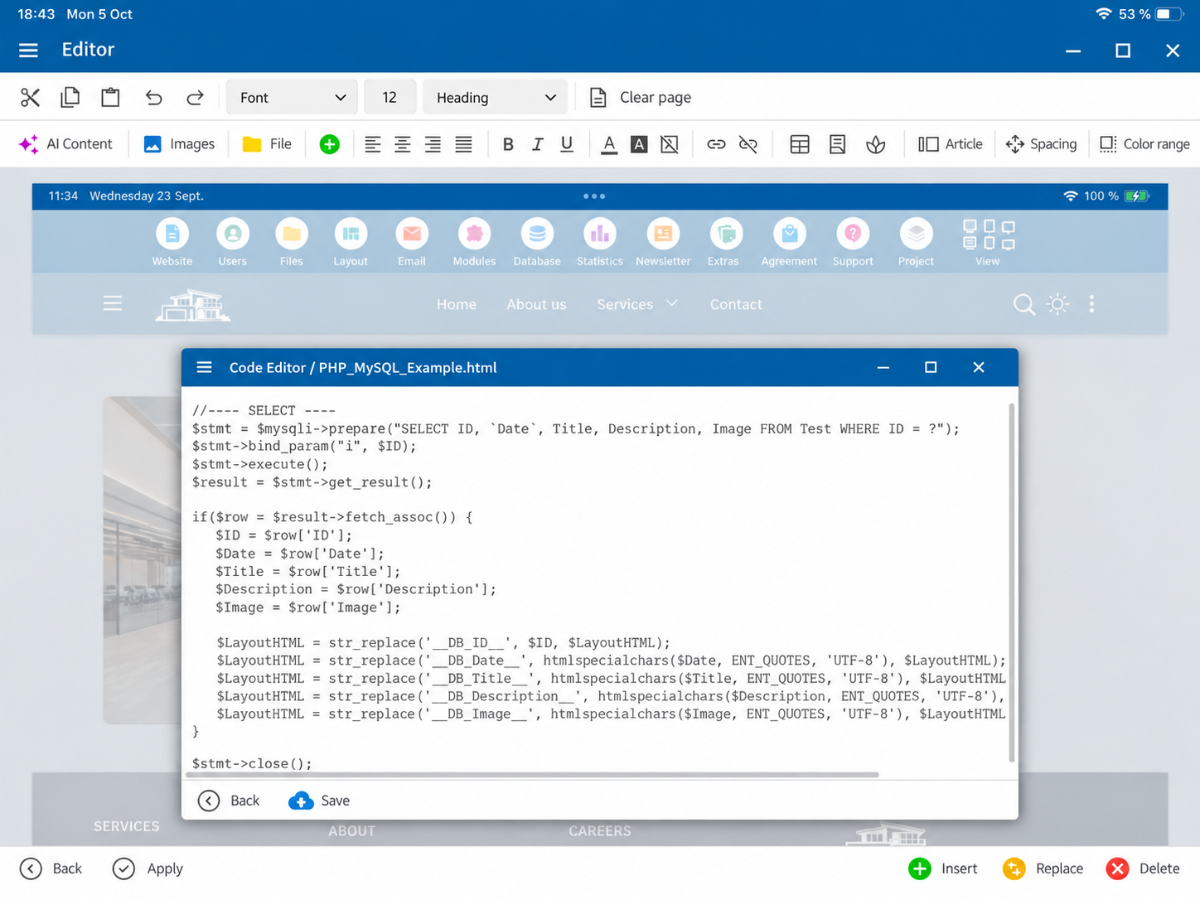
Åpne på eksempelsiden din delen PHP-kode. Bruk følgende skript som et fullstendig SELECT-eksempel. Den eksisterende databaseforbindelsen $mysqli og CMS-variabelen $LayoutHTML er allerede tilgjengelige. Du trenger ikke flere PHP-tagger her.
$ID = 1; // Beispiel: der Datensatz, der auf dieser Seite angezeigt wird

//---- SELECT ----
$stmt = $mysqli->prepare("SELECT ID, `Date`, Title, Description, Image FROM Test WHERE ID = ?");
$stmt->bind_param("i", $ID);
$stmt->execute();
$result = $stmt->get_result();

if($row = $result->fetch_assoc()) {
   $ID = $row["ID"];
   $Date = $row["Date"];
   $Title = $row["Title"];
   $Description = $row["Description"];
   $Image = $row["Image"];

   $LayoutHTML = str_replace("__DB_ID__", $ID, $LayoutHTML);
   $LayoutHTML = str_replace("__DB_Date__", htmlspecialchars($Date, ENT_QUOTES, "UTF-8"), $LayoutHTML);
   $LayoutHTML = str_replace("__DB_Title__", htmlspecialchars($Title, ENT_QUOTES, "UTF-8"), $LayoutHTML);
   $LayoutHTML = str_replace("__DB_Description__", htmlspecialchars($Description, ENT_QUOTES, "UTF-8"), $LayoutHTML);
   $LayoutHTML = str_replace("__DB_Image__", htmlspecialchars($Image, ENT_QUOTES, "UTF-8"), $LayoutHTML);
}

$stmt->close();
Forespørselen laster ID, Dato, Tittel, Beskrivelse og Bilde fra tabellen Test. Nytt for redigeringsknappen er spesielt den utlesne ID. PHP erstatter deretter plassholderen __DB_ID__ i $LayoutHTML med den faktiske datapunkt-IDen. De andre plassholderne fylles som før med dato, tittel, beskrivelse og bildebane.
Verdiene for dato, tittel, beskrivelse og bildebane blir maskert med htmlspecialchars() for HTML-utgangen. $ID = 1 fungerer kun som en fast eksempel-ID; for andre poster setter du inn den passende verdien.
Hvis det fra den forrige opplæringen fortsatt er et automatisk utført UPDATE-eksempel, deaktiver det før denne testen. Ellers kan det overskrive endringene du lagrer senere via redigeringsknappen ved neste gang du laster siden.
2. HTML-skript: Sett inn redigeringsknapp
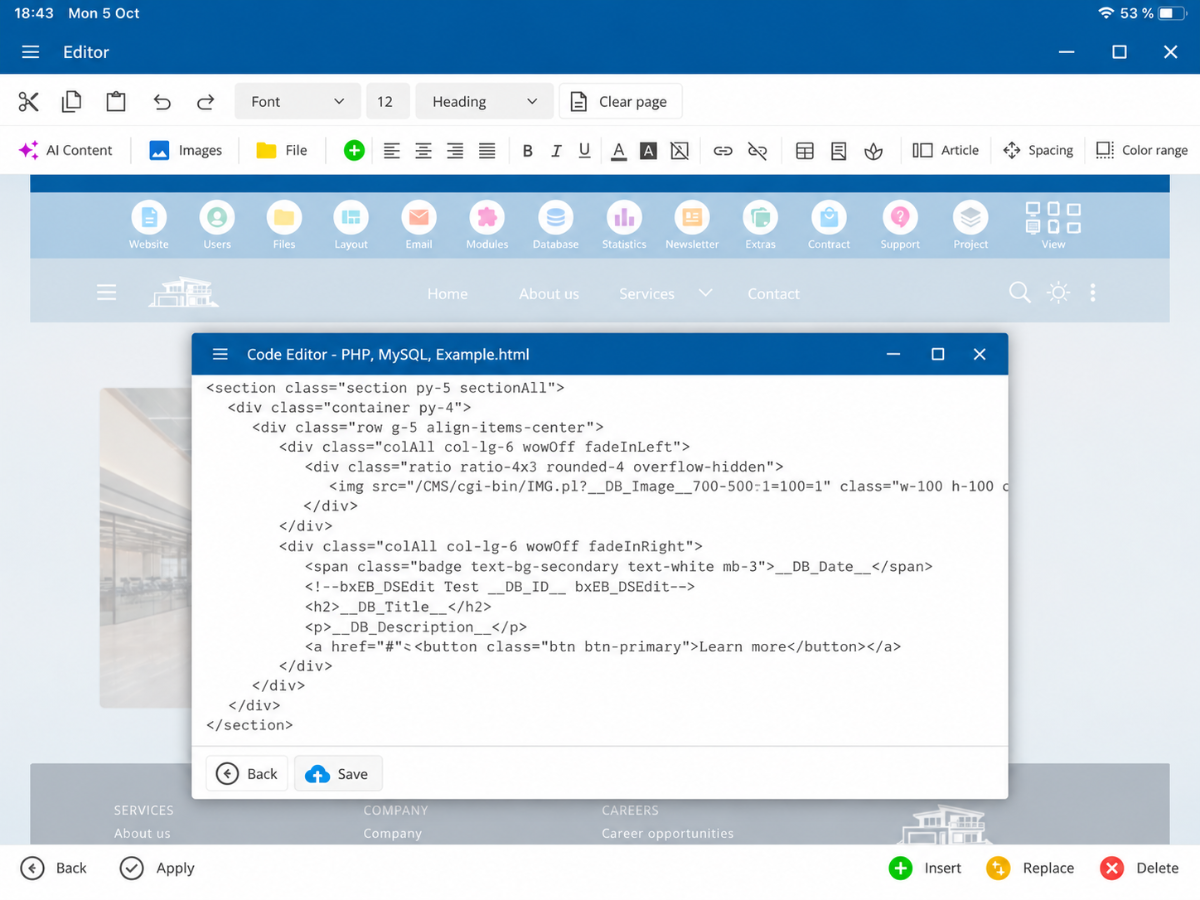
Åpne nå HTML-koden for samme side. Det følgende eksemplet viser den komplette sideavsnittet med bilde, dato, tittel og beskrivelse. Det er bygget opp som et lesbart HTML-eksempel basert på skjermbildet ditt. Eksisterende CSS-klasser og bildebane kan du beholde på din egen side.
<section class="section py-5 sectionAll">
   <div class="container py-4">
      <div class="row g-5 align-items-center">
         <div class="colAll col-lg-6 wowOff fadeInLeft">
            <div class="ratio ratio-4x3 rounded-4 overflow-hidden">
               <img src="/CMS/cgi-bin/IMG.pl?__DB_Image__=700=500=1=100=1" class="w-100 h-100 object-fit-cover" alt="">
            </div>
         </div>
         <div class="colAll col-lg-6 wowOff fadeInRight">
            <span class="badge text-bg-secondary text-white mb-3">__DB_Date__</span>
            <!--bxEB_DSedit Test __DB_ID__ bxEB_DSedit-->
            <h2>__DB_Title__</h2>
            <p>__DB_Description__</p>
            <a href="#" class="btn btn-primary">Mehr erfahren</a>
         </div>
      </div>
   </div>
</section>
Den avgjørende nye linjen står rett bak datoen: redigeringsknappen som HTML-kommentar. Den inneholder knappetype bxEB_DSedit, tabellnavn Test og plassholder __DB_ID__. bluetronix CMS behandler denne kommentaren og viser i redigeringsmodus den passende redigeringspennen.
Kopier linjen for redigeringsknappen, inkludert kommentartegnene, nøyaktig. Tabellnavn og ID må samsvare med PHP-skriptet. Hvis tabellen din har et annet navn, erstatt Test både i SELECT-spørringen og i redigeringsknappen.
3. Slik jobber PHP og HTML sammen
Ved sidetilgangen leser PHP først datapunktet fra Test. Deretter erstatter skriptet plassholderne __DB_ID__, __DB_Date__, __DB_Title__, __DB_Description__ og __DB_Image__ i HTML. Fra redigeringsknappelinja med __DB_ID__ vil vår eksempel hjelpe med tildelingen til tabellen Test og datapunkt-ID 1.
Dermed viser siden fortsatt bildet og tekstene fra databasen. I tillegg vet Edit-knappen hvilken dataset den skal åpne. Sluttbrukeren trenger verken å redigere PHP eller HTML.
4. Resultat: Rediger post direkte på nettsiden
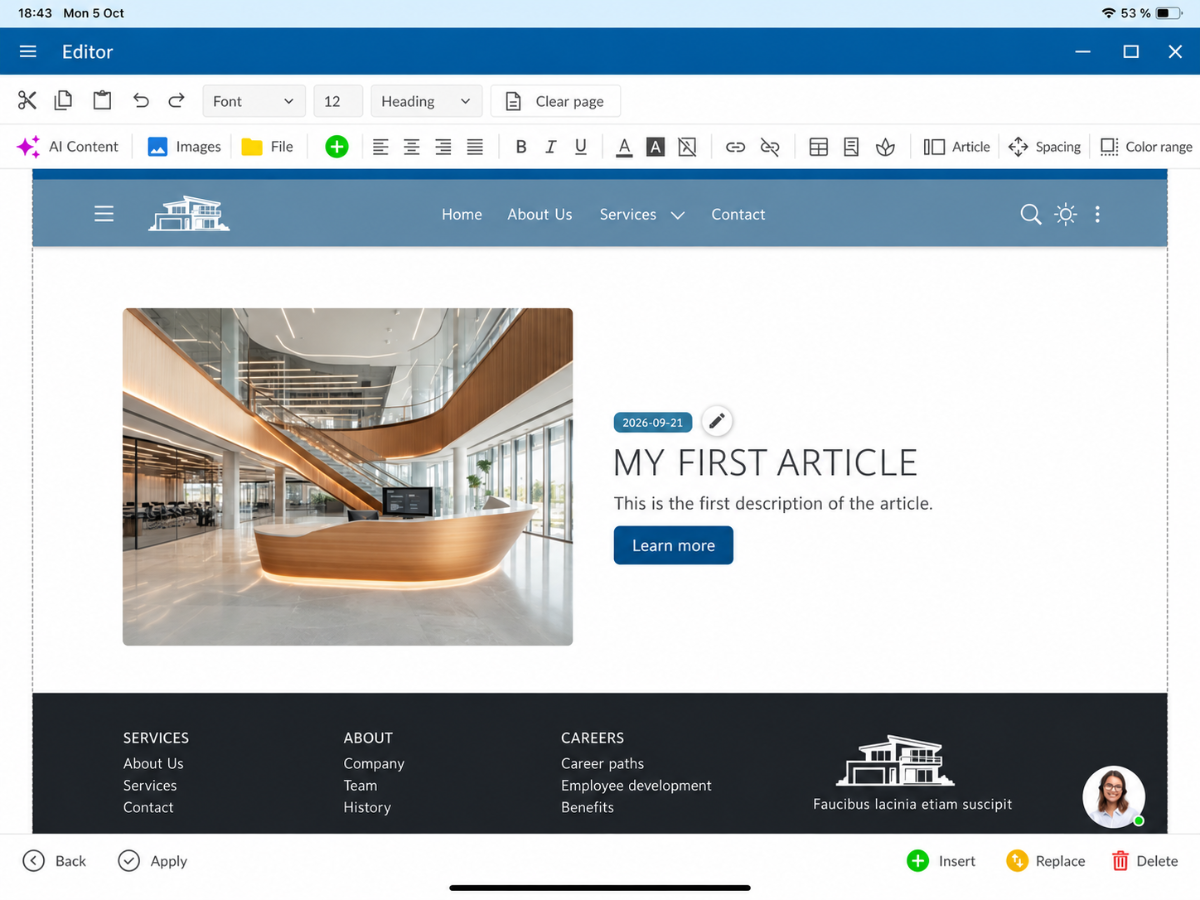
Lagre først PHP- og HTML-koden. Last inn eksempel-siden på nytt i redigeringsmodus. Ved siden av datoen vises nå Rediger-penn, som vist på det første skjermbildet.
Trykk på Rediger-pennen. CMS åpner redigeringsvinduet for Test – ID: 1. Der kan du endre dato, tittel, beskrivelse og bilde. For bildet har du den tilgjengelige BX-Image-knappen.
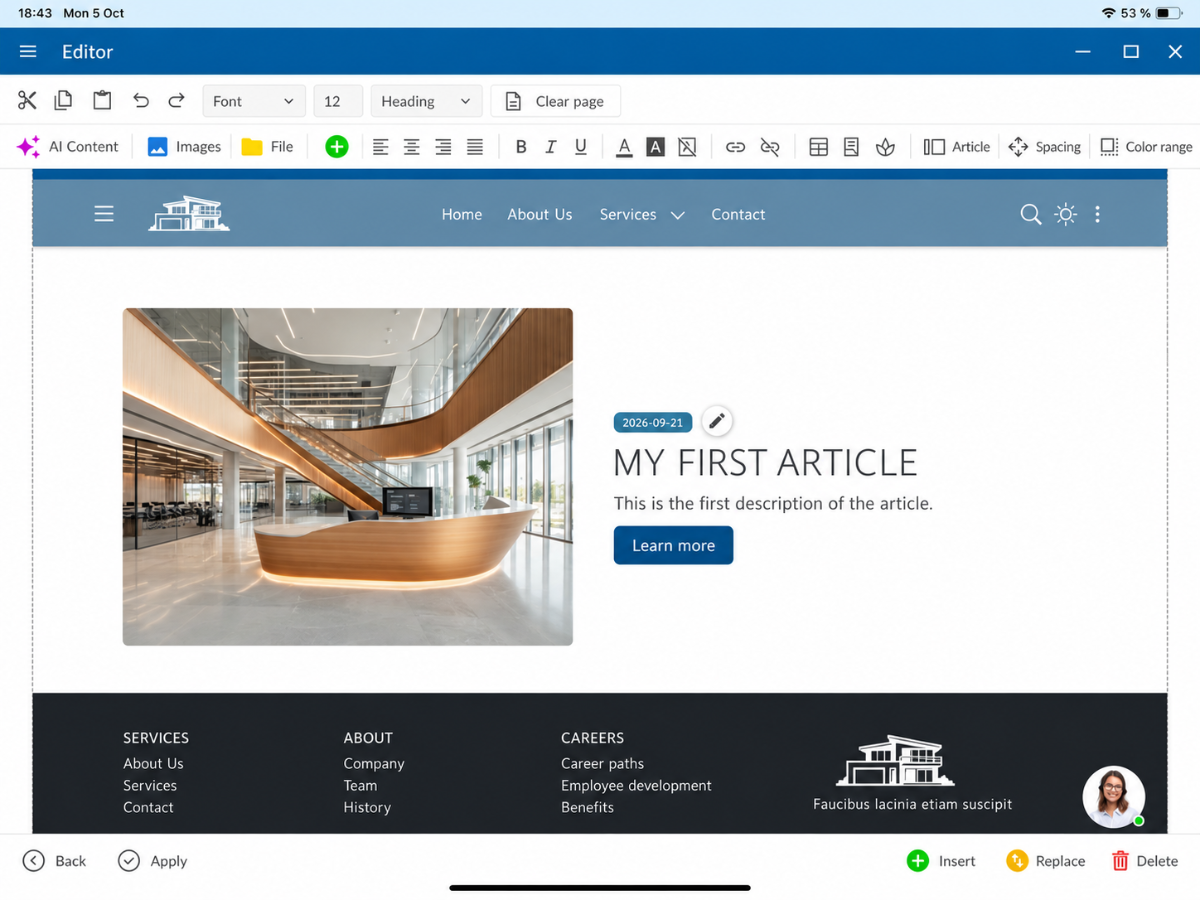
Trykk på Lagre og last inn nettsiden på nytt. PHP leser de oppdaterte verdiene fra MySQL og setter dem inn i de samme HTML-plassholderne. Oppsettet forblir uendret; kun de redigerte innholdene blir oppdatert.
Sammendrag
For å koble til en redigeringsknapp må du legge til din eksisterende SELECT-forespørsel med ID, overføre den med $LayoutHTML til __DB_ID__ og legge til redigeringsknappmerkingen i HTML ved siden av ønsket innhold. Deretter kan det tilknyttede datapunktet redigeres direkte via nettsiden.
FAQ
hva kunder ofte spør oss om
Hvilke krav må jeg oppfylle for denne opplæringen?
Du trenger tilgang som utvikler og en CMS-side som allerede laster en dataset fra en egen MySQL-tabell via PHP.
Hva må jeg legge til i PHP-skriptet?
SELECT-forespørselen må også hente kolonnen ID. Deretter må du erstatte plassholderen __DB_ID__ i $LayoutHTML med den hentede datapunkt-IDen.
Hva må jeg legge til i HTML-koden?
Legg til Rediger-knappens merking med tabellnavnet og ID-plassholderen ved ønsket innhold. For dette eksemplet er tabellnavnet Test.
Må jeg lage mine eksisterende HTML-seksjoner på nytt?
Nei. Du kan beholde dine eksisterende bilde-, dato-, tittel- og beskrivelseselementer og legge til Rediger-knappens merking på ønsket sted.
Hvorfor må det automatiske UPDATE-eksemplet deaktiveres?
Et fortsatt automatisk utført UPDATE med en fast testverdi kan overskrive endringene ved neste sidevisning.
Hva skjer hvis jeg trykker på Rediger-pennen?
CMS åpner datasetten med den angitte ID-en fra den spesifiserte tabellen. I eksemplet er det Test – ID: 1. Der kan du redigere og lagre de angitte feltene.
Når vises endrede innhold på nettsiden?
Etter at du har lagret og lastet på nytt, leser PHP de oppdaterte dataene fra MySQL og setter dem inn i det eksisterende HTML-oppsettet.