

bluetronix e-postadresse i Thunderbird på Windows
I denne guiden får du steg for steg instruksjoner om hvordan du setter opp din bluetronix e-postadresse i Thunderbird på din Windows-PC. Du ser nøyaktig hvor du finner tilgangsdataene dine, hvordan du skriver inn IMAP og SMTP korrekt, og hvordan du kan sjekke om sending og mottak fungerer.
Installer Thunderbird på Windows
Hvis Thunderbird ikke allerede er installert på din Windows-PC, må du laste ned programmet først og installere det.
Du finner nedlastingen her: Last ned Thunderbird
Finn E-postdata
Hvis du ikke har satt opp en e-postadresse ennå, må du først gjennomføre trinnet "Opprett e-postadresse".
Åpne din bluetronix-hjemmeside i redigeringsmodus.
Gå til E-post ⯈ E-postadresseadministrasjon.
Klikk på Tilgangsdata for den ønskede adressen.
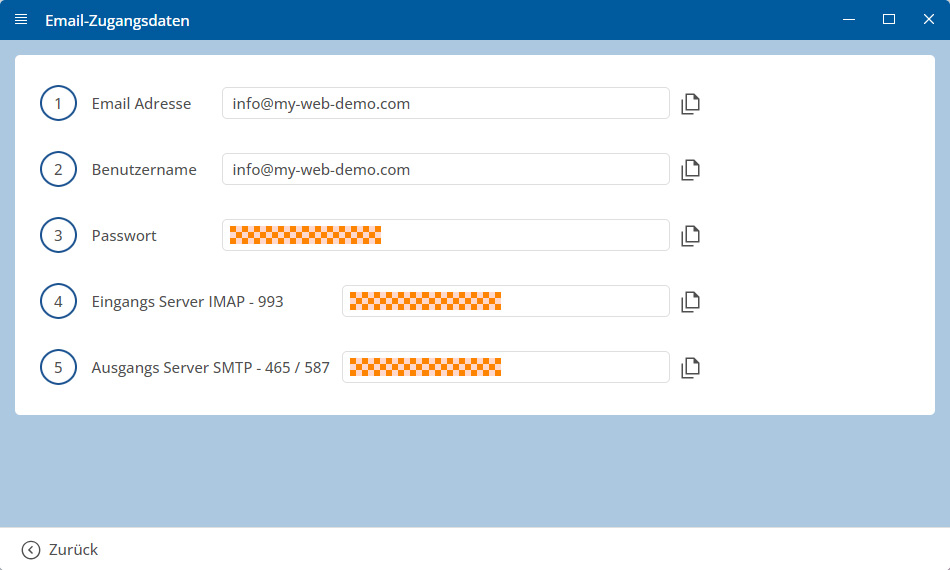
Viktig: Overfør alle data nøyaktig som angitt i tilgangsdataene. Vær også oppmerksom på store og små bokstaver.
Windows: Sett opp konto i Thunderbird
Åpne Thunderbird på din Windows-PC.
Hvis Thunderbird allerede er åpen, kan du legge til en ny konto direkte fra startsiden.
Klikk på Legg til annen konto og deretter på E-post.
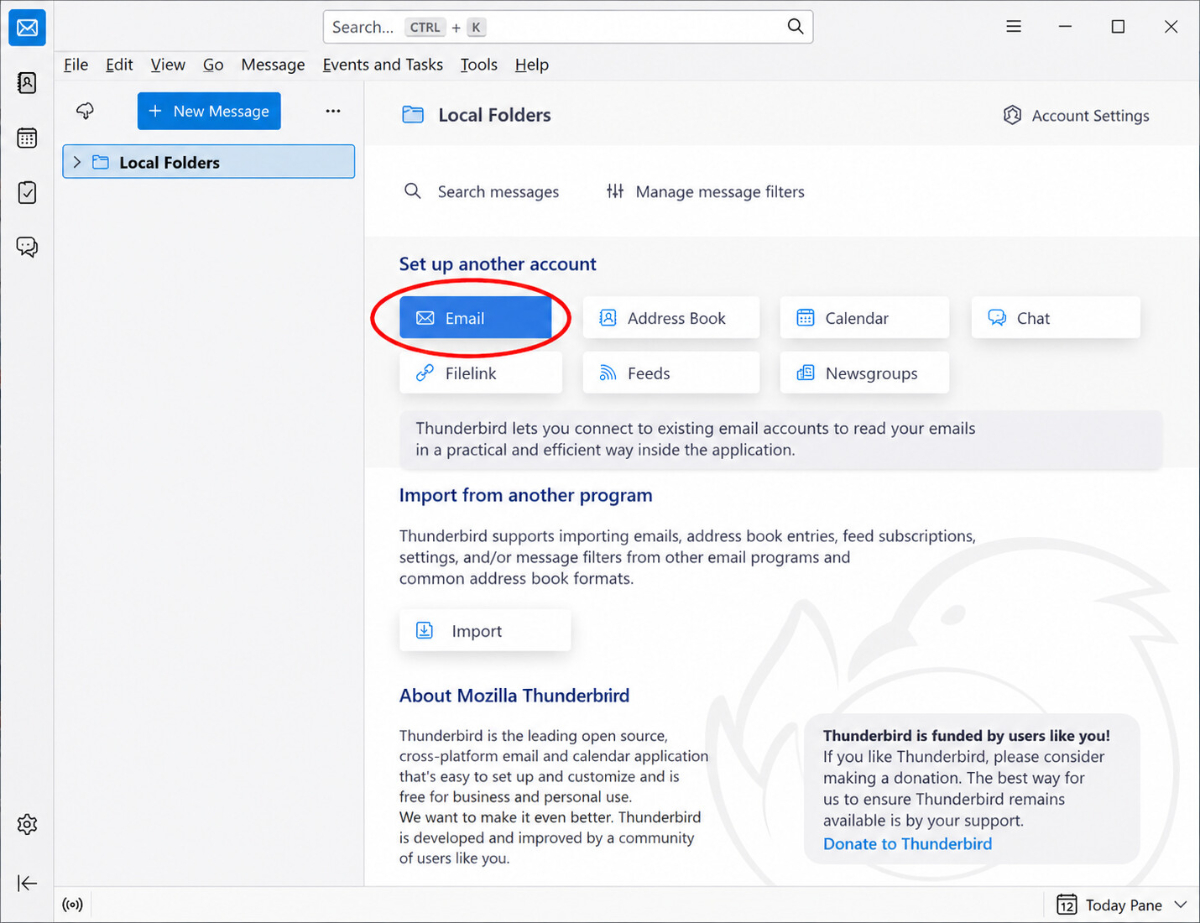
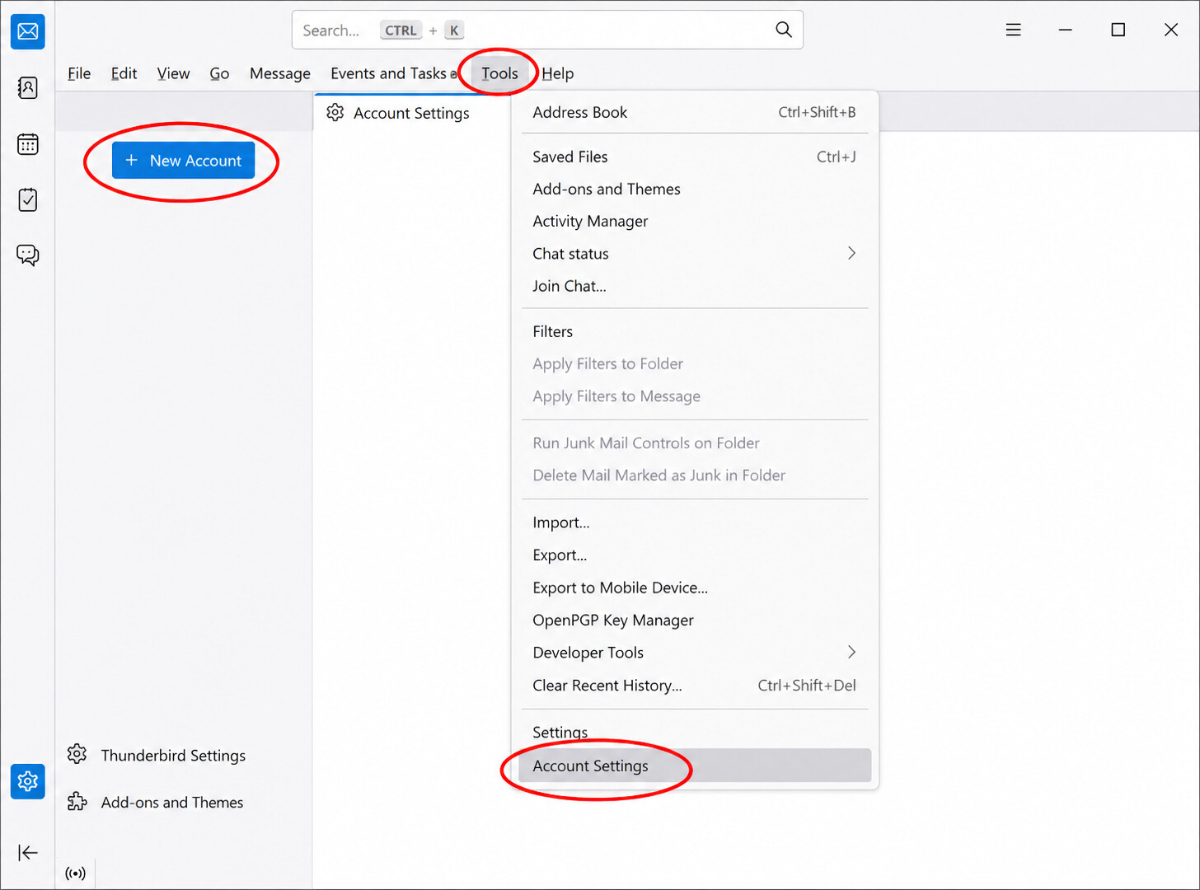
Alternativt kan du klikke på Verktøy øverst, deretter velge Kontoinnstillinger, og deretter klikke på + Ny konto.
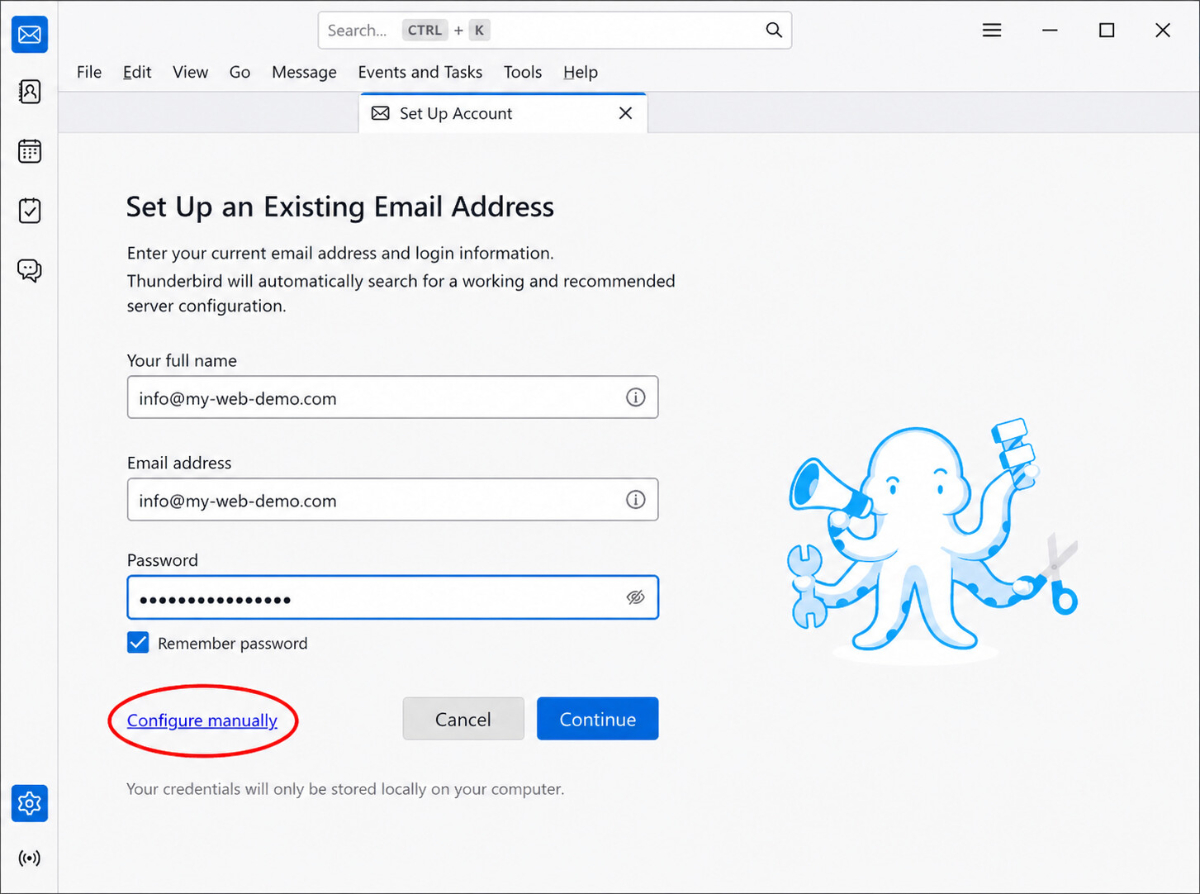
Skriv inn e-postadresse og passord
Skriv nå inn tilgangsdataene dine:
• Fullt navn
• E-postadresse
• Passord
Merk av for Lagret passord hvis Thunderbird skal lagre passordet.
Klikk deretter på Manuell oppsett.
Skriv inn innboksen og utboksen manuelt
Velg Inngangsserver og som Protokoll IMAP.
Skriv deretter inn informasjonen for Inngangsserver:
• Vert
• Port
• Tilgangssikkerhet
• Autentiseringsmetode
• Brukernavn
Skriv deretter inn informasjonen for Utgående server:
• Vert
• Port
• Tilgangssikkerhet
• Autentiseringsmetode
• Brukernavn
Klikk deretter på Test på nytt slik at Thunderbird kan sjekke de registrerte dataene.
Hvis testen var vellykket, klikk på Ferdig.
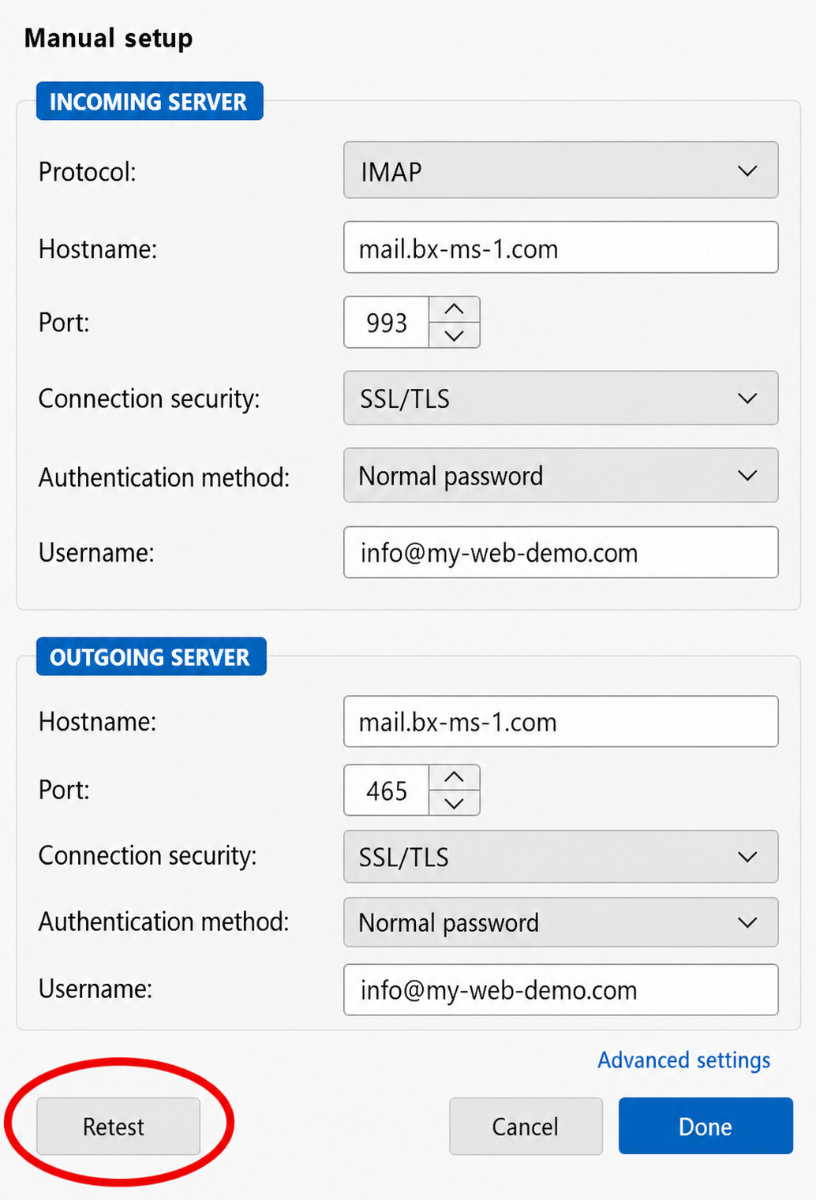
Merk: I de fleste tilfeller brukes hele e-postadressen som brukernavn, som for eksempel info@deinedomain.de, hvis det også er spesifisert i tilgangsdataene dine.
Test E-poster
Send først en e-post til din egen adresse og sjekk om meldingene kommer til innboksen.
Test deretter også sending til en annen adresse, slik at du kan være sikker på at både Mottak og Sending fungerer.
Hvis det oppstår problemer: Sjekk innstillingene
Sjekk innboksen (IMAP)
Åpne i Thunderbird øverst Verktøy ⯈ Kontoinnstillinger.
Velg kontoen din til venstre og åpne Serverinnstillinger.
Kontroller spesielt opplysningene for IMAP-server, Port, Brukernavn og Kryptering.
Vær spesielt oppmerksom på at IMAP-serveren er nøyaktig overført og at verdiene for port og kryptering som er angitt i innloggingsdataene dine, er korrekt skrevet.
Sjekk utboksen (SMTP)
Gå helt ned i Kontoinnstillinger til Utgående server (SMTP).
Velg SMTP-serveren som tilhører kontoen din, og kontroller opplysningene for SMTP-server, port, brukernavn, passord og kryptering.
Hvis mottak fungerer, men sending ikke gjør det, ligger feilen ofte i SMTP-dataene eller i en feilaktig angitt port.
Legg til konto på nytt
Hvis oppsettet ikke fungerer til tross for korrekte opplysninger, fjern kontoen fra Thunderbird og legg den til igjen.
Hvis Thunderbird automatisk har oppdaget feil data, sett opp kontoen på nytt og klikk igjen på Manuelt oppsett for å legge inn alle verdiene selv.
Oppsett fullført
Hvis testmeldingen kom frem og sending og mottak fungerer, er oppsettet fullført.
FAQ
hva kunder ofte spør oss om
Hvor finner jeg tilgangsinformasjonen for e-postadressen min?
Åpne hjemmesiden din på bluetronix i redigeringsmodus. Gå til E-post ⯈ Administrasjon av e-postadresser og klikk på Tilgangsdata for den ønskede adressen. Der finner du all informasjonen du trenger for Thunderbird.
Hvilken e-postadresse skal jeg bruke som brukernavn?
Skriv som Brukernavn vanligvis inn hele e-postadressen din, for eksempel info@deinedomain.de. Følg alltid instruksjonene nøyaktig slik de vises i tilgangsdataene dine.
Hvorfor bør jeg bruke IMAP i stedet for POP3?
For normal bruk bør du bruke IMAP. Med IMAP forblir e-postene dine på serveren og kan brukes synkront på flere enheter. POP3 er vanligvis bare nyttig hvis e-poster kun skal hentes på én enhet.
Hvorfor fungerer mottak, men ikkesending?
Hvis du kan motta e-poster, men ikke sende meldinger, ligger feilen ofte i SMTP-dataene. Sjekk spesielt SMTP-server, Port, Kryptering, Brukernavn og Passord.
Hvorfor bør jeg klikke på Manuelt oppsett?
Thunderbird prøver ofte automatisk å oppdage passende serverdata. Hvis disse dataene ikke er korrekte, eller hvis du ønsker å arbeide med verdiene fra tilgangsdataene dine, bør du klikke på Manuelt oppsett og legge inn alt selv.
Hva betyr tilkoblingssikkerhet?
Tilkoblingssikkerheten bestemmer hvordan tilkoblingen til e-postserveren krypteres. Bruk alltid nøyaktig den innstillingen som er angitt i innloggingsinformasjonen din, for eksempel SSL/TLS.
Hva betyr autentiseringsmetode?
Autentiseringsmetoden angir hvordan Thunderbird logger inn på e-postserveren. I mange tilfeller er det Passord, vanlig, men det som alltid er avgjørende er opplysningene i innloggingsinformasjonen din.
Hva gjør knappen Test igjen?
Med Test igjen sjekker Thunderbird om serverinnstillingene som er angitt, fungerer. Slik kan du kontrollere om IMAP og SMTP er korrekt angitt før du fullfører oppsettet.
Kan jeg bruke den samme e-postadressen på flere enheter?
Ja, det er problemfritt mulig. Hvis du setter opp e-postadressen din via IMAP, kan du bruke de samme e-postene samtidig på Windows-PC-en, smarttelefonen og nettbrettet.
Hva skal jeg gjøre hvis brukernavn eller passord angivelig er feil?
Sjekk først om du har overført informasjonen nøyaktig. Vær spesielt oppmerksom på store og små bokstaver, ekstra mellomrom, og at du virkelig bruker det riktige passordet. Skriv inn opplysningene på nytt.
Hvordan sjekker jeg om oppsettet var vellykket?
Send først en testmelding til din egen e-postadresse. Hvis meldingen kommer inn i innboksen og du også kan sende en melding til en annen adresse, er oppsettet vellykket.
Hva kan jeg gjøre hvis ingenting fungerer?
Fjern kontoen fra Thunderbird, og sett den opp igjen. Skriv inn innloggingsinformasjonen manuelt denne gangen, og sammenlign hver verdi grundig med opplysningene fra e-postadministrasjonen din.