

Sette opp bluetronix e-postadresse i Thunderbird på Android
I denne veiledningen lærer du trinn for trinn hvordan du setter opp bluetronix e-postadressen din i Thunderbird-appen på din Android-smarttelefon. Du vil se nøyaktig hvor du finner påloggingsinformasjonen din, hvordan du skriver inn IMAP og SMTP riktig og hvordan du sjekker om sending og mottak fungerer.
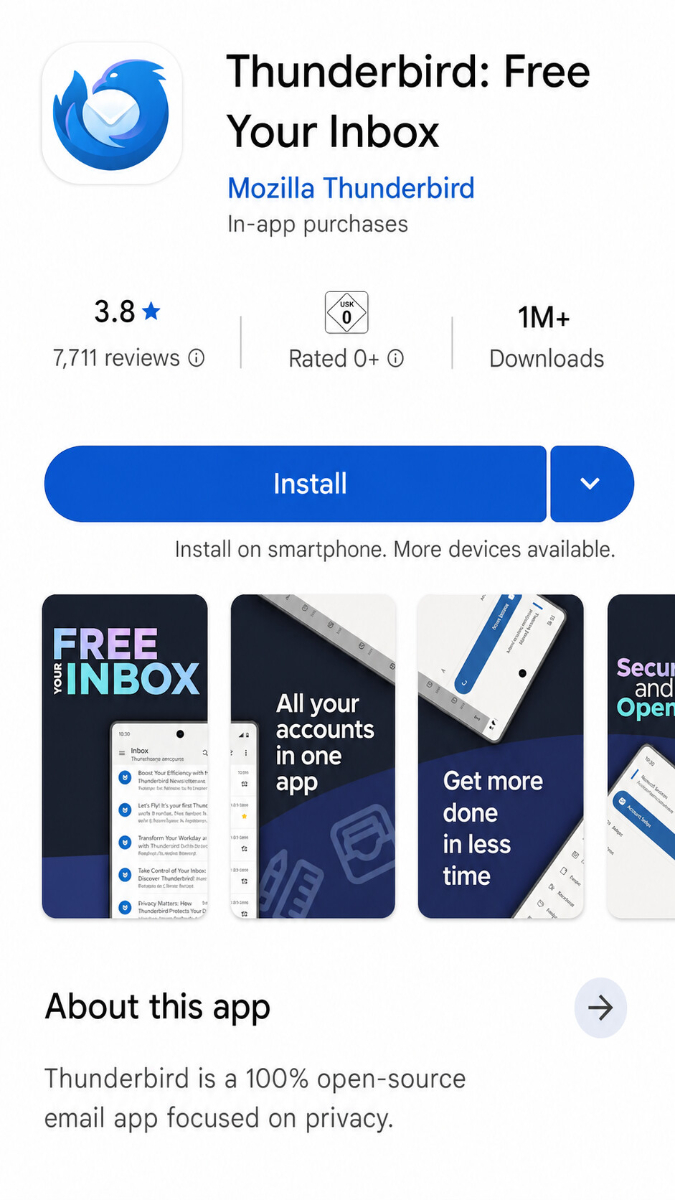
Installer Thunderbird på Android
Hvis Thunderbird ikke allerede er installert på Android-enheten din, last ned appen først via Google Play Store og installer den.
Du finner nedlastingen her: Thunderbird i Google Play Store
Finn E-postdata
Hvis du ikke har satt opp en e-postadresse ennå, må du først gjennomføre trinnet "Opprett e-postadresse".
Åpne din bluetronix-hjemmeside i redigeringsmodus.
Gå til E-post ⯈ E-postadresseadministrasjon.
Klikk på Tilgangsdata for den ønskede adressen.
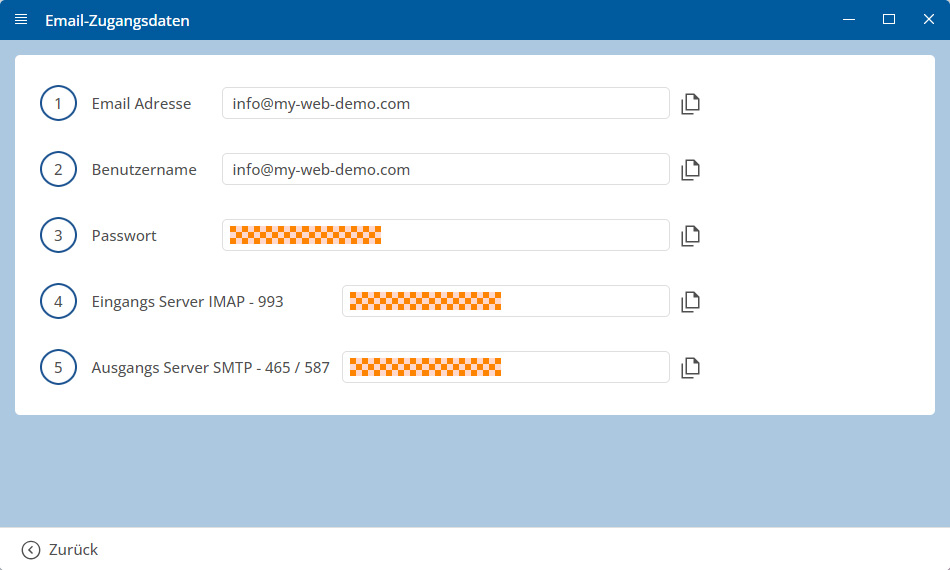
Viktig: Overfør alle data nøyaktig som angitt i tilgangsdataene. Vær også oppmerksom på store og små bokstaver.
Android: Sett opp konto i Thunderbird
Åpne Thunderbird App på Android-enheten din.
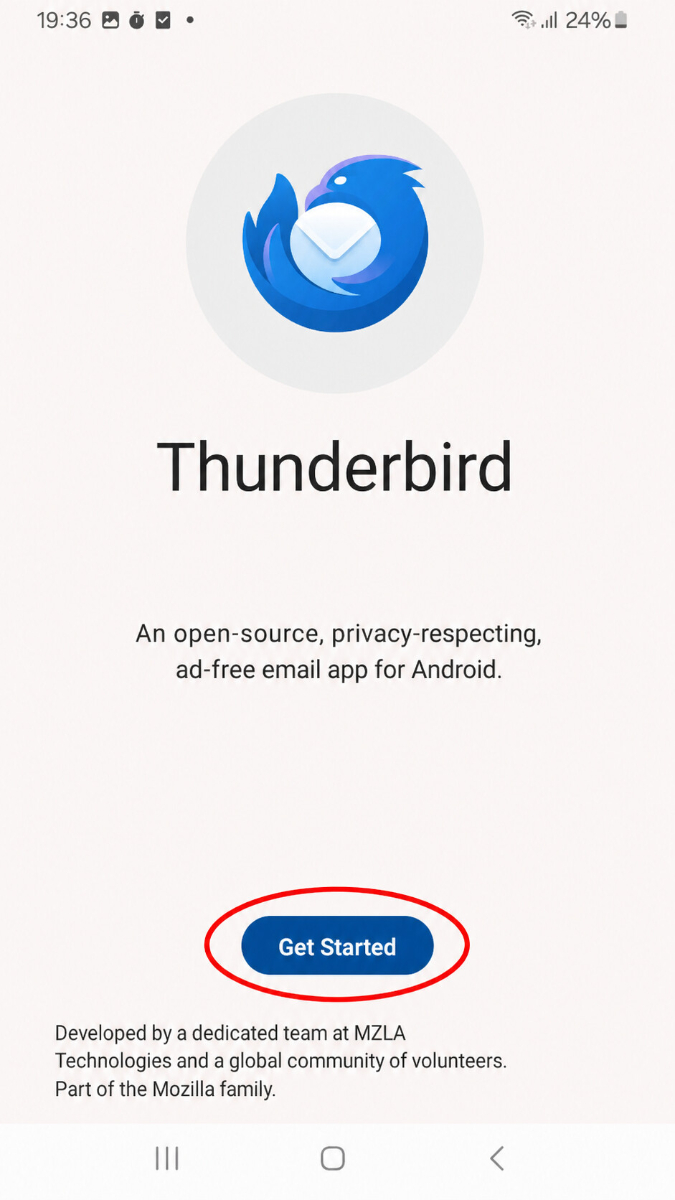
Trykk på Kom i gang.
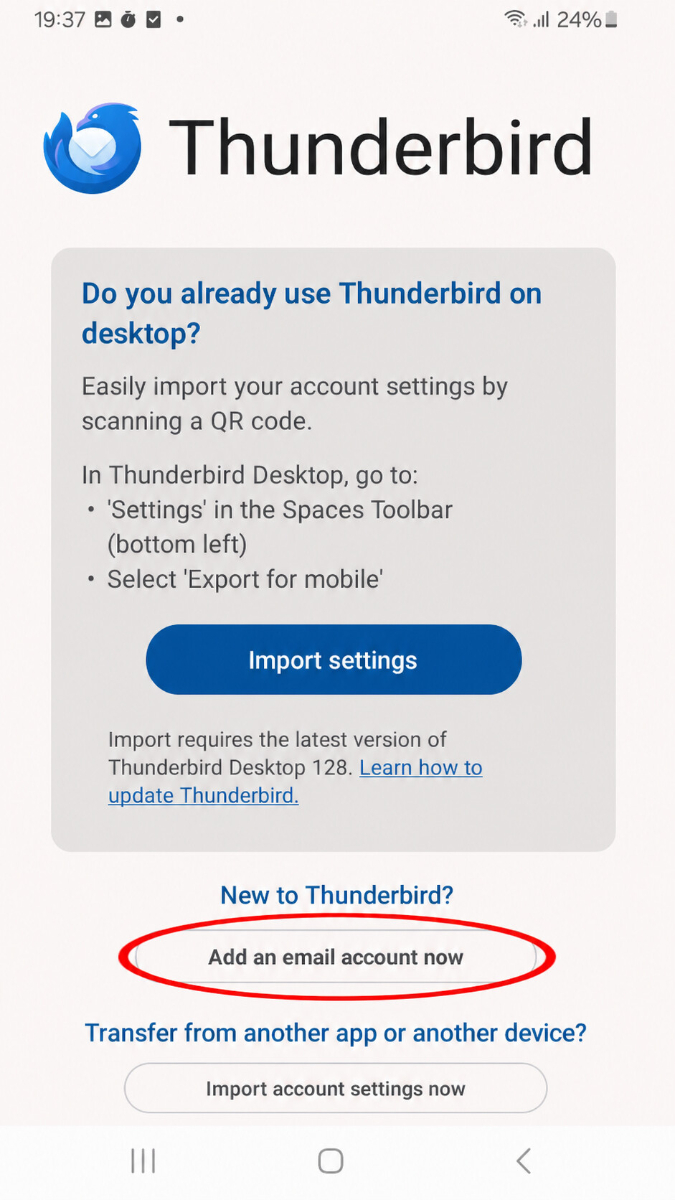
Trykk deretter på Legg til en e-postkonto nå.
Skriv nå inn din komplette e-postadresse og trykk på Videre.
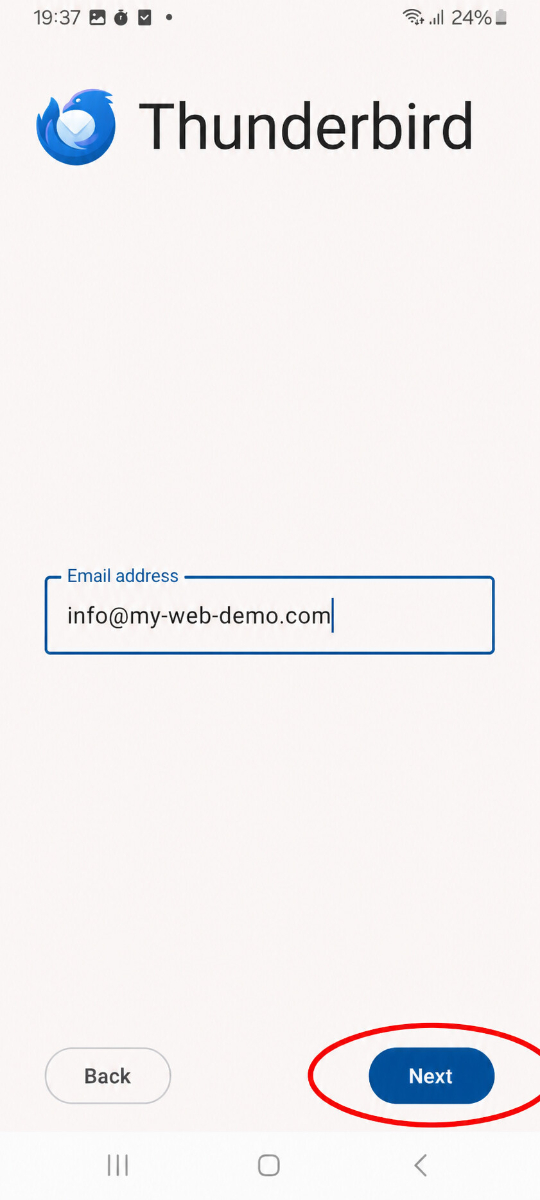
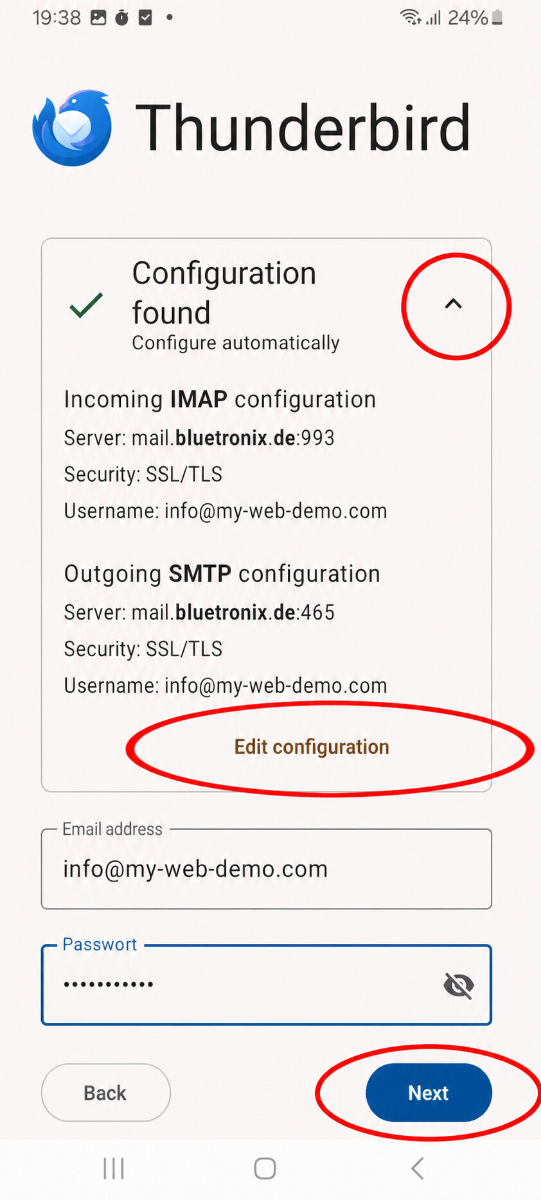
Thunderbird vil deretter prøve å gjenkjenne de riktige innstillingene automatisk.
Hvis de funnet dataene ser riktige ut, skriv inn ditt passord og trykk på Videre.
Hvis du ønsker å sjekke dataene eller justere dem manuelt, trykk på Rediger konfigurasjon.
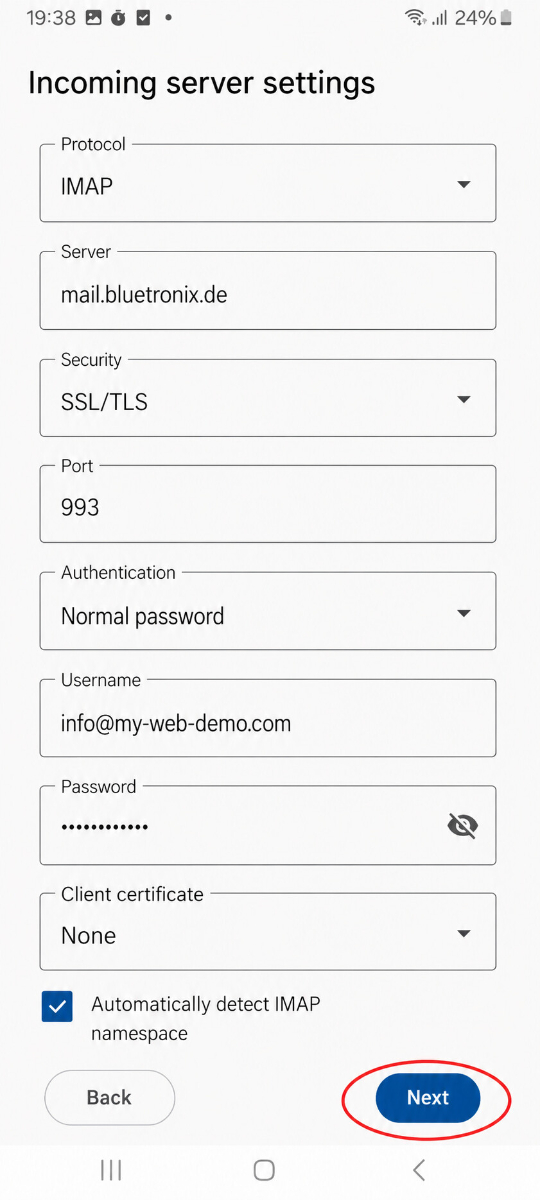
Skriv inn innkommende e-postserver (IMAP)
Velg IMAP som protokoll.
Legg deretter inn dataene for innboksen:
• Protokoll
• Server
• Sikkerhet
• Port
• Autentisering
• Brukernavn
• Passord
• Klientsertifikat: Ingen
Alternativet Automatisk oppdage IMAP-navnerom kan forbli aktivert.
Trykk deretter på Neste.
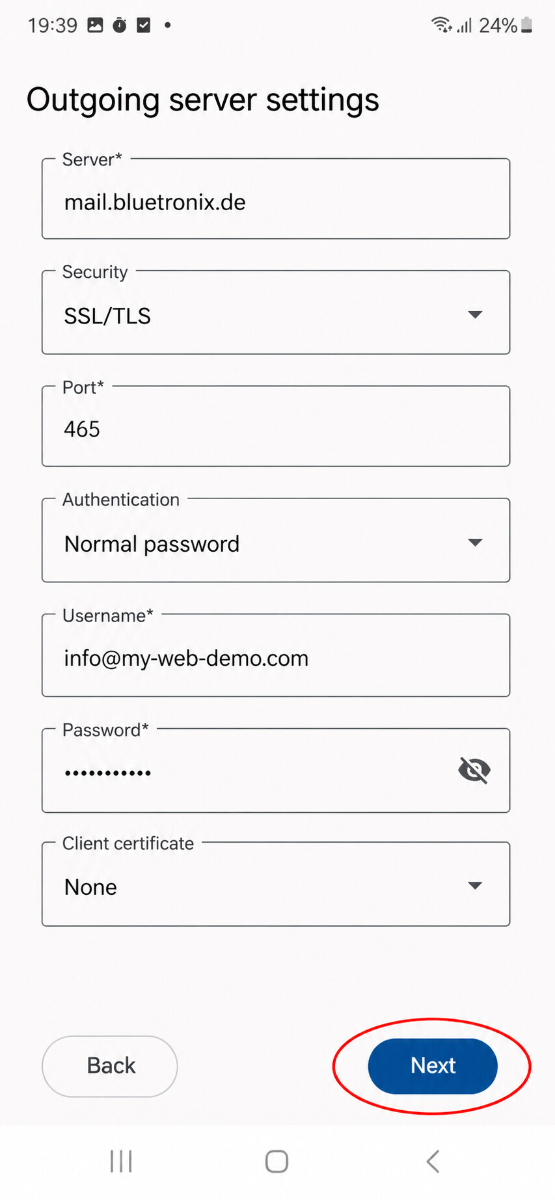
Legg inn utgående post (SMTP)
Skriv deretter inn opplysningene for Utsending:
• Protokoll
• Server
• Sikkerhet
• Port
• Autentisering
• Brukernavn
• Passord
• Klientsertifikat: Ingen
Trykk deretter på Neste.
Sett visningsnavn og signatur
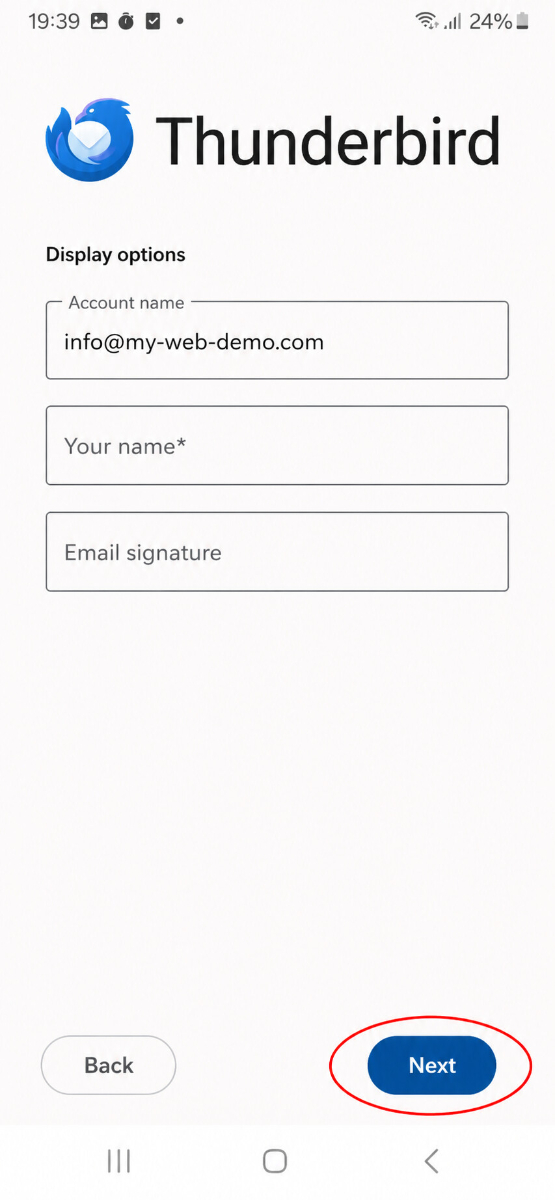
I neste trinn kan du angi kontonavn, ditt navn og om ønskelig en e-postsignatur.
Skriv inn minst ditt navn og trykk deretter på Videre.
Angi synkronisering
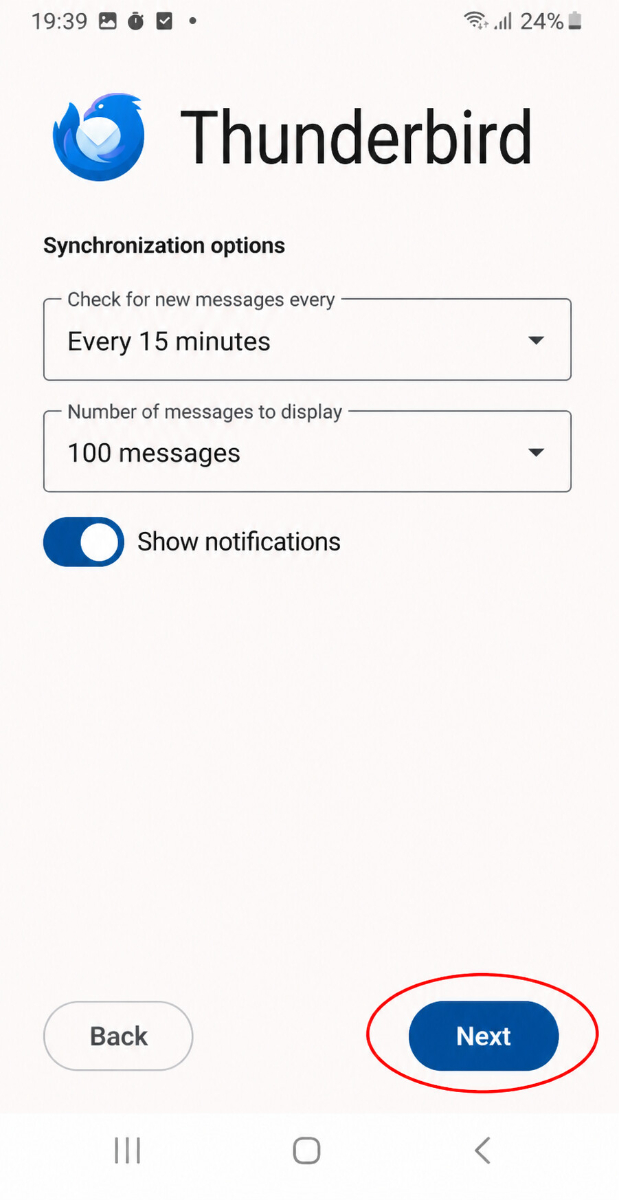
Velg nå hvor ofte Thunderbird skal hente nye e-poster, og hvor mange meldinger som skal vises.
Hvis du ønsker å motta varsler, la Vis varsler være aktivert.
Trykk deretter på Neste.
Test E-poster
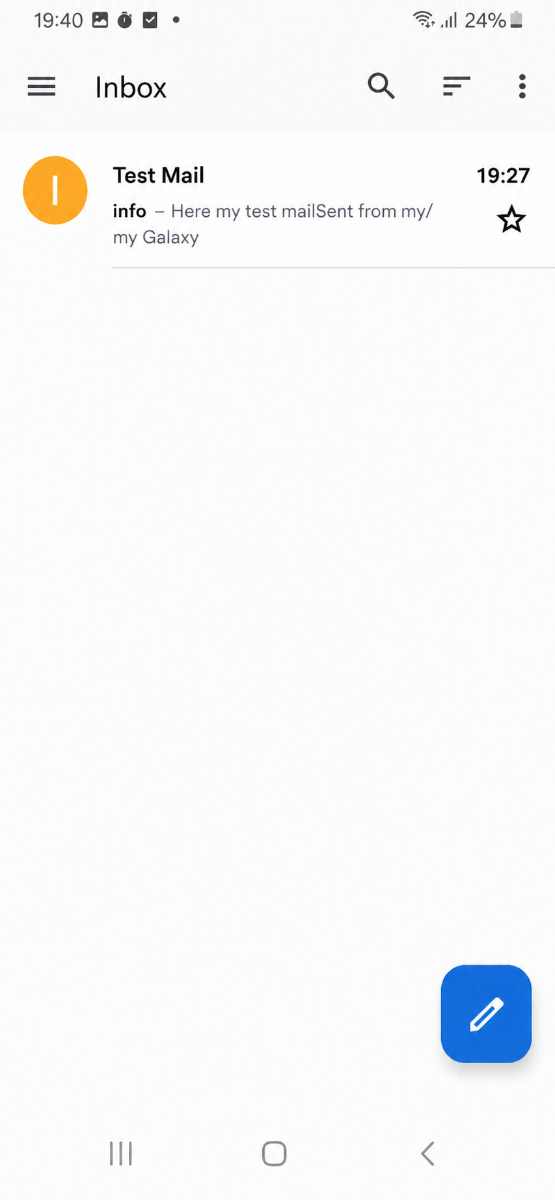
Send først en e-post til din egen adresse og sjekk om meldingene kommer til innboksen.
Test deretter også sending til en annen adresse, slik at du kan være sikker på at både Mottak og Sending fungerer.
Hvis det oppstår problemer: Sjekk innstillingene
Sjekk innboksen (IMAP)
Åpne i Thunderbird Menyen og gå til Innstillinger for kontoen din.
Sjekk spesielt opplysningene om IMAP-server, Port, Brukernavn, Passord og Kryptering.
Vær spesielt oppmerksom på at IMAP-serveren er nøyaktig overført og at verdiene for port og kryptering som er angitt i innloggingsdataene dine, er korrekt skrevet.
Sjekk utboksen (SMTP)
Sjekk også ved utgående post alle opplysninger for SMTP-server, Port, Brukernavn, Passord og Kryptering.
Hvis mottak fungerer, men sending ikke gjør det, ligger feilen ofte i SMTP-dataene eller i en feilaktig angitt port.
Legg til konto på nytt
Hvis oppsettet ikke fungerer til tross for korrekte opplysninger, fjern kontoen fra Thunderbird og legg den til igjen.
Hvis Thunderbird har oppdaget feil data automatisk, trykk på Rediger konfigurasjon under oppsettet og skriv inn tilgangsdataene manuelt.
Oppsett fullført
Hvis testmeldingen kom frem og sending og mottak fungerer, er oppsettet fullført.
FAQ
hva kunder ofte spør oss om
FAQ om oppsett i Thunderbird på Android
Hvor finner jeg påloggingsinformasjonen for e-postadressen min?Åpne hjemmesiden din på bluetronix i redigeringsmodus. Gå til E-post ⯈ Administrasjon av e-postadresser og klikk på Tilgangsdata for den ønskede adressen. Der finner du all informasjonen du trenger for Thunderbird.
Hvilken e-postadresse skal jeg bruke som brukernavn?
Skriv som Brukernavn vanligvis inn hele e-postadressen din, for eksempel info@deinedomain.de. Følg alltid instruksjonene nøyaktig slik de vises i tilgangsdataene dine.
Hva er forskjellen mellom IMAP og POP3?
For normal bruk bør du bruke IMAP. Med IMAP forblir e-postene dine på serveren og kan brukes synkront på flere enheter. POP3 er vanligvis bare nyttig hvis e-poster kun skal hentes på én enhet.
Hvorfor fungerer mottak, men ikkesending?
Hvis du kan motta e-poster, men ikke sende meldinger, ligger feilen ofte i SMTP-dataene. Sjekk spesielt SMTP-server, Port, Kryptering, Brukernavn og Passord.
Hvorfor fungerer ikke oppsettet med automatisk oppdagede data?
Thunderbird prøver ofte automatisk å finne passende serverdata når du setter opp. Hvis disse dataene ikke stemmer, trykk på Rediger konfigurasjon og skriv inn verdiene fra innloggingsinformasjonen din manuelt.
Hvilken kryptering bør jeg velge?
Bruk alltid den krypteringen som er angitt i innloggingsinformasjonen din. Ofte er dette SSL/TLS, men det avgjørende er alltid verdiene fra din bluetronix-administrasjon.
Hva skal jeg skrive inn i Klientsertifikat?
Som regel velger du her Ingen, med mindre det er angitt noe annet i innloggingsinformasjonen din.
Kan jeg bruke den samme e-postadressen på flere enheter?
Ja, det er problemfritt mulig. Hvis du setter opp e-postadressen din via IMAP, kan du bruke de samme e-postene for eksempel samtidig på smarttelefonen, nettbrettet og datamaskinen din.
Hva skal jeg gjøre hvis brukernavn eller passord angivelig er feil?
Sjekk først om du har overført informasjonen nøyaktig. Vær spesielt oppmerksom på store og små bokstaver, ekstra mellomrom, og at du virkelig bruker det riktige passordet. Skriv inn opplysningene på nytt.
Hvordan sjekker jeg om oppsettet var vellykket?
Send først en testmelding til din egen e-postadresse. Hvis meldingen kommer inn i innboksen og du også kan sende en melding til en annen adresse, er oppsettet vellykket.
Hva kan jeg gjøre hvis ingenting fungerer?
Fjern kontoen fra Thunderbird, og sett den opp igjen. Skriv inn innloggingsinformasjonen manuelt denne gangen, og sammenlign hver verdi grundig med opplysningene fra e-postadministrasjonen din.