

Sett opp e-post på Mac med Thunderbird – Veiledning for din bluetronix-konto
På denne siden finner du en trinn-for-trinn-veiledning for oppsett av din bluetronix-e-postkonto i Thunderbird på Mac. Du vil lære hvor du finner dine påloggingsopplysninger, hvilke opplysninger som kreves for innboksen og utboksen, og hvordan du raskt sjekker typiske feil ved IMAP, SMTP, porter, kryptering og passord.
Installer Thunderbird på Mac
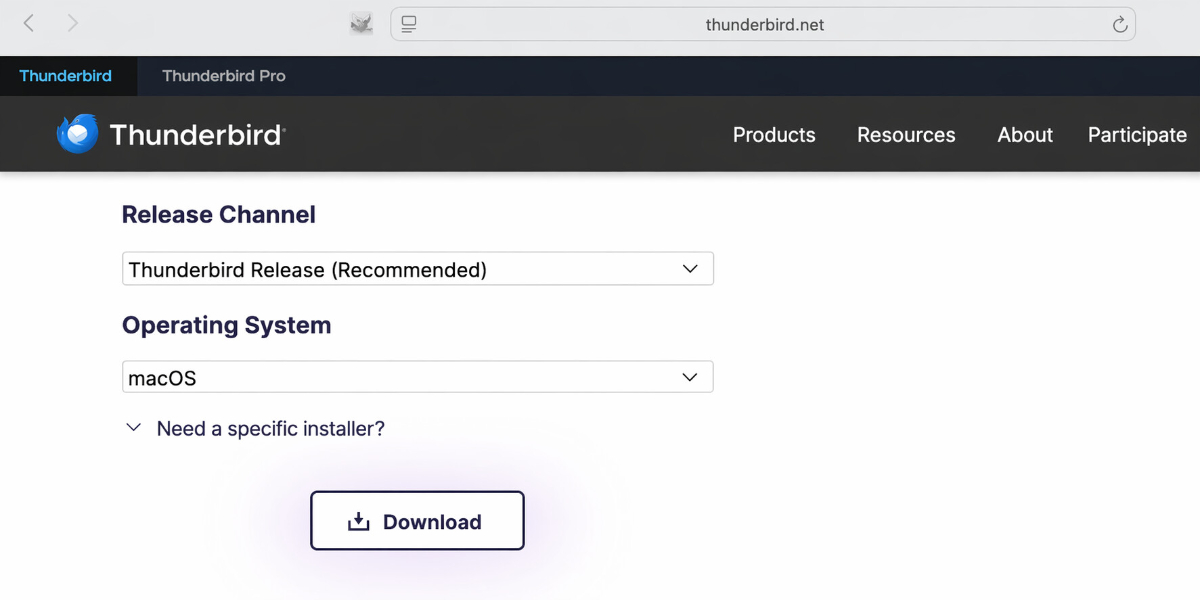
Hvis Thunderbird ikke allerede er installert på din Mac, last ned programmet først og installer det.
Du finner nedlastingen her: Last ned Thunderbird
Finn E-postdata
Hvis du ikke har satt opp en e-postadresse ennå, må du først gjennomføre trinnet "Opprett e-postadresse".
Åpne din bluetronix-hjemmeside i redigeringsmodus.
Gå til E-post ⯈ E-postadresseadministrasjon.
Klikk på Tilgangsdata for den ønskede adressen.
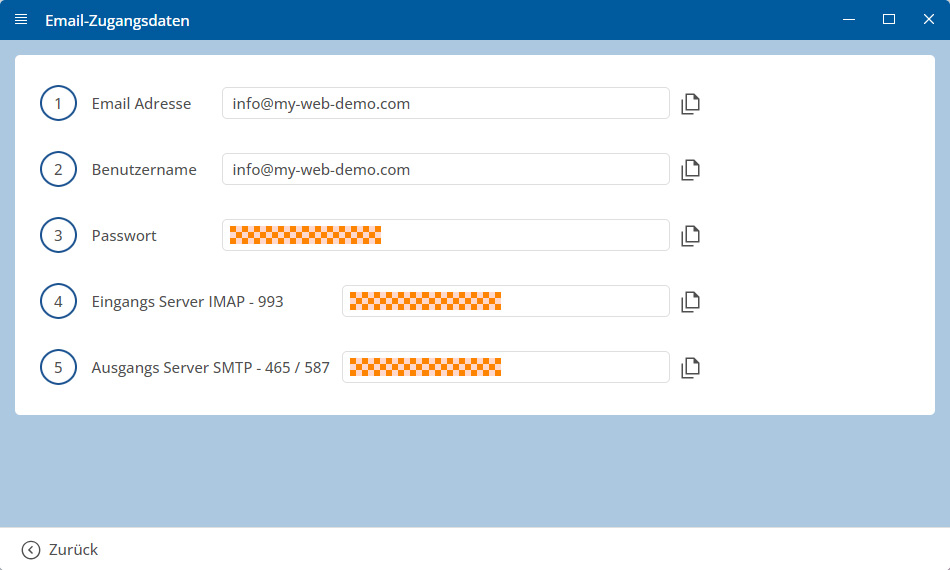
Viktig: Angi alle data nøyaktig slik de er oppgitt i innloggingsdetaljene. Legg også merke til store og små bokstaver.
Mac: Sett opp konto i Thunderbird
Åpne Thunderbird på din Mac.
Hvis Thunderbird startes for første gang, vises oppsettet for en eksisterende e-postkonto vanligvis automatisk.
Hvis Thunderbird allerede er konfigurert, klikk øverst til høyre på Meny med tre striper og deretter på Ny Konto ⯈ Eksisterende E-post.
Skriv inn ditt navn og din komplette e-postadresse.
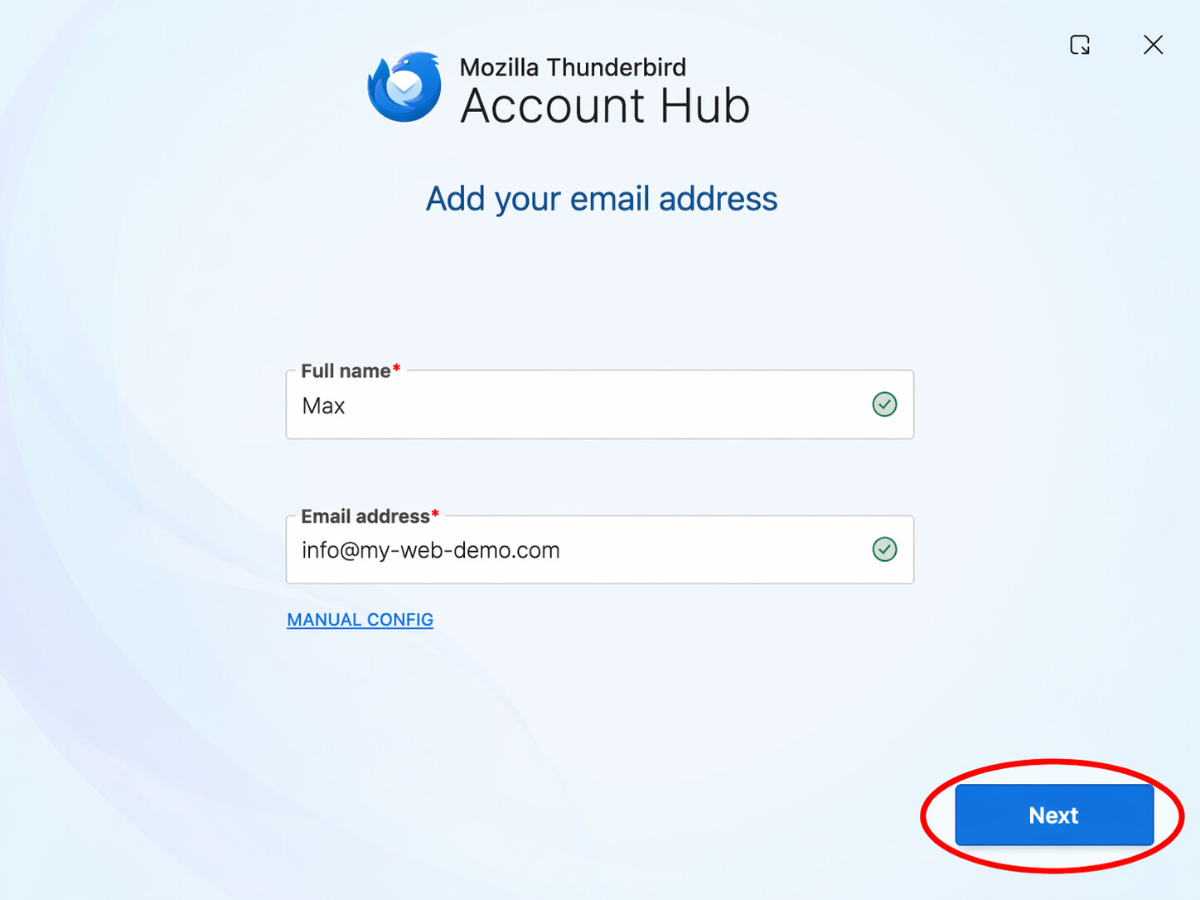
Klikk deretter på Neste.
Velg IMAP som protokoll.
Skriv deretter inn informasjonen for Innkommende e-post. Dette inkluderer serveradresse, port, kryptering SSL/TLS, autentiseringsmetode Passord, normal og din fulle e-postadresse som brukernavn.
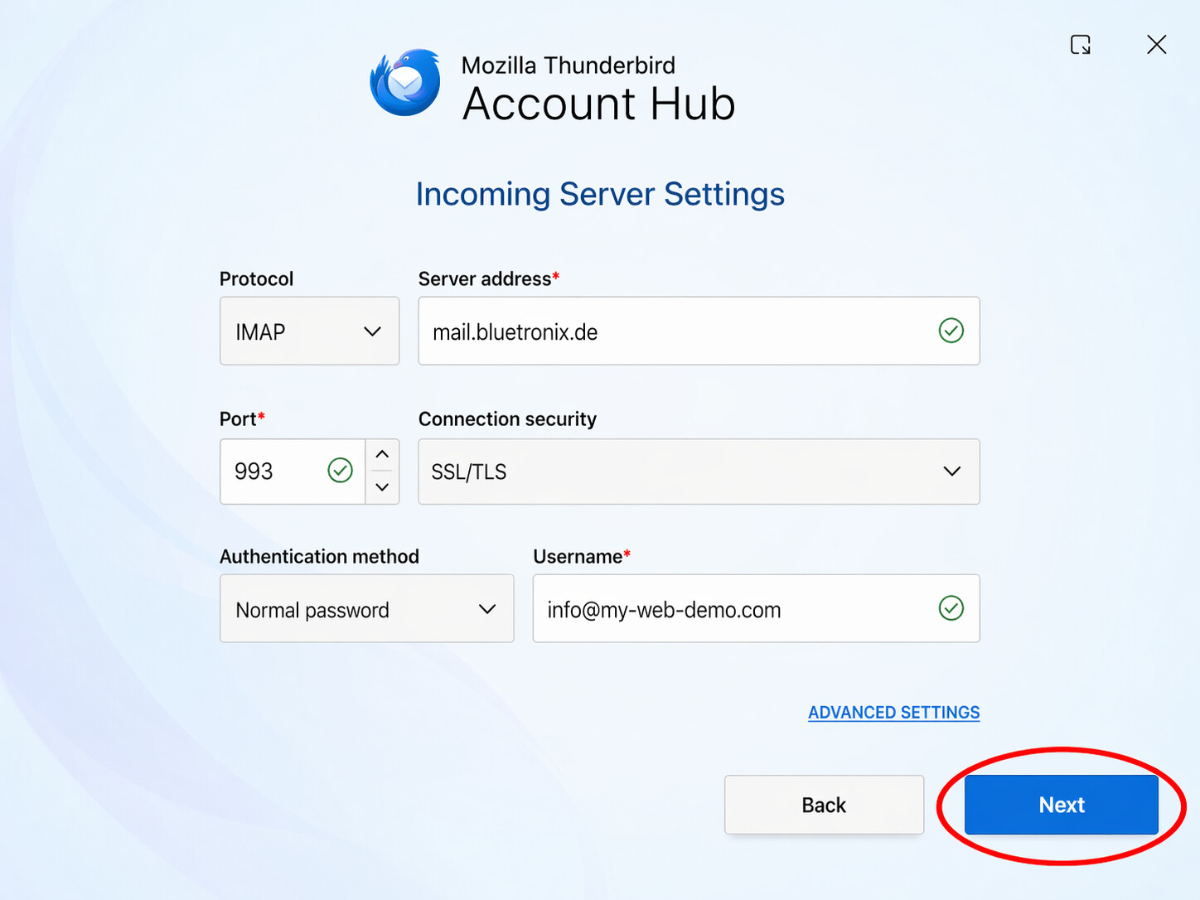
Klikk deretter på Neste.
Skriv nå inn informasjonen for Utgående e-post. Dette inkluderer serveradresse, port, kryptering SSL/TLS, autentiseringsmetode Passord, normal og din fulle e-postadresse som brukernavn.
Klikk deretter på Teste, slik at Thunderbird kan sjekke den innlagte informasjonen.
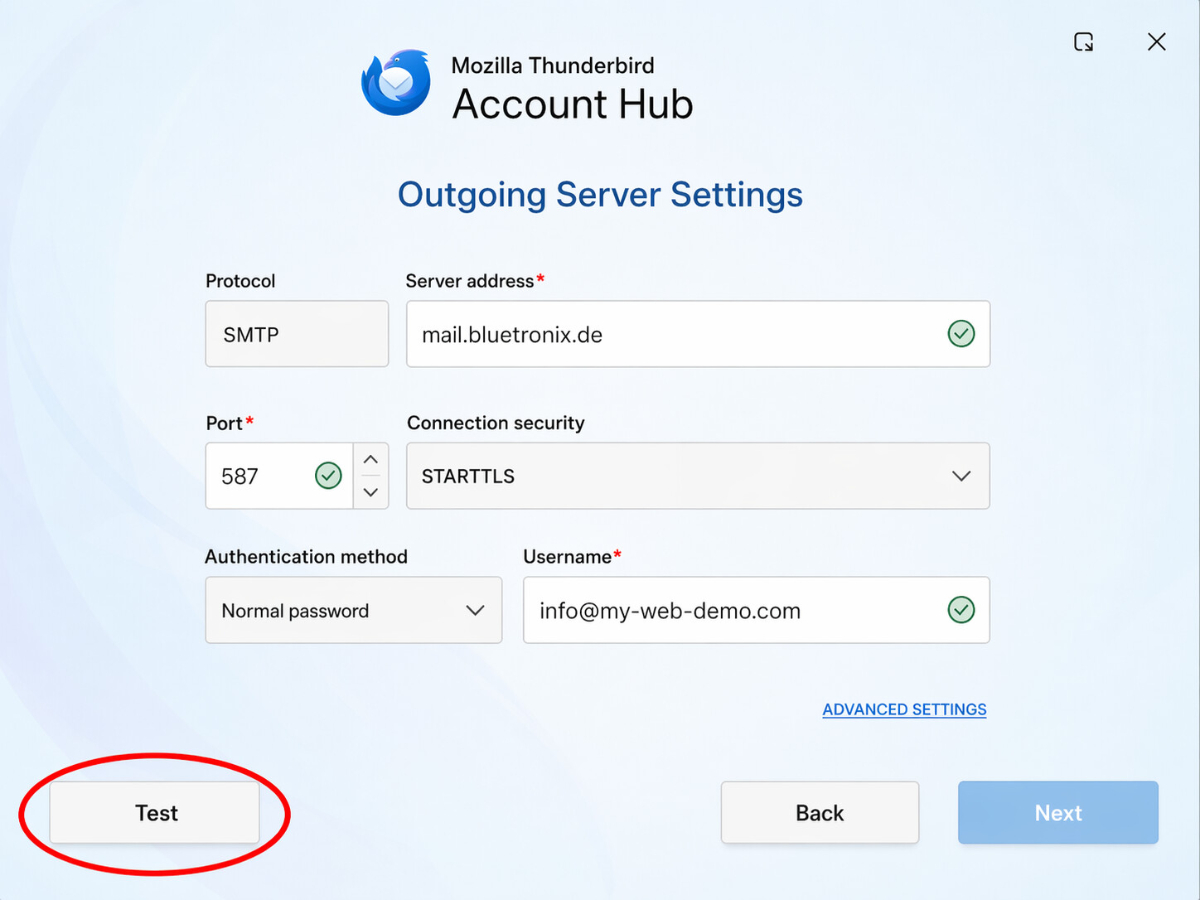
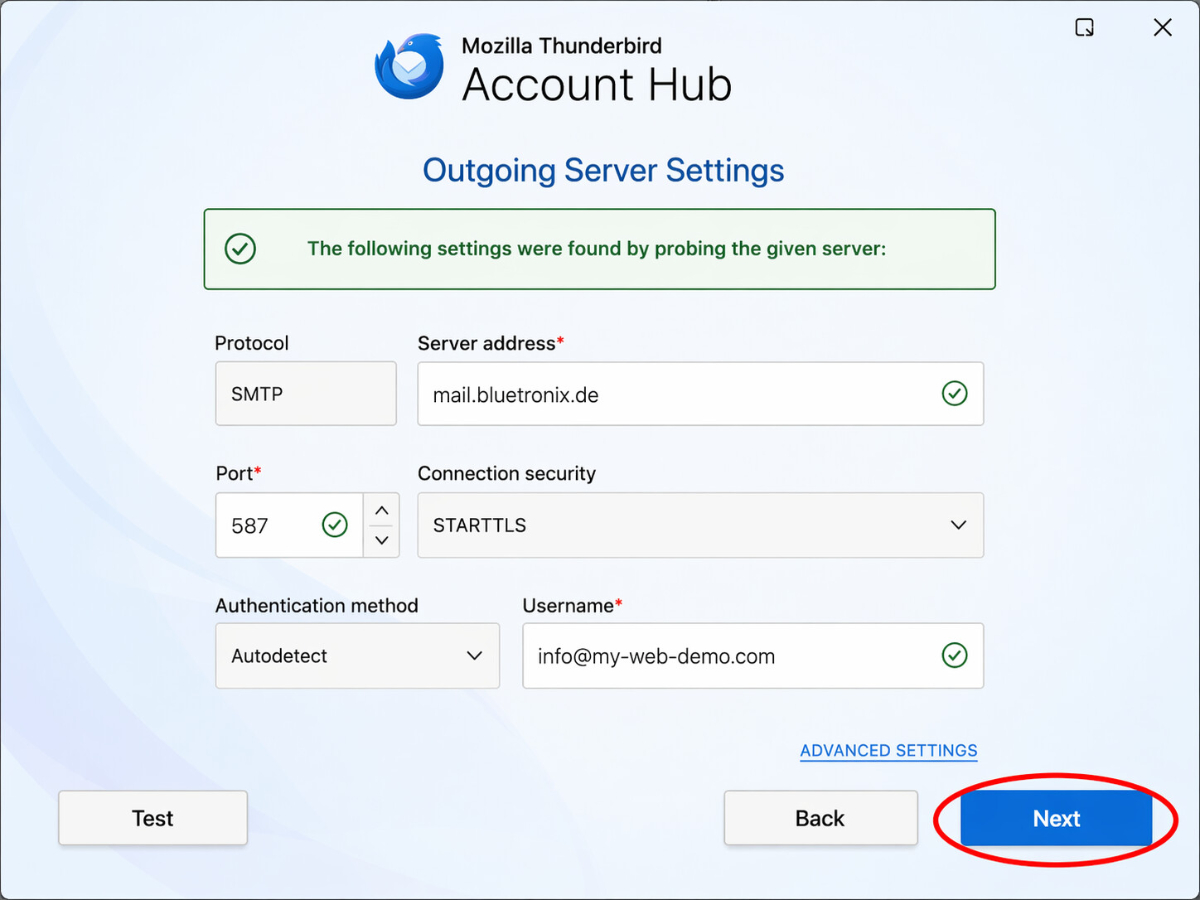
Når testen er vellykket, klikker du på Neste.
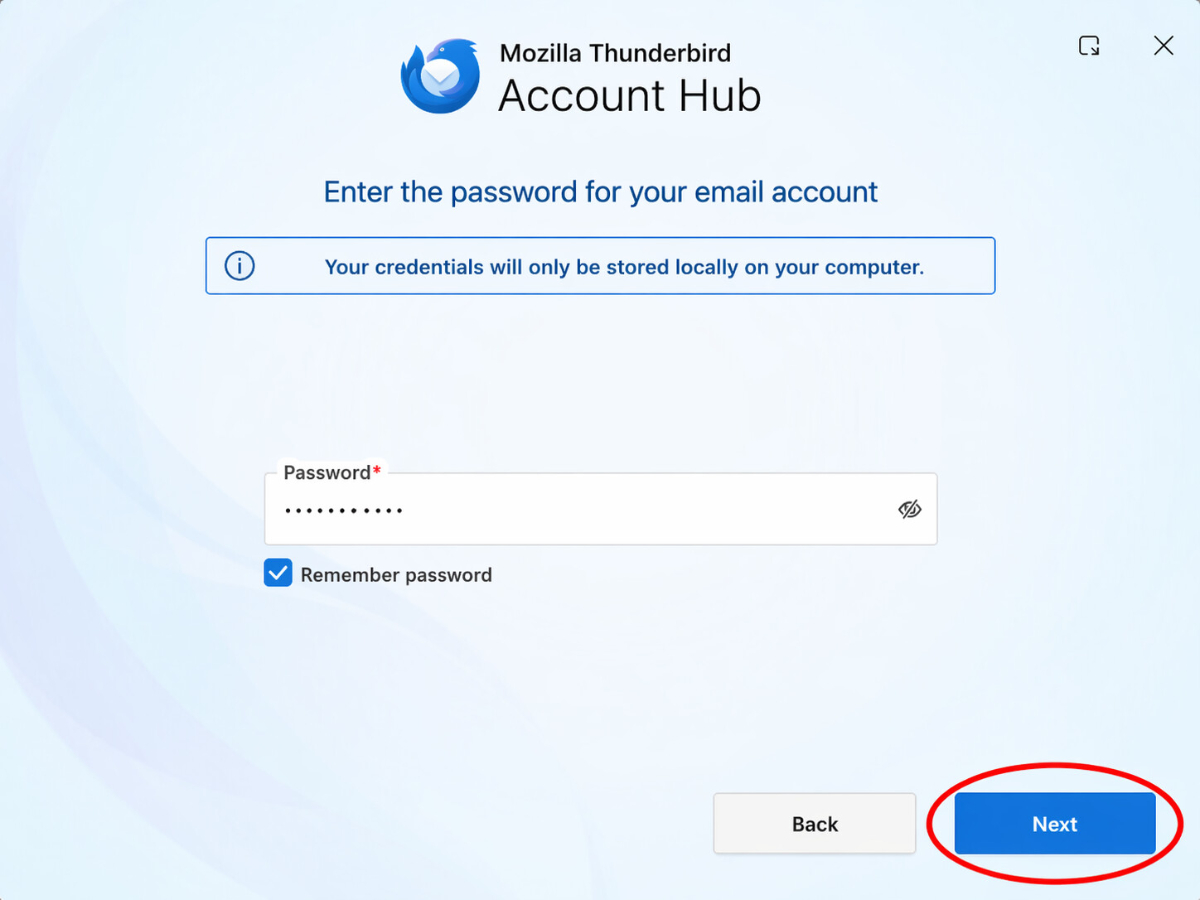
Skriv nå inn ditt Passord og klikk på Neste.
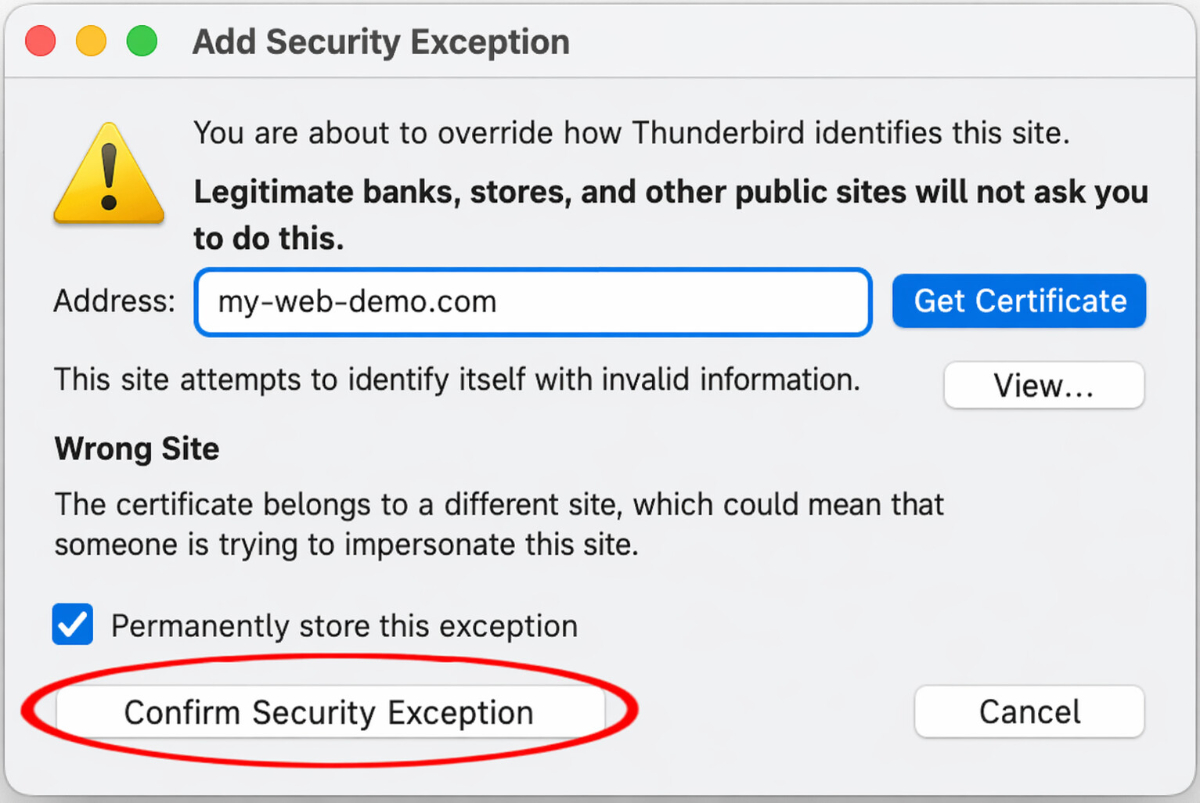
Skulle følgende melding vises, klikk på Bekreft sikkerhetsunntak.
Test E-poster
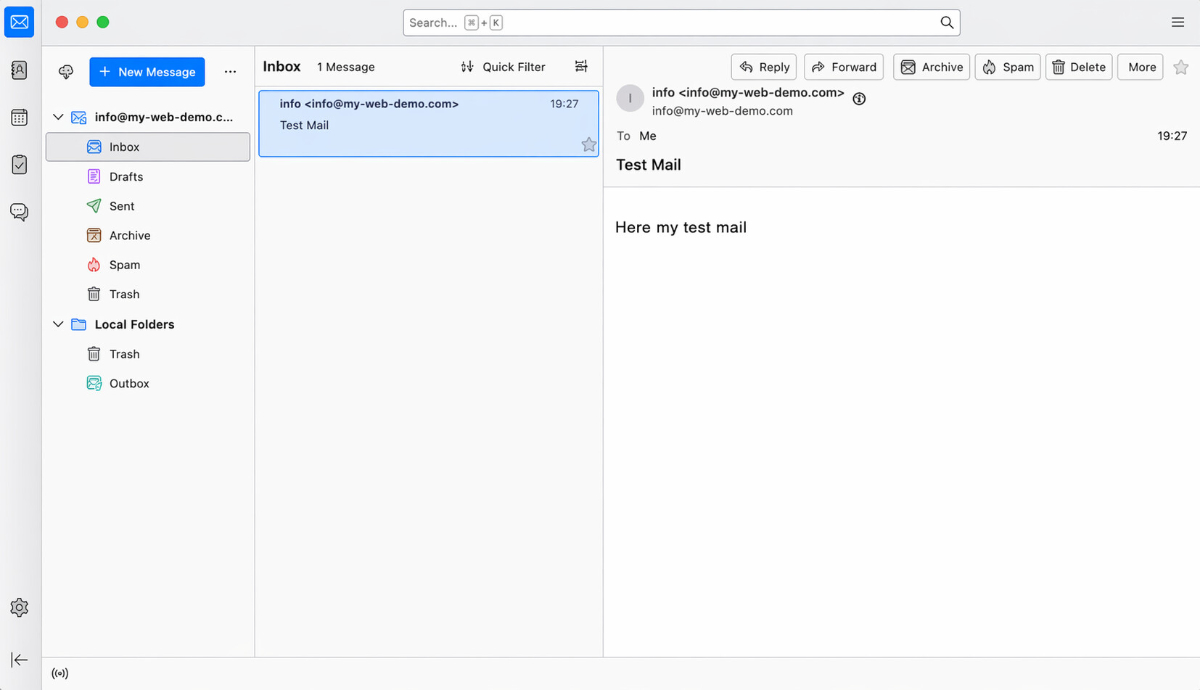
Send først en e-post til din egen adresse og sjekk om meldingen kommer til innboksen.
Test deretter også sending til en annen adresse, slik at du kan være sikker på at både Mottak og Sending fungerer.
Hvis det oppstår problemer: Sjekk innstillingene
Sjekk innboksen (IMAP)
Åpne i Thunderbird menyen øverst til høyre med de tre linjene.
Gå til Kontoinnstillinger.
Velg kontoen du har opprettet til venstre, og åpne Serverinnstillinger.
Kontroller spesielt opplysningene for IMAP-server, Port, Brukernavn og Kryptering.
Pass spesielt på at IMAP-serveren er kopiert nøyaktig og at verdiene for port og kryptering som er oppgitt i dine påloggingsopplysninger er korrekt utfylt.
Sjekk utboksen (SMTP)
Gå til Kontoinnstillinger nederst på Utgående server (SMTP).
Velg SMTP-serveren som tilhører kontoen din, og kontroller opplysningene for SMTP-server, port, brukernavn, passord og kryptering.
Hvis mottak fungerer, men sending ikke gjør det, ligger feilen ofte i SMTP-dataene eller i en feilaktig angitt port.
Legg til konto på nytt
Hvis oppsettet ikke fungerer til tross for korrekte opplysninger, fjern kontoen fra Thunderbird og legg den til igjen.
Hvis Thunderbird automatisk gjenkjenner innstillingene feil, opprett kontoen på nytt og velg denne gangen direkte Manuell konfigurasjon.
Oppsett fullført
Hvis testmeldingen kom frem og sending og mottak fungerer, er oppsettet fullført.
FAQ
hva kunder ofte spør oss om
IMAP eller POP3 – hva bør jeg bruke i Thunderbird?
Anbefalt er IMAP, slik at e-postene og mappene dine i Thunderbird, webmail og på andre enheter forblir synkroniserte. POP3 laster for det meste bare ned e-poster lokalt til en enhet, og er bare nyttig i spesielle tilfeller.
Hvor finner jeg mine påloggingsopplysninger for Thunderbird?
Åpne din bluetronix-hjemmeside via redigeringsmodus og gå til E-post ⯈ E-postadresseadministrasjon. Klikk på Tilgangsdata for den ønskede e-postadressen. Der finner du de nødvendige opplysningene for server, porter, brukernavn og passord.
Hvilke data trenger jeg for oppsettet på Mac?
Du trenger din komplette E-postadresse, ditt passord, IMAP-serveren for innboksen, SMTP-serveren for utboksen, de riktige portene og den angitte krypteringen. Bruk alle verdier nøyaktig som de er oppgitt i dine tilgangsdata.
Hvilke porter og kryptering skal jeg bruke?
IMAP: som regel port 993 med SSL/TLS.
SMTP: som regel port 587 eller 465, avhengig av tilgangsdataene, med SSL/TLS eller den angitte krypteringen der. Det er også viktig at autentisering med passord er aktivert for utboksen.
Hvordan starter jeg oppsettet i Thunderbird på Mac?
Åpne Thunderbird på din Mac. Hvis Thunderbird startes for første gang, vil oppsettet for en eksisterende e-postkonto vanligvis vises automatisk. Hvis en konto allerede er opprettet, åpner du menyen øverst til høyre med tre linjer og velger Ny konto ⯈ Eksisterende e-post.
Hva skal jeg skrive inn under navn og e-postadresse?
Under navn kan du skrive inn avsendernavnet som senere skal vises i dine e-poster. Under e-postadressen skriver du inn din komplette bluetronix-e-postadresse, for eksempel navn@din-domenenavn.no.
Hvordan setter jeg opp innboksen i Thunderbird?
Velg IMAP som protokoll. Deretter skriver du inn serveradressen for innboksen, porten, krypteringen SSL/TLS, autentiseringsmetoden Passord, normal og din komplette E-postadresse som brukernavn.
Hvordan setter jeg opp utboksen i Thunderbird?
Under utboksen skriver du inn dataene for SMTP. Dette inkluderer serveradressen, porten, krypteringen SSL/TLS, autentiseringsmetoden Passord, normal og din komplette E-postadresse som brukernavn.
Hvorfor skal jeg klikke på «Test» etter å ha skrevet inn?
Med Test sjekker Thunderbird om de oppførte serverdataene er tilgjengelige og om konfigurasjonen for innboks og utboks er korrekt. Hvis testen er vellykket, kan du fortsette med oppsettet.
Hva gjør jeg hvis Thunderbird ber om passord?
Skriv inn passordet som er registrert i dine bluetronix tilgangsdata for denne e-postadressen. Vær spesielt oppmerksom på store og små bokstaver og pass på at du ikke ved et uhell kopierer med mellomrom.
Hva betyr sikkerhetsunntaksregelen i Thunderbird?
Hvis Thunderbird viser en sikkerhetsmelding, kan du klikke på Bekreft sikkerhetsunntaksregel i denne veiledningen, forutsatt at du har overført serverdataene nøyaktig fra dine bluetronix tilgangsdata. Sjekk også at servernavn, port og kryptering er korrekt skrevet inn.
Hvordan tester jeg om kontoen er riktig opprettet?
Send først en e-post til din egen adresse og sjekk om meldingen kommer til innboksen. Send deretter også en e-post til en annen adresse. På denne måten ser du om både mottak og sending fungerer.
Hva kan jeg gjøre hvis jeg kan motta e-poster, men ikke sende?
Hvis mottaket fungerer, men sendingen ikke gjør det, ligger feilen som regel i SMTP-dataene. Sjekk SMTP-serveren, porten, krypteringen, brukernavnet og passordet. Pass også på at autentisering for utboksen er aktivert.
Hva kan jeg gjøre hvis jeg ikke mottar noen e-poster?
Sjekk først innstillingene for innboksen. Kontroller IMAP-serveren, porten, krypteringen, brukernavnet og passordet. Brukernavnet er som regel din komplette e-postadresse.
Hvor kan jeg sjekke innstillingene igjen senere?
Åpne Thunderbird øverst til høyre i Menyen med de tre linjene og gå til Kontoinnstillinger. Velg kontoen din til venstre og åpne Serverinnstillinger for å sjekke IMAP-dataene. Utgående post finner du nederst under Utgående server (SMTP).
Hvilke vanlige feil bør jeg unngå?
Vanlige feil er skrivefeil i servernavn, feil port, feil kryptering, en ufullstendig brukernavn eller et feilaktig passord. Sørg derfor for å bruke dataene nøyaktig fra bluetronix tilgangsdata.
Hva skal jeg gjøre hvis Thunderbird automatisk oppdager innstillingene feil?
Hvis Thunderbird automatisk oppdager serverdata feil, sett opp kontoen på nytt og velg bevisst manuell konfigurasjon. Skriv deretter inn IMAP, SMTP, porter, kryptering og brukernavn nøyaktig fra bluetronix tilgangsdata.
Skal jeg legge til kontoen på nytt hvis ingenting fungerer?
Ja, hvis oppsettet ikke fungerer til tross for at du har sjekket dataene, fjern kontoen fra Thunderbird og legg den deretter til på nytt. Pass på å bruke den manuelle oppsettet med en gang og overta alle data omhyggelig.
Når er oppsettet fullført?
Oppsettet er fullført når din testmelding har ankommet innboksen, og du også kan sende en e-post til en annen adresse. Da fungerer både innboksen og utboksen korrekt.