

Sett opp e-post på Android i Samsung Mail – Veiledning for din bluetronix-konto
På denne siden finner du en trinn-for-trinn-guide for å sette opp din bluetronix e-postkonto på en Android-enhet. Du får alle nødvendige opplysninger for innkommende og utgående server (IMAP/SMTP), brukernavn og passord, samt tips til verifisering og feilsøking – slik at e-postene dine kan sendes og mottas pålitelig.
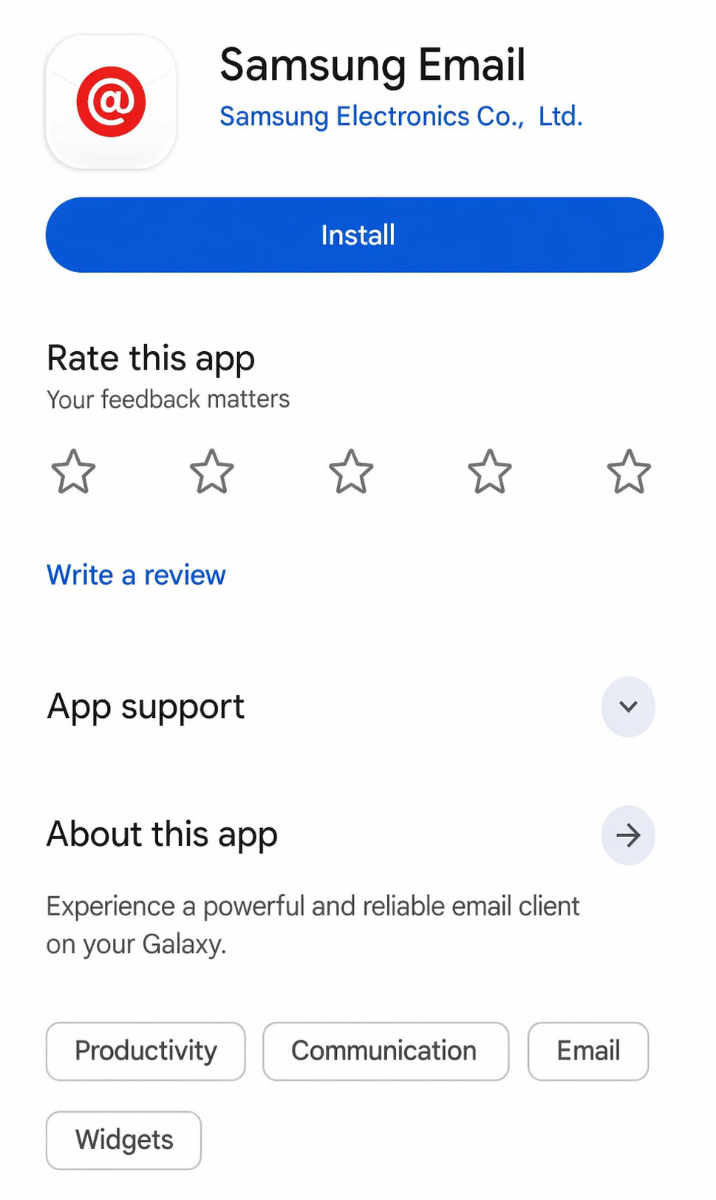
Installer Samsung E-post
Hvis Samsung E-post-appen ikke allerede er installert på Android-enheten din, last den ned fra Google Play Store og installer den først.
Du finner nedlastingen her: Samsung E-post i Google Play Store
Finn E-postdata
Hvis du ikke har satt opp en e-postadresse ennå, må du først gjennomføre trinnet "Opprett e-postadresse".
Åpne din bluetronix-hjemmeside i redigeringsmodus.
Gå til E-post ⯈ E-postadresseadministrasjon.
Klikk på Tilgangsdata for den ønskede adressen.
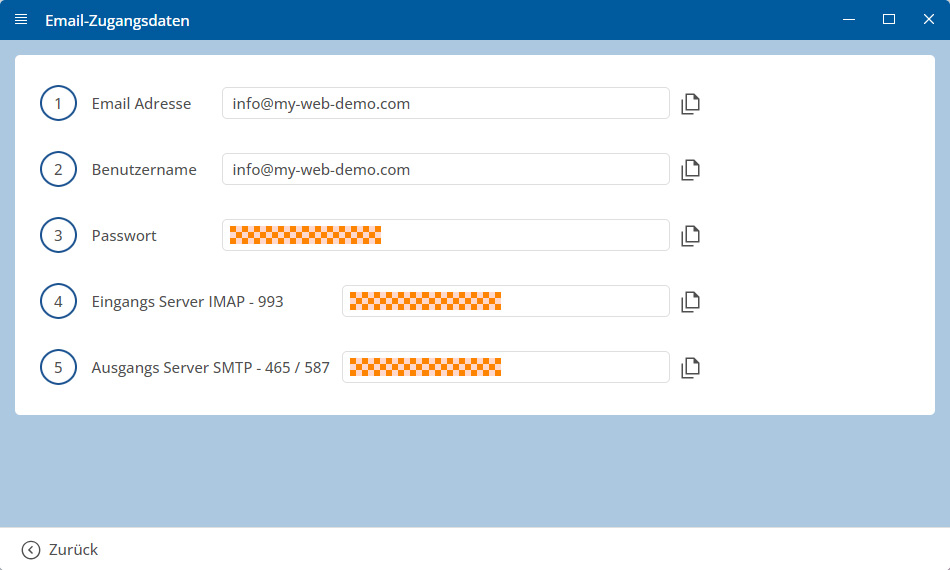
Viktig: Angi alle data nøyaktig slik de er oppgitt i innloggingsdetaljene. Legg også merke til store og små bokstaver.
Android: Sett opp konto via Samsung E-post
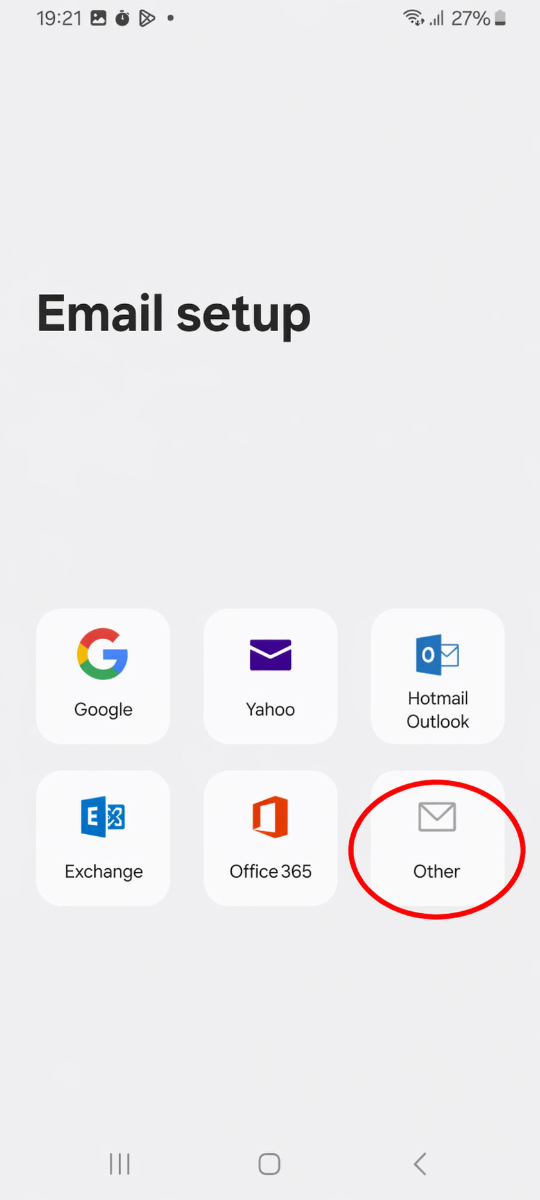
Åpne Samsung E-post-appen på din Samsung-enhet.
Hvis du åpner appen for første gang, velg riktig leverandør. For en vanlig e-postadresse med eget domene velger du Andre eller Other.
Hvis et konto allerede er satt opp, åpne Samsung E-post-appen og gå til Innstillinger. Trykk deretter på Legg til konto og deretter på Flere.
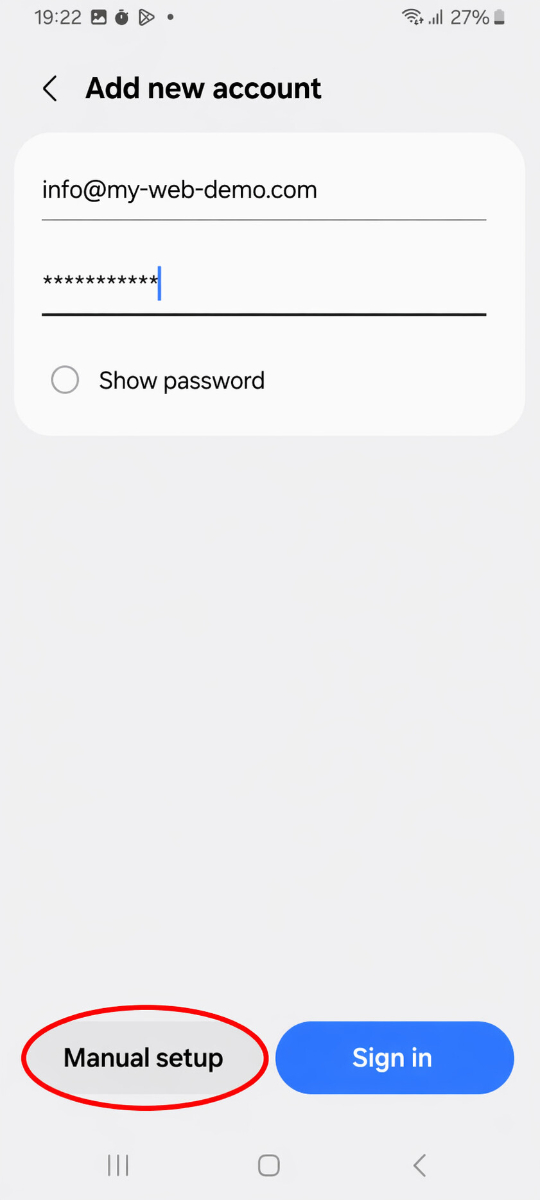
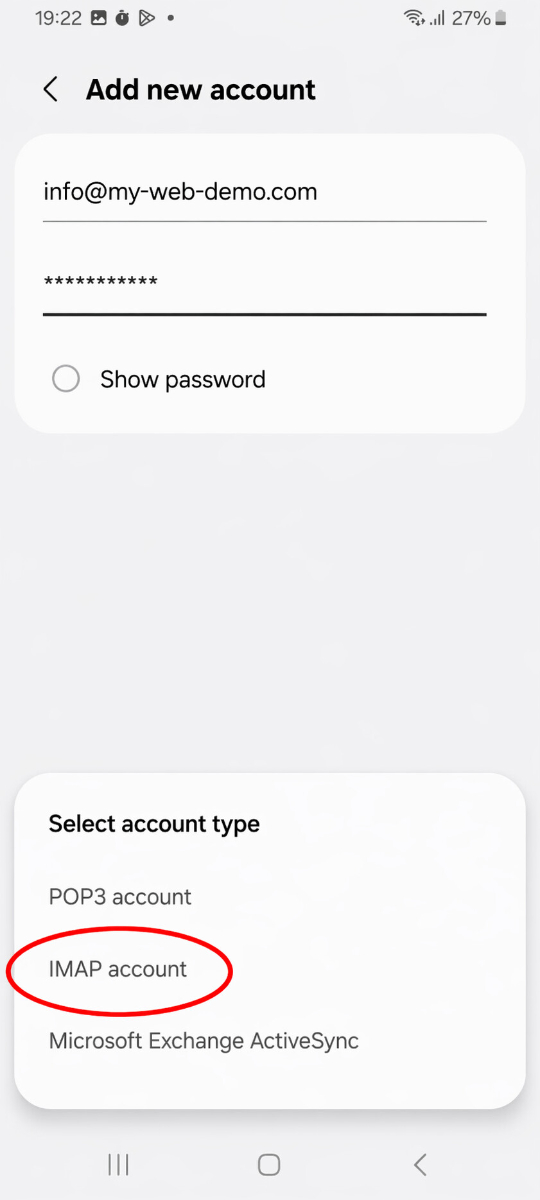
Skriv inn din fullstendige e-postadresse og ditt passord.
Trykk deretter på Manuell oppsett og velg deretter IMAP-konto.
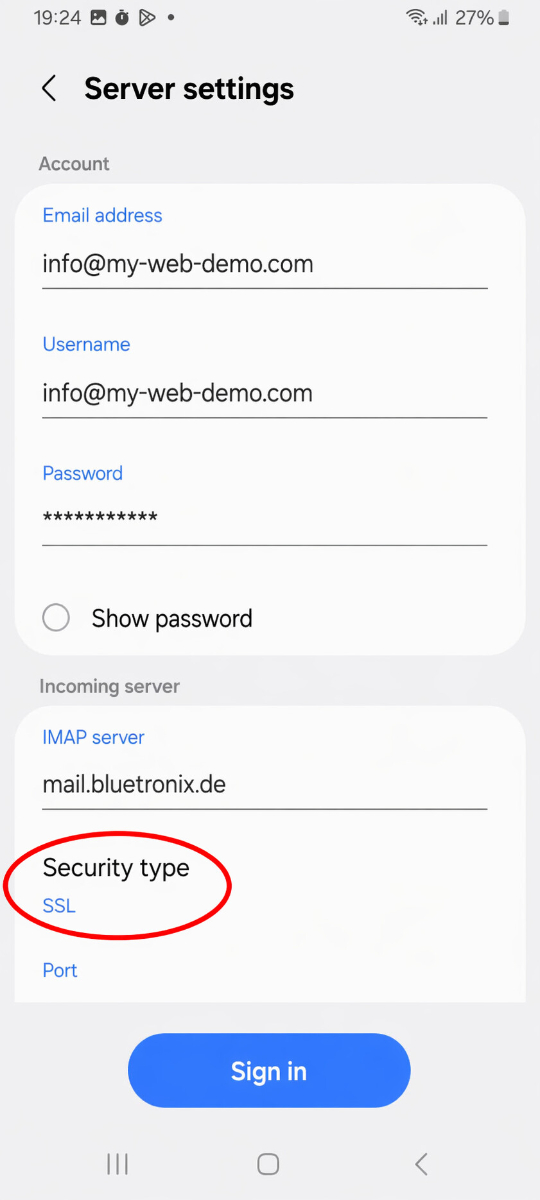
Skriv inn IMAP-serveren, inngangsserveren som du finner i bluetronix' innloggingsdetaljer.
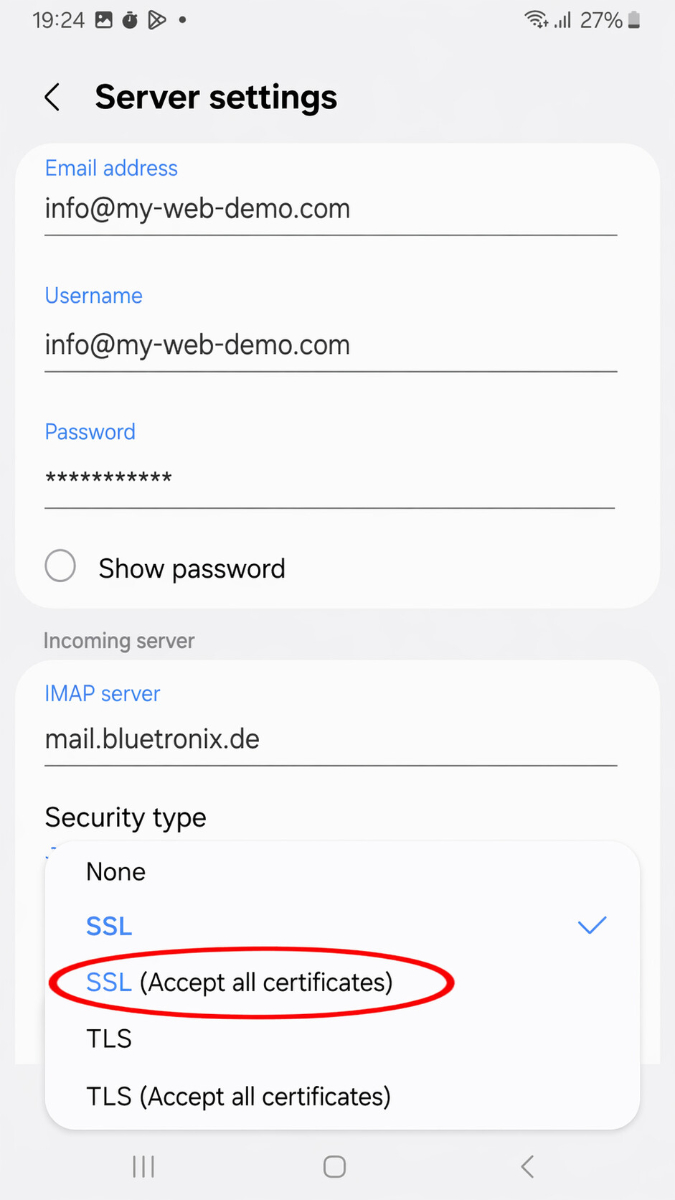
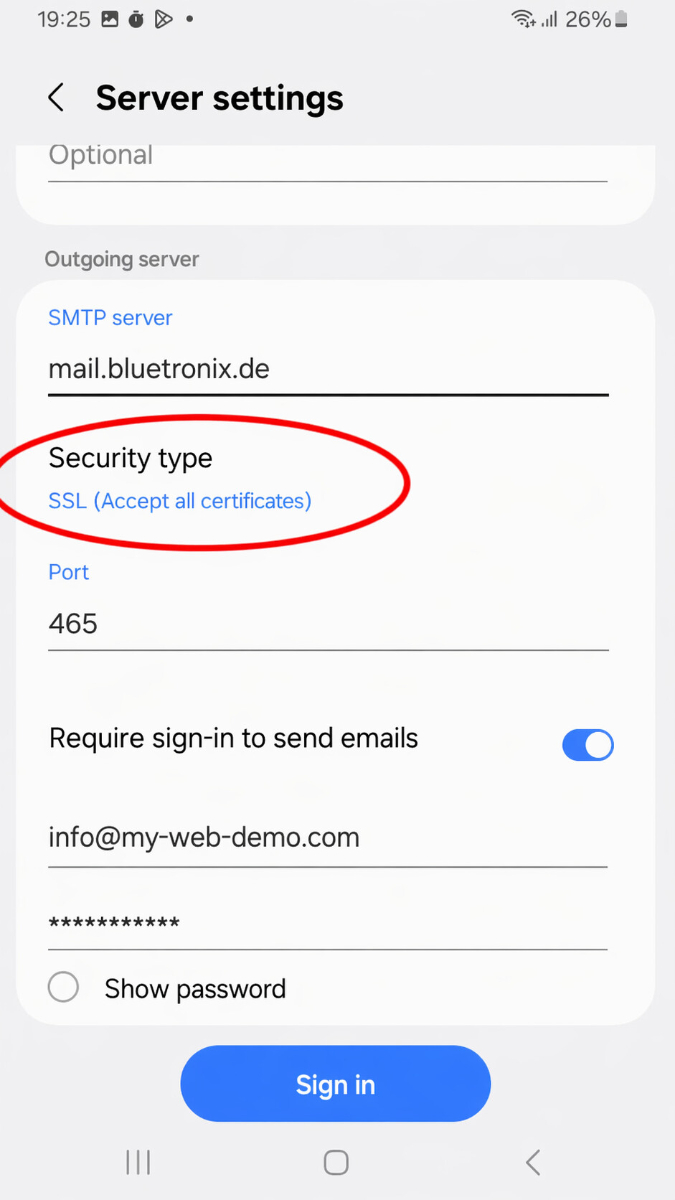
Velg som sikkerhetstype alternativet SSL (godta alle sertifikater) og bekreft deretter sikkerhetsspørsmålet.
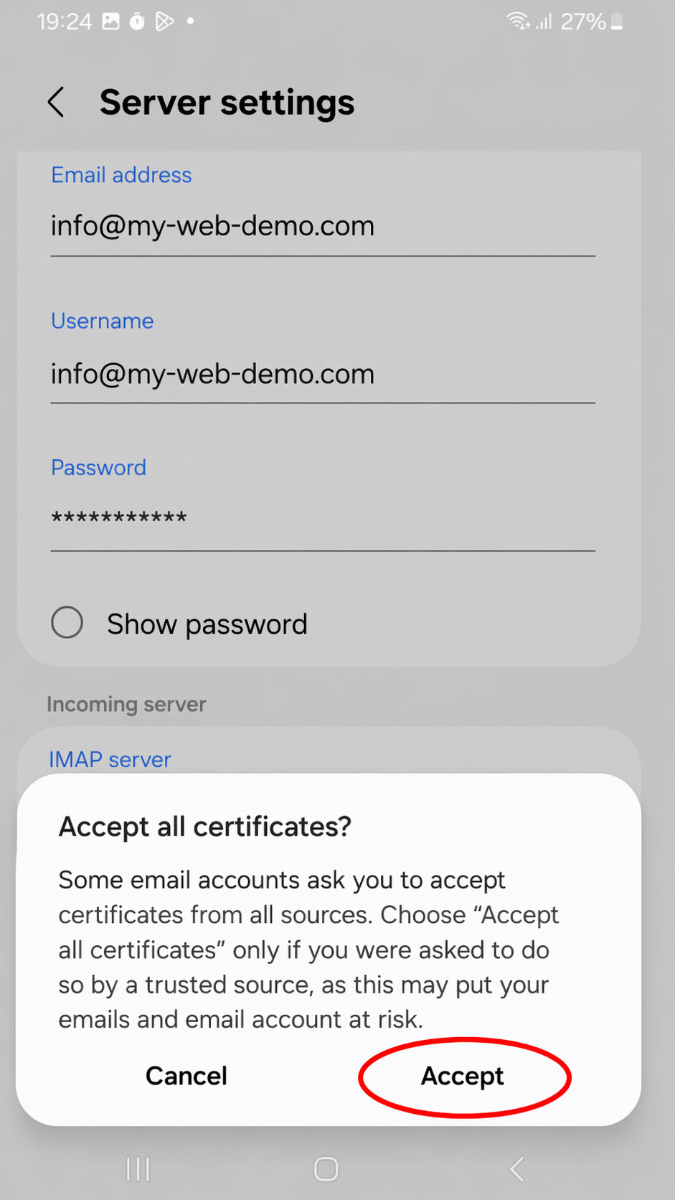
Etter valget bør sikkerhetstypen nå være innstilt som følger:
Bekreft inngangene og fullfør oppsettet.
Test E-poster
Send først en e-post til din egen adresse og sjekk om meldingen kommer til innboksen.
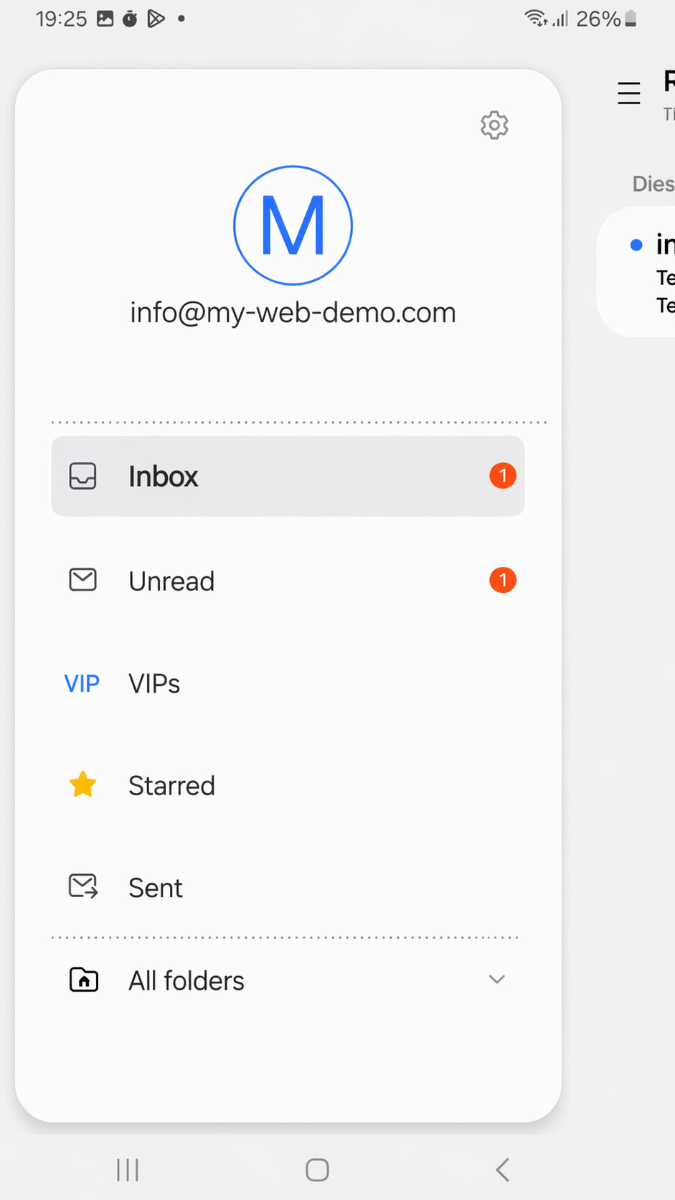
Test deretter også sending til en annen adresse, slik at du kan være sikker på at både Mottak og Sending fungerer.
Hvis det oppstår problemer: Sjekk innstillingene
Sjekk innboksen (IMAP)
Åpne Samsung E-post App, gå til Innstillinger og velg kontoen du har konfigurert.
Kontroller spesielt opplysningene for IMAP-server, Port, Brukernavn og Kryptering.
Pass spesielt på at IMAP-serveren er kopiert nøyaktig og at verdiene for port og kryptering som er oppgitt i dine påloggingsopplysninger er korrekt utfylt.
Sjekk utboksen (SMTP)
Sjekk også ved utgående post alle opplysninger for SMTP-server, Port, Brukernavn, Passord og Kryptering.
Hvis mottak fungerer, men sending ikke gjør det, ligger feilen ofte i SMTP-dataene eller i en feilaktig angitt port.
Legg til konto på nytt
Hvis oppsettet ikke fungerer til tross for riktige opplysninger, fjern kontoen fra Samsung E-post og legg den deretter til på nytt.
Hvis Samsung E-post automatisk gjenkjenner adressen feil, konfigurer kontoen på nytt og velg denne gangen bevisst Andre og deretter IMAP-konto.
Oppsett fullført
Hvis testmeldingen kom frem og sending og mottak fungerer, er oppsettet fullført.
FAQ
hva kunder ofte spør oss om
IMAP eller POP3 – hva skal jeg bruke?
Det anbefales å bruke IMAP, slik at e-poster og mapper forblir synkronisert mellom Samsung E-post og andre enheter. POP3 laster som regel ned e-poster lokalt og er bare nyttig i spesielle tilfeller.
Hvor finner jeg påloggingsinformasjonen min (server, porter, brukernavn, passord)?
Åpne bluetronix-hjemmesiden din i redigeringsmodus: E-post ⯈ E-postadresseadministrasjon. Klikk på Påloggingsinformasjon for ønsket adresse. Vær oppmerksom på nøyaktig stor/liten skriving.
Hvilke porter og kryptering trenger jeg?
IMAP: Port 993 med SSL/TLS.
SMTP: Port 587 eller 465, avhengig av påloggingsinformasjonen, med SSL/TLS eller annen angitt kryptering og aktiv Autentisering: Passord.
Hvordan tester jeg raskt om alt fungerer?
Send deg selv en e-post. Kommer den i Innkommende og vises den også under Sendt, er alt korrekt satt opp.
Feilsøking – vanlige årsaker
Sjekk servernavn, porter, SSL/TLS, Autentisering: Passord, brukernavn, vanligvis den fullstendige e-postadressen, og passordet ditt. Hvis mottak fungerer, men sending ikke gjør det, ligger feilen ofte i SMTP-dataene eller i feil port.
Hvordan starter jeg oppsettet i Samsung E-post?
Åpne Samsung E-post App. Trykk på en oppgitt leverandør eller på Flere, hvis e-postleverandøren din ikke er oppført. Samsung beskriver denne prosessen for nye e-postkontoer direkte i appen. :contentReference[oaicite:1]{index=1}
Må jeg først installere Samsung E-post?
Ja, hvis appen ikke allerede er tilgjengelig på enheten din. Samsung oppgir Galaxy Store eller Google Play Store som offisielle nedlastingskilder. :contentReference[oaicite:2]{index=2}
Hvordan setter jeg opp kontoen manuelt?
Hvis Samsung E-post ikke automatisk gjenkjenner opplysningene, velg manuell oppsett og deretter IMAP. Fyll deretter inn alle serverdata nøyaktig fra dine påloggingsopplysninger.
Konfigurere innkommende og utgående servere
Innkommende e-poster: IMAP-server / Vert, Port, Kryptering, Brukernavn, Passord.
Utgående e-poster (SMTP): SMTP-server / Vert, Port, Kryptering, Brukernavn, Passord.
Sjekk innstillingene etterpå
Åpne ønsket konto i Samsung E-post og sammenlign alle opplysninger for IMAP, SMTP, Port, Brukernavn og Kryptering med dine påloggingsopplysninger. Samsung beskriver også at kontoinnstillinger for den aktive kontoen kan åpnes direkte i appen. :contentReference[oaicite:3]{index=3}
Vanlige feil
Vanlige årsaker er feilaktige porter, deaktivert kryptering, skrivefeil i vertsnavn, brukernavn eller passord og feil valg av IMAP i stedet for POP3 eller omvendt. Hvis nødvendig, fjern kontoen i Samsung E-post og sett den opp på nytt.