

Beskytt mapper med passord – slik sikrer du innholdet i CMS
I denne veiledningen lærer du trinn for trinn hvordan du beskytter mapper i CMS med et passord, tester tilgangen og spesifikt gir tilgang til brukere eller grupper. Slik sikrer du komplette mapper inkludert alle undersider, bilder og dokumenter på en pålitelig måte.
Ordner mit Passwort schützen
I denne opplæringen ser du hvordan du beskytter mapper i CMS med passord. Åpne filbehandleren og velg for eksempel mappen Blog.
Aktuellen Zugriff prüfen
Før du aktiverer passordbeskyttelsen, må du først kontrollere den nåværende tilgangen. Bytt til bluetronix-appen på din iPad eller mobil, gå til Safari og åpne en side i mappen Blog.
Die Seite wird aktuell ohne Schutz angezeigt und ist frei erreichbar.
Passwortschutz aktivieren
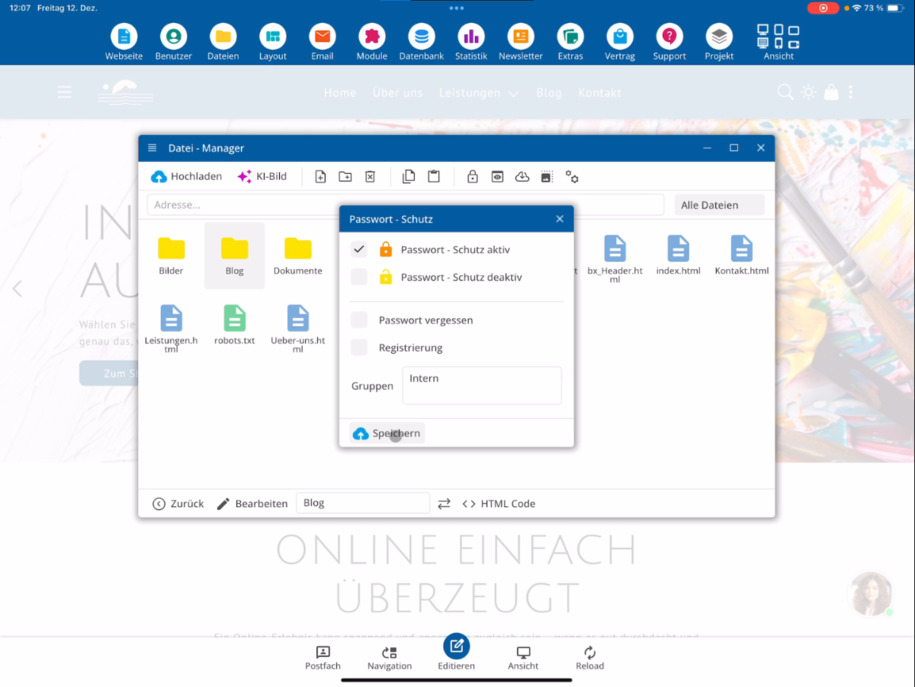
Gå tilbake til bluetronix CMS og klikk på låsikonet i filbehandleren. Aktiver der passordbeskyttelsen for den valgte mappen.
Optional kannst du erlauben, dass sich Nutzer ohne Zugriff registrieren dürfen. Ebenfalls optional ist die Funktion zur Passwort-Wiederherstellung. Diese Einstellungen nimmst du je nach Bedarf vor.
Gruppe definieren & speichern
Opprett nå en gruppe. Alle brukere i denne gruppen, for eksempel intern, får tilgang til mappen med sin konto.
Klikk deretter på Lagre for å aktivere passordbeskyttelsen. I CMS vil det deretter vises et låsesymbol på den beskyttede mappen.
Passwortschutz testen
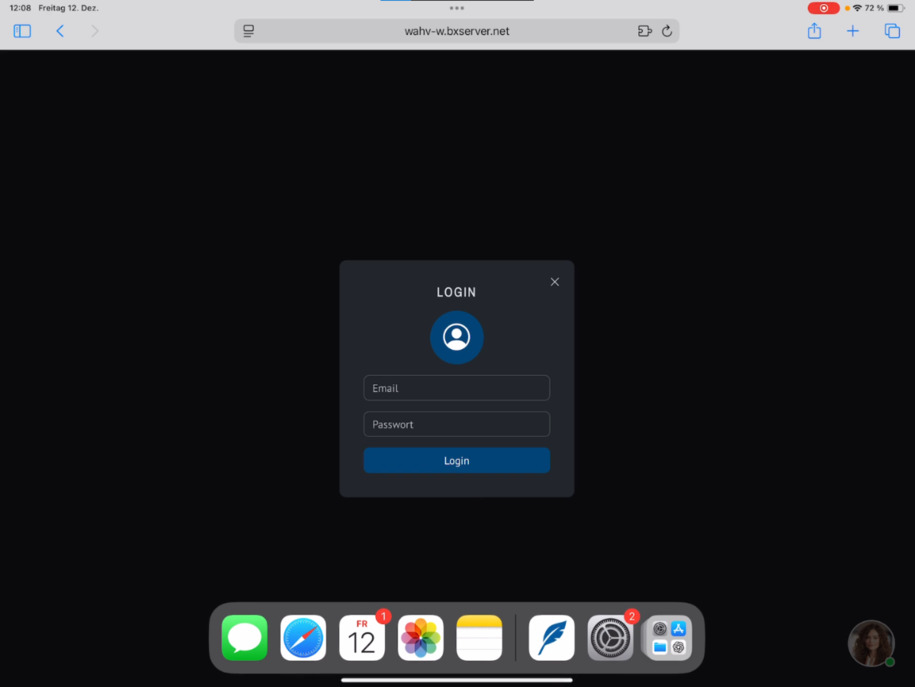
Gå tilbake til Safari, oppdater siden og klikk igjen på mappen Blogg.
Statt der Seite wird nun eine Anmeldemaske angezeigt. Nur Nutzer mit gültiger E-Mail-Adresse und Passwort können sich anmelden. Ist die Registrierung aktiviert, können sich Nutzer direkt selbst registrieren.
Alternative: Webbenutzer anlegen
Hvis bare en liten gruppe skal få tilgang, oppretter du nye brukere via Bruker ⯈ Webbrukere. Disse kontoene gjelder utelukkende for den beskyttede mappen.
Wirkung des Passwortschutzes
Der Passwortschutz gilt automatisch für den gesamten Ordner sowie alle Unterordner.
Alle Dateien im Ordner sind betroffen – HTML-Seiten, PDFs und Bilder. Sämtliche Inhalte stehen anschließend nur noch passwortgeschützt zur Verfügung.
FAQ
hva kunder ofte spør oss om
Gå til Filbehandler i CMS og velg den ønskede mappen, for eksempel Blogg. Klikk deretter på Passordbeskyttelse og aktiver beskyttelsen.
Wie prüfe ich den aktuellen Zugriff auf einen Ordner?
Rufe eine Seite innerhalb des Ordners im Browser auf, zum Beispiel in Safari. Ist der Ordner ungeschützt, wird die Seite wie gewohnt ohne Anmeldung angezeigt.
Wo aktiviere ich den Passwortschutz im CMS?
Gå til filbehandleren, marker mappen og klikk på låsikonet. Der aktiverer du ønsket innstilling.
Kann ich eine Registrierung für externe Nutzer erlauben?
Ja, beim Passwortschutz kannst du optional die Registrierung aktivieren. So können sich Nutzer ohne bestehenden Zugang selbst registrieren.
Gibt es eine Funktion zur Passwort-Wiederherstellung?
Ja, du kannst optional die Passwort-Wiederherstellung aktivieren. Nutzer können ihr Passwort dann selbst zurücksetzen.
Wie steuere ich, wer Zugriff auf den geschützten Ordner hat?
Du definerer en gruppe. Alle brukere i denne gruppen, for eksempel intern, får tilgang til den beskyttede mappen med sin konto.
Woran erkenne ich, dass ein Ordner geschützt ist?
Etter å ha klikket på Lagre vises et lås-symbol på mappen i CMS. Dette viser at passordbeskyttelsen er aktiv.
Was sieht ein Besucher nach Aktivierung des Passwortschutzes?
Beim Aufruf des Ordners erscheint statt der Seite eine Anmeldemaske. Nur Nutzer mit gültiger E-Mail-Adresse und Passwort erhalten Zugriff.
Wie lege ich Nutzer für einen geschützten Ordner an?
Hvis bare en liten gruppe skal få tilgang, oppretter du brukere via Brukere ⯈ Webbrukere. Disse kontoene gjelder utelukkende for den beskyttede mappen.
Welche Dateien sind vom Passwortschutz betroffen?
Der Passwortschutz gilt für den gesamten Ordner und alle Unterordner. Betroffen sind alle Dateien, also HTML-Seiten, PDFs und Bilder.