

Filbehandler i bluetronix CMS – administrere filer, bilder og kode
I denne veiledningen lærer du å kjenne filbehandleren i bluetronix CMS. Veiledningen viser deg hvordan du administrerer filer og mapper, laster opp bilder eller genererer dem med KI, redigerer innhold i editoren og får tilgang til HTML- eller PHP-kode avhengig av rolle.
Filbehandleren i oversikt
Denne guiden viser deg filbehandleren i bluetronix CMS. Åpne den via Filer for å administrere filer, mapper og innhold sentralt.
Gule markeringer indikerer mapper og HTML-filer. Grønne markeringer viser TXT-filer som robots.txt.
Laste opp filer og bilder
Gjennom filbehandleren laster du opp bilder og dokumenter. Du kan også laste opp flere filer samtidig.
Det finnes spesielle innstillinger for opplastinger. Du kan bestemme om bilder skal skaleres automatisk ved opplasting.
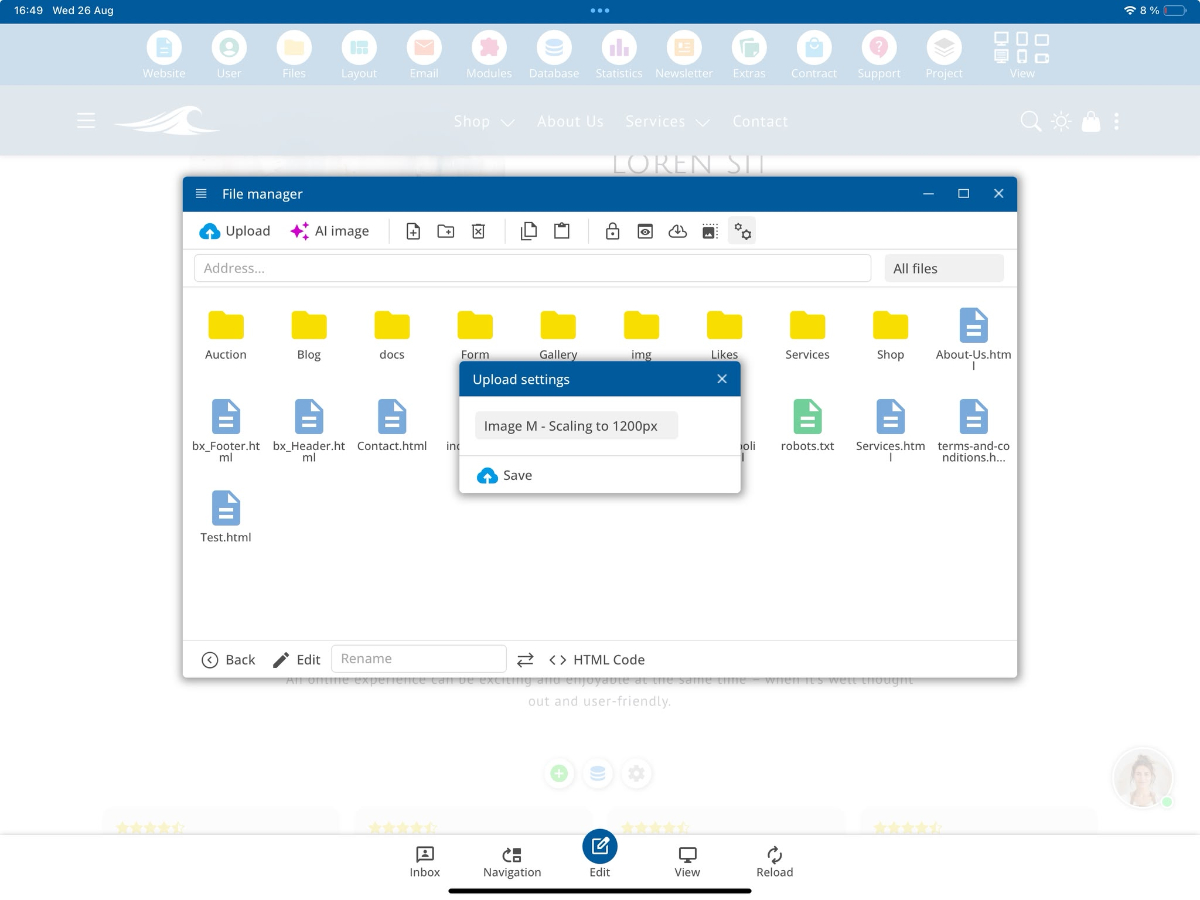
Velg målestørrelser, for eksempel 600 til 4800 PX. Hvis du trenger originalbildet uten tilpasning, bruk alternativet Laste opp originalbilde uten skalering.
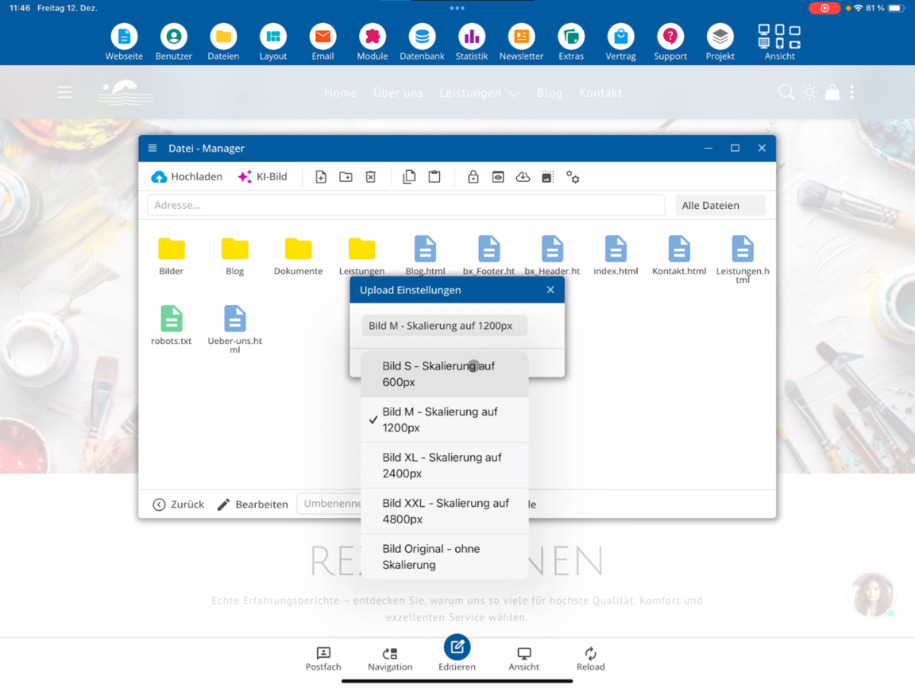
Generere KI-bilder direkte i mappen
Innen en mappe kan du også lage et KI-bilde direkte. Klikk på KI-bilde, beskriv ønsket motiv og generer bildet umiddelbart.
Opprette og redigere filer
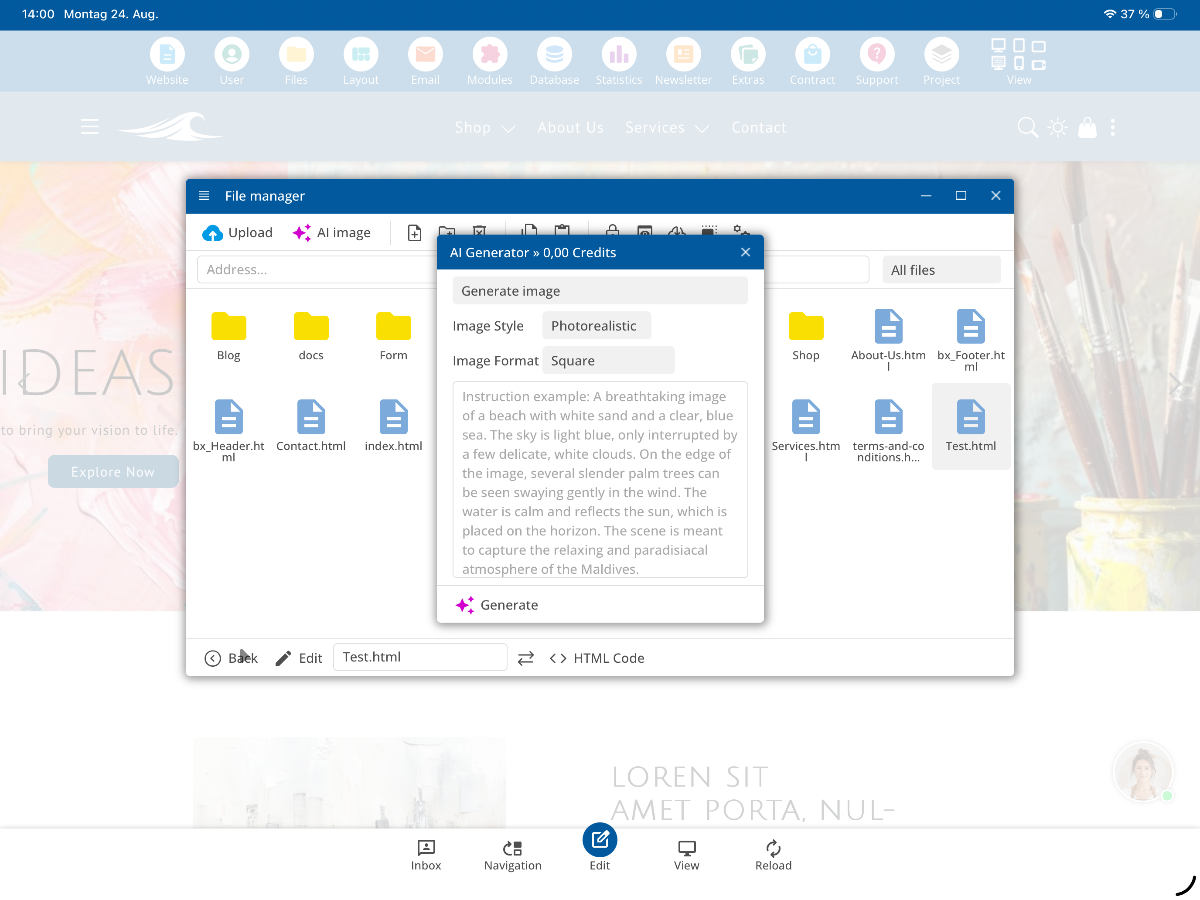
I filbehandleren kan du opprette nye filer. Standard er en HTML-fil.
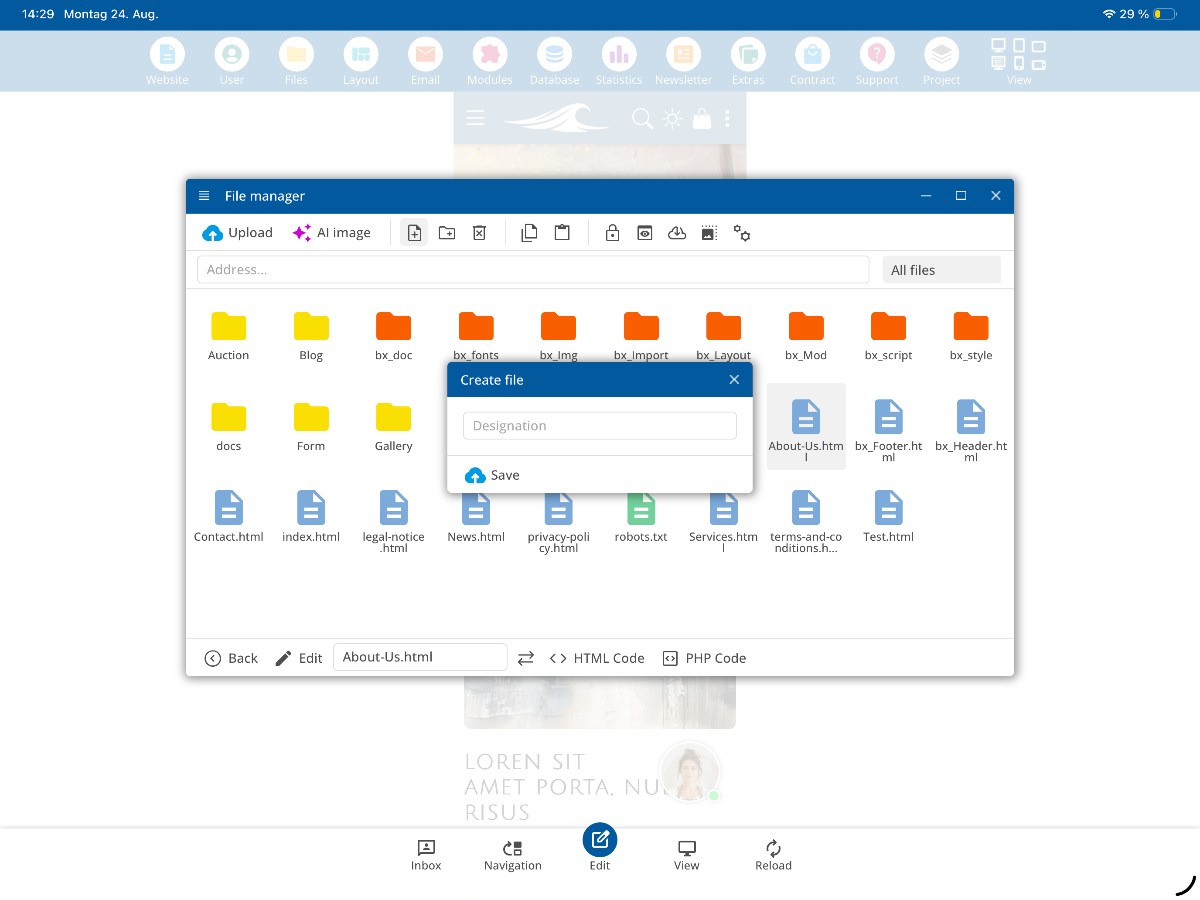
Du redigerer filen i editoren etterpå. Som admin har du også tilgang til HTML-kodevisning.
Er du logget inn som byrå-administrator, kan du også bruke PHP-kodevisning. Hvis denne knappen mangler, se på guiden Søke om byråtilgang.
Bygge mappestrukturer
Du kan også opprette nye mapper i filbehandleren. På den måten kan du bygge dine egne strukturer, for eksempel etter språk eller kategorier.
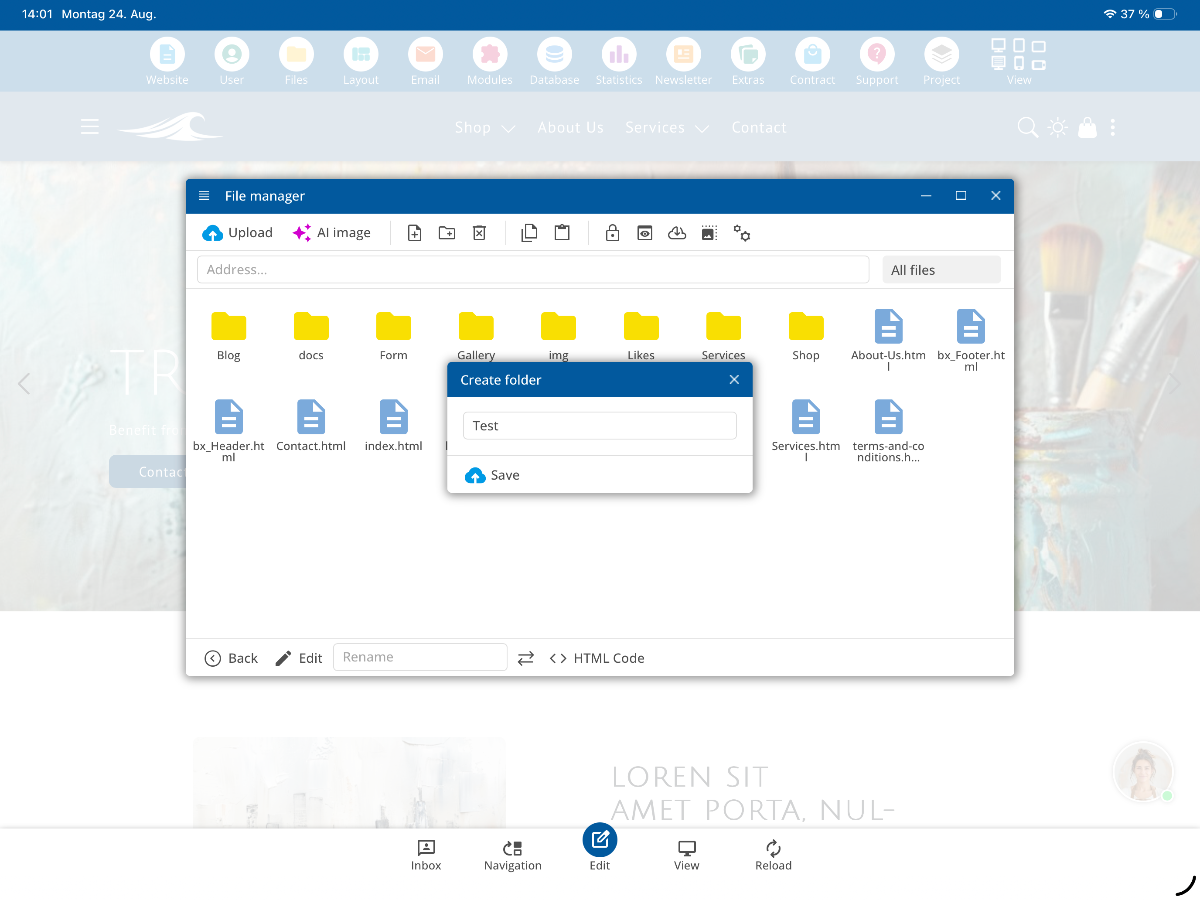
Åpne mapper med dobbeltklikk. Gå tilbake til hovedmappen når som helst via Tilbake.
Kopiere, sikkerhetskopier og slett filer
Du kan slette, kopiere og lime inn opprettede filer. Slik lager du raskt en kopi.
For viktige filer, som din indeksfil, er det lurt å lage en kopi før endringer – i tillegg til det automatiske sikkerhetskopieringssystemet.
Ytterligere funksjoner i filbehandleren
Mapper kan også beskyttes med passord. Det finnes en egen video om dette.
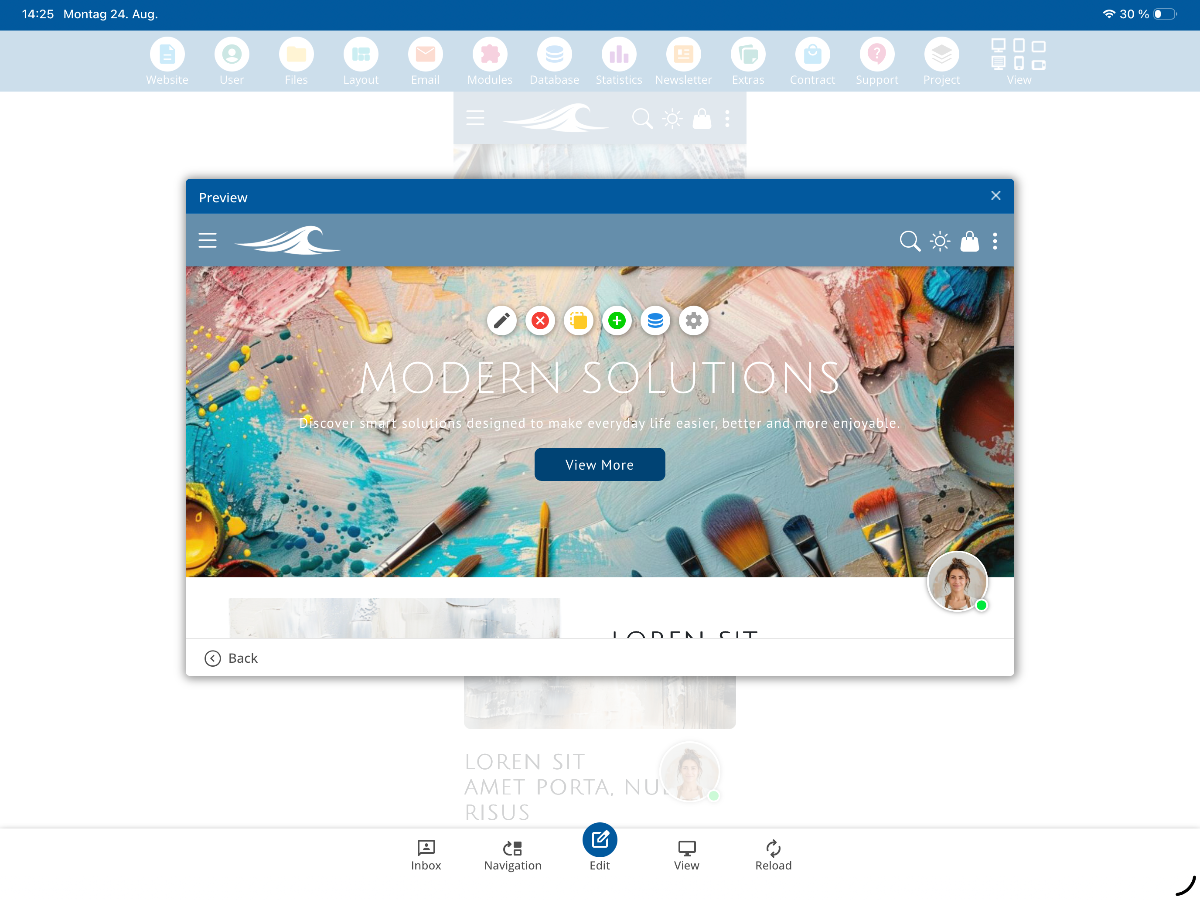
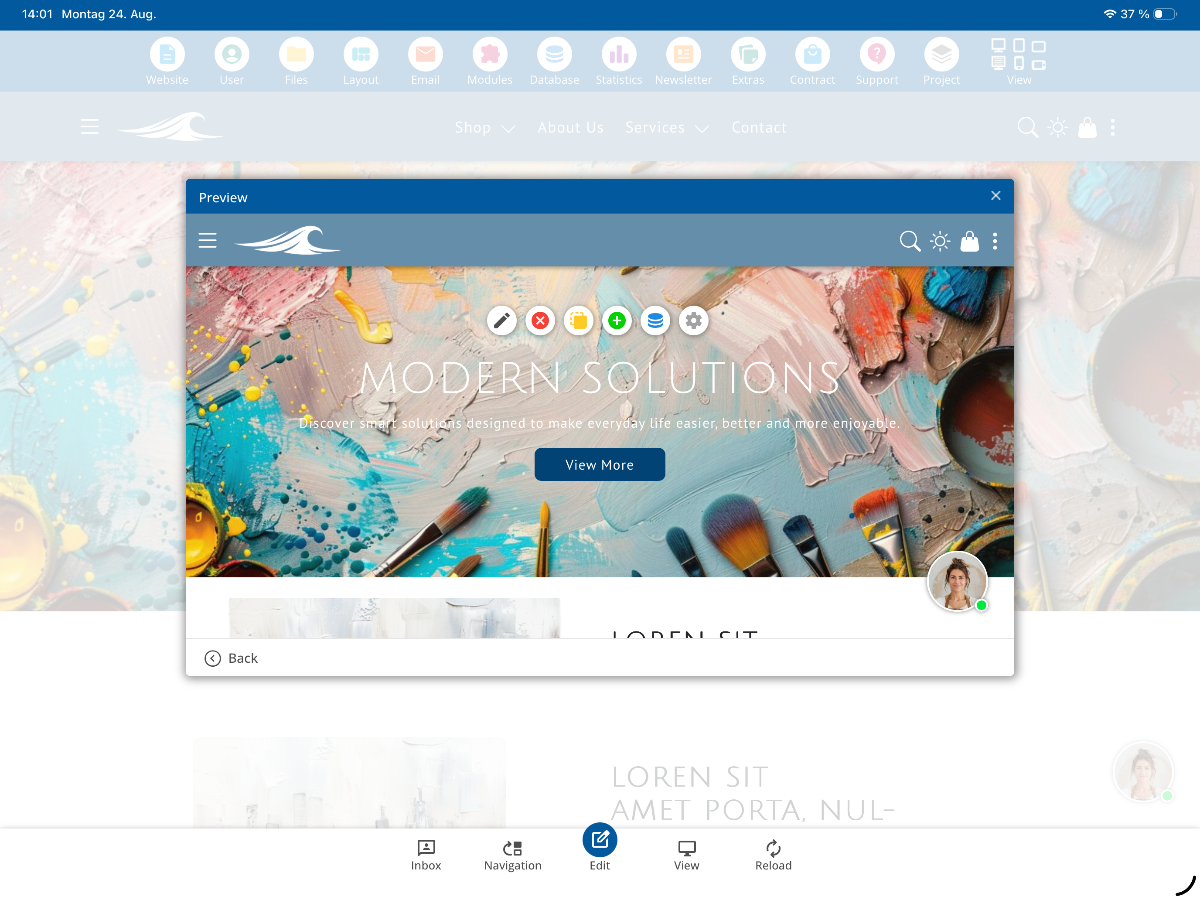
Sjekk forhåndsvisning for å bekrefte at du redigerer riktig fil.
Du kan også laste ned filer, for eksempel lagre en PDF lokalt.
Bruke bilde-editoren
En integrert bilde-editor er også tilgjengelig for deg. Med den kan du speilvende bilder, justere kvalitet, endre kontrast og gjøre ytterligere optimaliseringer.
Forberede nettsider og redigere kode
Gjennom filbehandleren kan du opprette nye nettside-filer og redigere dem på forhånd i editoren. Disse sidene er ikke offentlig tilgjengelige, da de ikke er lenket i systemet ennå.
Du kan forberede komplette mate- og filstrukturer og senere integrere dem i navigasjonen.
FAQ
hva kunder ofte spør oss om
Hvor finner jeg filbehandleren i bluetronix CMS?
Du åpner filbehandleren via menyveien Filer.
Hva betyr de fargede merkene i filbehandleren?
Gule merker er for mapper og HTML-filer. Grønne merker er for TXT-filer, for eksempel robots.txt.
Kan jeg laste opp flere filer samtidig?
Ja, gjennom filbehandleren kan du laste opp bilder og dokumenter samlet.
Hvordan fungerer bildeskaleringen ved opplasting?
Du bestemmer ved opplasting om bilder skal skaleres automatisk. Du velger målstørrelser, for eksempel mellom 600 og 4800 PX. Alternativt kan du bruke alternativet Last opp bilde original uten skalering.
Kan jeg lage KI-bilder i filbehandleren?
Ja, inne i en mappe klikker du på KI-bilde, beskriver motivet og lager bildet direkte i filbehandleren.
Hvilke filer kan jeg opprette på nytt?
Du kan opprette nye filer direkte i filbehandleren. Som standard opprettes en HTML-fil som du senere kan redigere i redigeringsverktøyet.
Hvilke kodevisninger har jeg tilgang til?
Som admin kan du bruke HTML-kodevisningen. Er du logget inn som byråadmin, har du også tilgang til PHP-kodevisningen. Hvis knappen mangler, kan du se på videoen Bestille byråadmin.
Hvordan lager jeg nye mapper?
Du oppretter nye mapper direkte i filbehandleren. Slik kan du bygge egne strukturer, for eksempel etter språk eller kategorier.
Kan jeg sikkerhetskopiere eller kopiere filer?
Ja, du kan kopiere filer og lime dem inn for å lage en kopi. Dette er spesielt nyttig før endringer på viktige filer, i tillegg til det automatiske sikkerhetskopieringssystemet.
Kan jeg beskytte mapper med passord?
Ja, mapper kan beskyttes med et passord. Det finnes en egen video for dette.
Finnes det en forhåndsvisning for filer?
Ja, gjennom forhåndsvisningen kan du sjekke om du redigerer den riktige filen.
Kan jeg laste ned filer?
Ja, du kan laste ned filer som PDF-er direkte og lagre dem lokalt.
Hvilke bildebehandlingsfunksjoner er integrert?
Den integrerte bilde-redigereren lar deg speile bilder, justere kvaliteten, endre kontrast og foreta andre optimaliseringer.
Når er nyopprettede nettsider synlige for offentligheten?
Nye nettsidefiler er først ikke offentlige, da de ennå ikke er lenket i systemet. Først etter at de er lenket i navigasjonen, blir de synlige.