

Sett opp E-post på Android i Outlook – Veiledning for din bluetronix-konto
På denne siden finner du en trinn-for-trinn-guide for å sette opp din bluetronix e-postkonto på en Android-enhet. Du får alle nødvendige opplysninger for innkommende og utgående server (IMAP/SMTP), brukernavn og passord, samt tips til verifisering og feilsøking – slik at e-postene dine kan sendes og mottas pålitelig.
Installer Outlook-appen
Hvis Outlook-appen ikke allerede er installert på Android-enheten din, last den først ned og installer den via Google Play Store.
Du finner nedlastingen her: Outlook-app i Google Play Store
Finn E-postdata
Hvis du ikke har opprettet en e-postadresse ennå, må du først utføre steget Opprett e-postadresse.
Åpne din bluetronix-hjemmeside i redigeringsmodus.
Gå til E-post ⯈ E-postadresseadministrasjon.
Klikk på Tilgangsdata for den ønskede adressen.

Viktig: Overfør alle data nøyaktig som angitt i tilgangsdataene. Vær også oppmerksom på store og små bokstaver.
Android: Sett opp konto i Outlook
Åpne Outlook-appen på Android-enheten din.
Hvis du åpner Outlook for første gang, trykk på Kom i gang eller Get Started.
Hvis det allerede er satt opp en annen konto i Outlook, åpner du menyen øverst til venstre, eller trykker på profilbildet ditt.
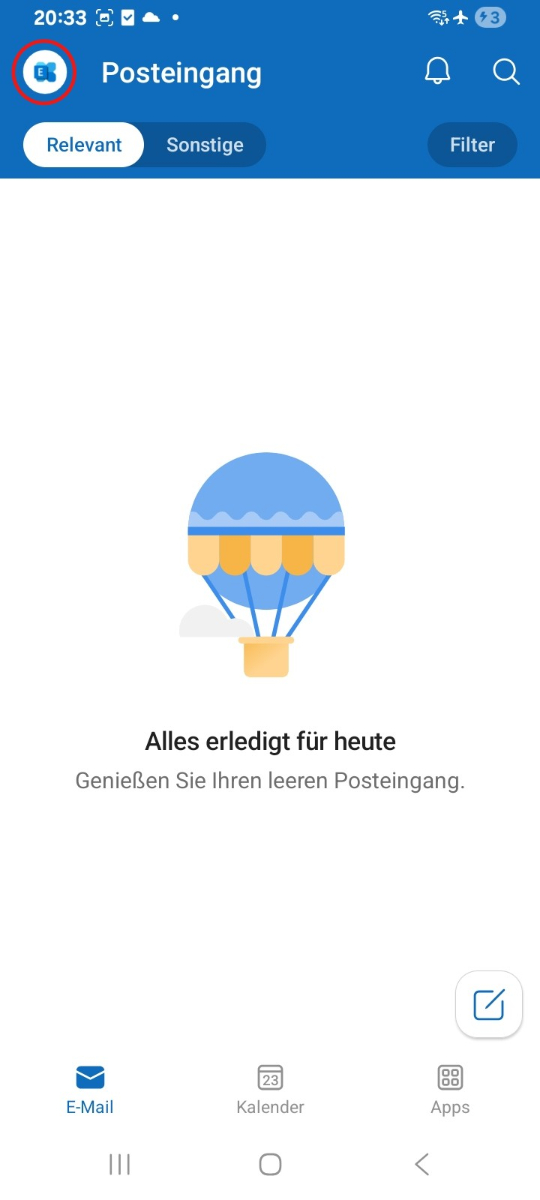
Gå deretter nederst til venstre på Innstillinger.
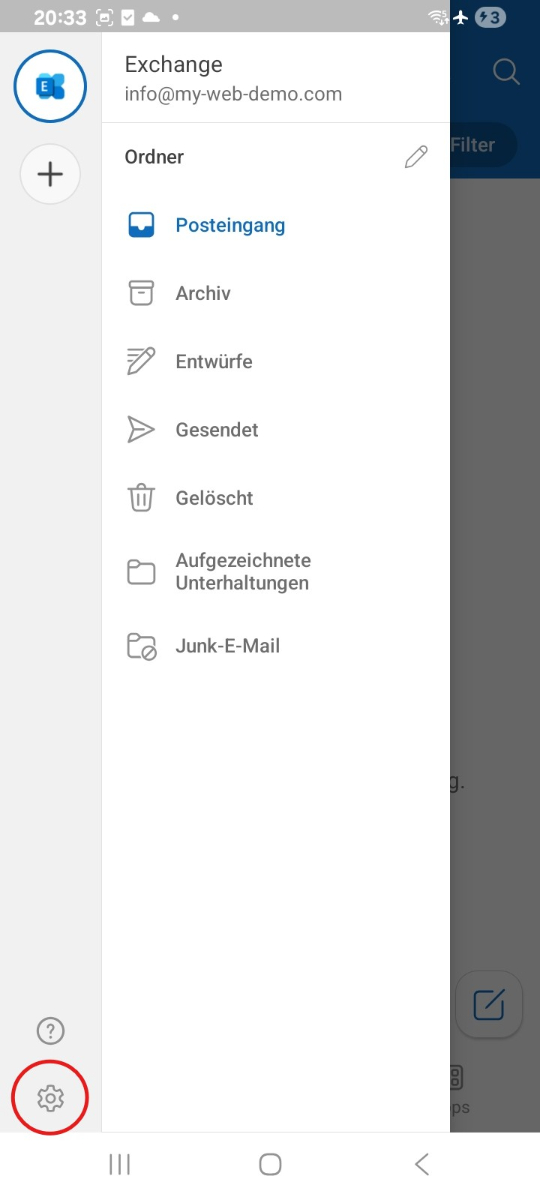
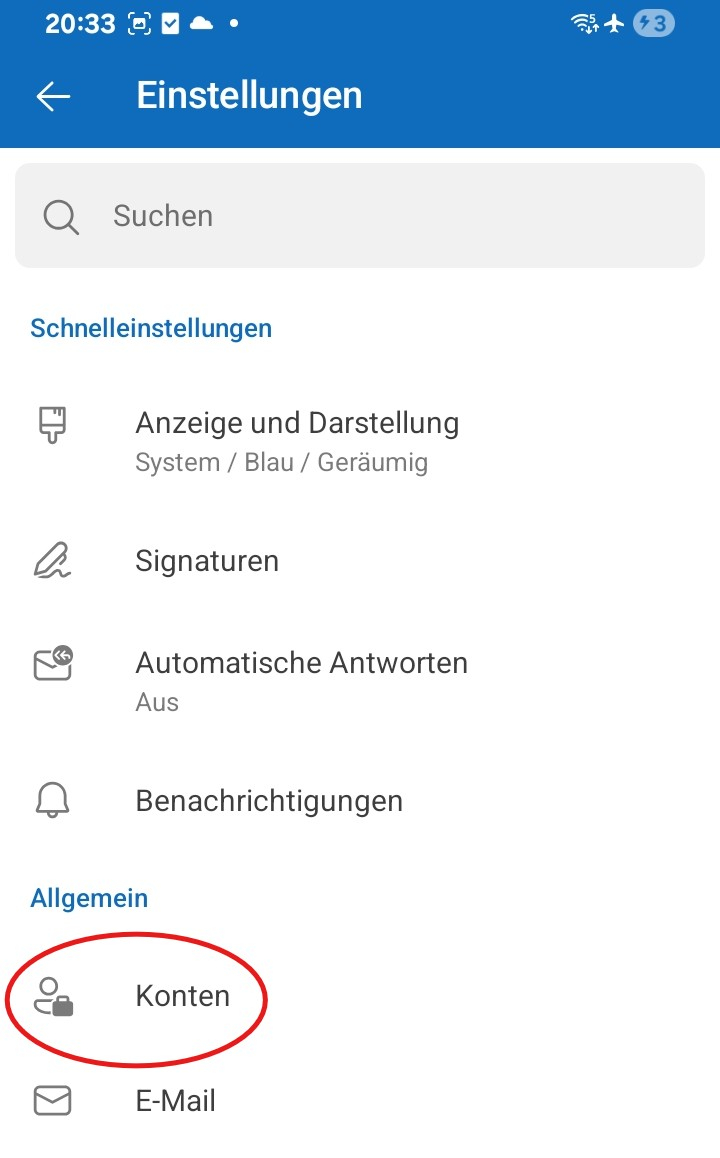
Trykk på Kontoer.
Trykk på Legg til konto.
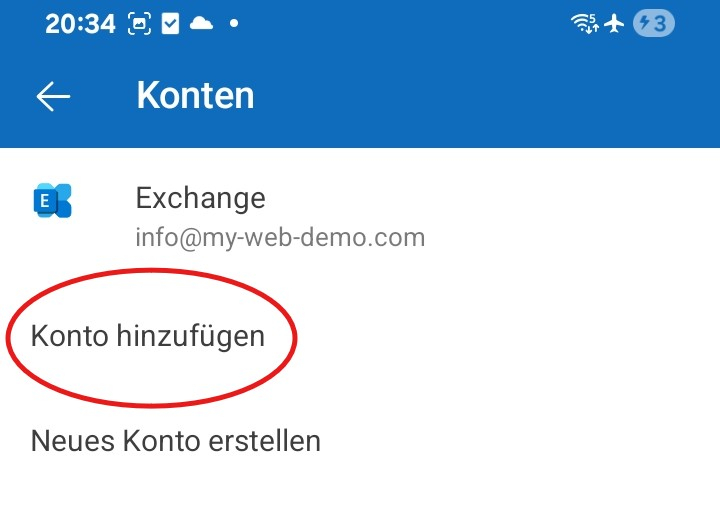
Trykk på Legg til e-postkonto.
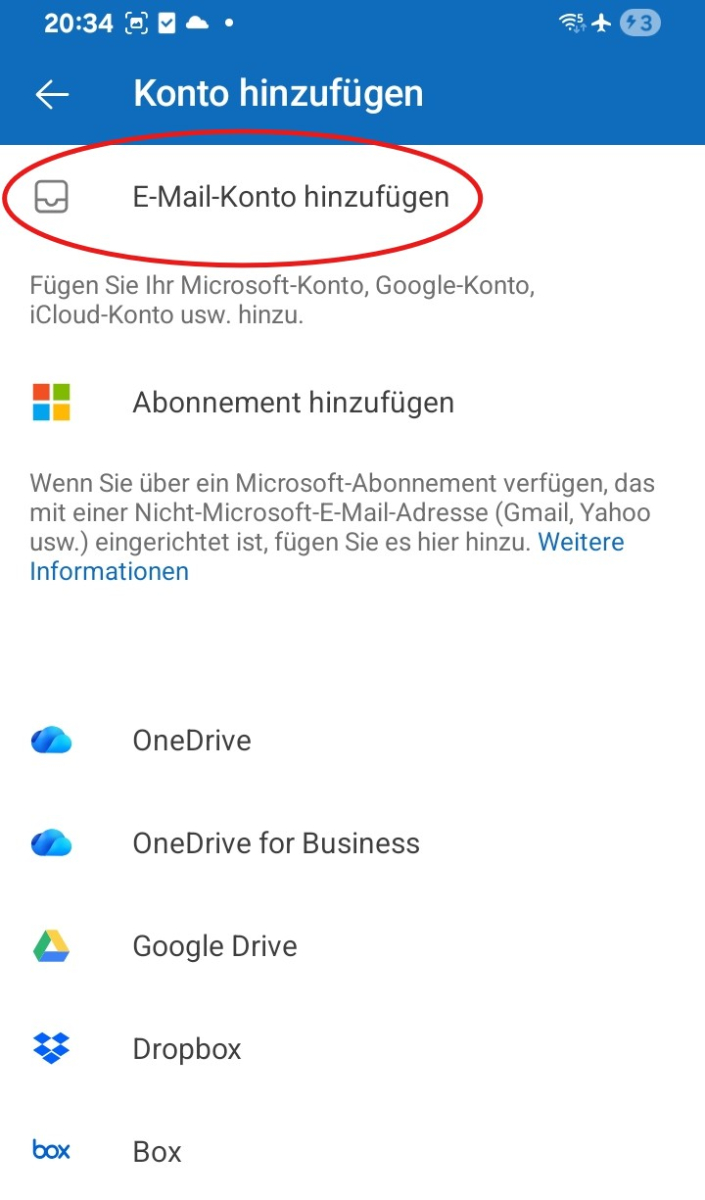
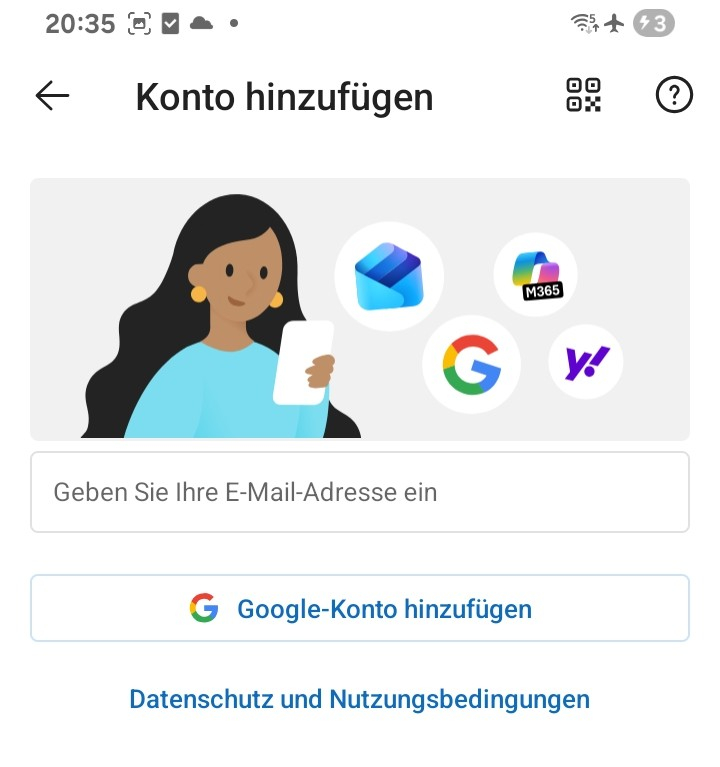
Skriv inn din komplette e-postadresse og trykk på Fortsett.
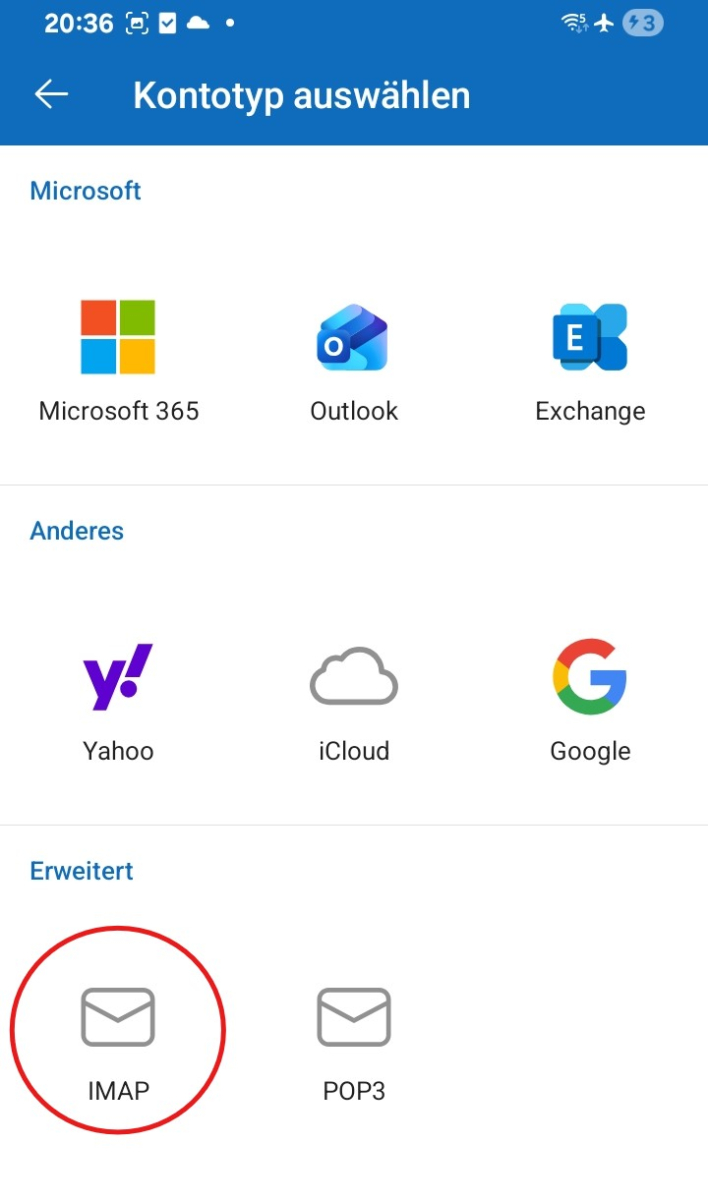
Velg IMAP i kontotypevalget.
Aktiver deretter Avanserte innstillinger.
Skriv nå inn opplysningene for Innboks:
• IMAP-server / vert
• Port
• Sikkerhetstype / Kryptering
• Brukernavn
• Passord
Skriv deretter inn opplysningene for Utsending:
• SMTP-server / vert
• Port
• Sikkerhetstype / Kryptering
• Brukernavn
• Passord
Sjekk alle inndata nøye og fullfør oppsettet med hake øverst til høyre.

Merk: Ved oppsett via IMAP synkroniseres som regel bare dine e-poster i Outlook på Android. Kontakter og Kalender blir vanligvis ikke med.
Test E-poster
Send først en e-post til din egen adresse og sjekk om meldingene kommer til innboksen.
Test deretter også sending til en annen adresse, slik at du kan være sikker på at både Mottak og Sending fungerer.
Hvis det oppstår problemer: Sjekk innstillingene
Sjekk innboksen (IMAP)
Åpne Menyen i Outlook eller ditt Profilbilde, gå til Innstillinger og velg din konfigurerte konto.
Kontroller spesielt opplysningene for IMAP-server, Port, Brukernavn og Kryptering.
Vær spesielt oppmerksom på at IMAP-serveren er nøyaktig overført og at verdiene for port og kryptering som er angitt i innloggingsdataene dine, er korrekt skrevet.
Sjekk utboksen (SMTP)
Sjekk også ved utgående post alle opplysninger for SMTP-server, Port, Brukernavn, Passord og Kryptering.
Hvis mottak fungerer, men sending ikke gjør det, ligger feilen ofte i SMTP-dataene eller i en feilaktig angitt port.
Legg til konto på nytt
Hvis oppsettet ikke fungerer til tross for korrekte data, fjern kontoen fra Outlook-appen og legg den til igjen.
Hvis Outlook automatisk tilordner adressen til en feil leverandør, sett opp kontoen på nytt og velg denne gangen manuelt IMAP.
Oppsett fullført
Hvis testmeldingen kom frem og sending og mottak fungerer, er oppsettet fullført.
FAQ
hva kunder ofte spør oss om
IMAP eller POP3 – hva skal jeg bruke?
Anbefalt er IMAP, slik at e-poster og mapper forblir synkronisert i Outlook-appen og på andre enheter. POP3 laster vanligvis e-poster kun lokalt og er kun meningsfull i spesielle tilfeller.
Hvor finner jeg påloggingsinformasjonen min (server, porter, brukernavn, passord)?
Åpne bluetronix-hjemmesiden din i redigeringsmodus: E-post ⯈ E-postadresseadministrasjon. Klikk på Påloggingsinformasjon for ønsket adresse. Vær oppmerksom på nøyaktig stor/liten skriving.
Hvilke porter og kryptering trenger jeg?
IMAP: Port 993 med SSL/TLS.
SMTP: Port 587 eller 465, avhengig av påloggingsinformasjonen, med SSL/TLS eller annen angitt kryptering og aktiv Autentisering: Passord.
Hvordan tester jeg raskt om alt fungerer?
Send deg selv en e-post. Kommer den i Innkommende og vises den også under Sendt, er alt korrekt satt opp.
Feilsøking – vanlige årsaker
Sjekk servernavn, porter, SSL/TLS, Autentisering: Passord, brukernavn, vanligvis den fullstendige e-postadressen, og passordet ditt. Hvis mottak fungerer, men sending ikke gjør det, ligger feilen ofte i SMTP-dataene eller i feil port.
Hvordan starter jeg oppsettet i Outlook?
Åpne Outlook-appen og gå til Profilbilde ⯈ Innstillinger ⯈ Legg til konto ⯈ Legg til e-postkonto. Skriv inn e-postadressen din og trykk på Neste.
Hvordan setter jeg opp kontoen manuelt?
Hvis Outlook ikke gjenkjenner leverandøren automatisk, velg IMAP eller POP3 og aktiver Utvidede innstillinger. Skriv deretter inn alle serverdata nøyaktig fra påloggingsinformasjonen din.
Konfigurere innkommende og utgående servere
Innkommende e-poster: IMAP-server / Vert, Port, Kryptering, Brukernavn, Passord.
Utgående e-poster (SMTP): SMTP-server / Vert, Port, Kryptering, Brukernavn, Passord.
Hvordan skriver jeg inn porter i Outlook?
Hvis Outlook ikke viser et eget portfelt, skriv inn porten rett etter servernavnet, for eksempel imap.dinserver.no:993 eller smtp.dinserver.no:587.
Sjekk innstillingene etterpå
Åpne i Outlook-appen Profilbilde ⯈ Innstillinger og velg kontoen din. Sammenlign der alle opplysninger for IMAP, SMTP, Port, Brukernavn og Kryptering med påloggingsinformasjonen din.
Vanlige feil
Vanlige årsaker er feil porter, deaktivert kryptering, skrivefeil i vert, brukernavn eller passord, og feil valg av IMAP i stedet for POP3 eller omvendt. Hvis nødvendig, fjern kontoen i Outlook og sett den opp igjen.