

Knytte språk til domene eller subdomene
Denne seksjonen beskriver trinn for trinn hvordan du setter et språk for et domene eller subdomene. Deretter kan du alltid nå nettsiden din via passende adresser etter språk, og KI leverer det oversatte innholdet.
Åpne området Ekstra > Domene
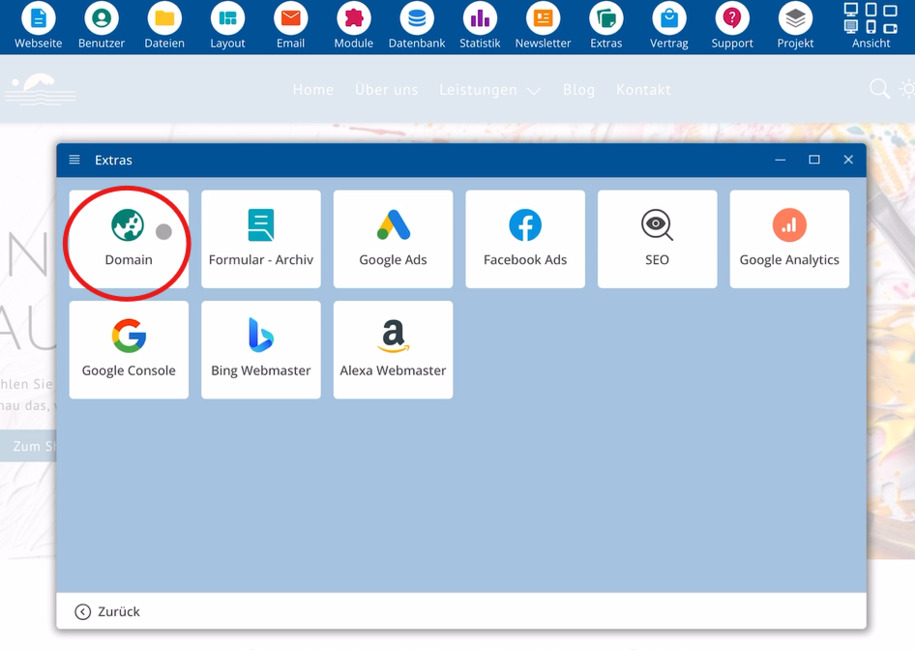
Start i bluetronix CMS og klikk på Ekstra. Velg deretter posten Domene, der administrerer du domener og subdomener.
Opprett subdomene for et språk
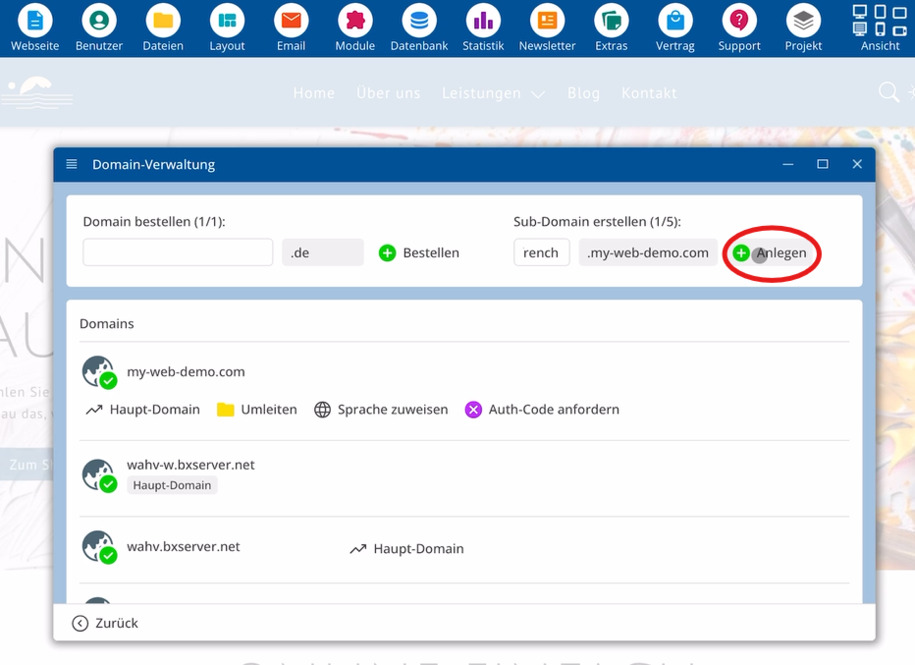
Opprett først en subdomene, for eksempel for fransk. Klikk på Opprett i domeneforvaltningen.
Tilknytt språk til subdomene
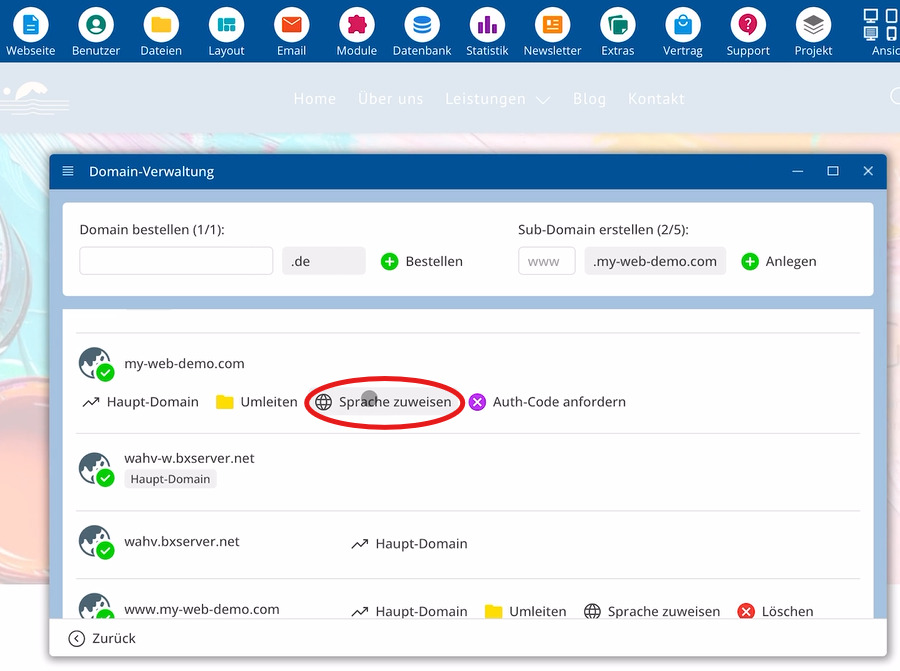
Når subdomenet eksisterer, velger du denne adressen og klikker på Tilknytt språk, for eksempel fransk.
Fra dette tidspunktet kobler CMS dette subdomenet med fransk. KI oversetter nettsiden din for besøk via dette subdomenet til fransk, besøkende ser der permanent franske innhold.
Et tilknyttet språk gjelder permanent for dette subdomenet, til du sletter tilknytningen.
Viktige elementer ved språktilknytning:
⯈ Ekstra – menypunkt for administrasjon av domener
⯈ Domene – område for domener og subdomener
⯈ Opprett – opprett ny subdomene
⯈ Tilknytt språk – angi språk for domene eller subdomene
Sett språk for hoveddomene
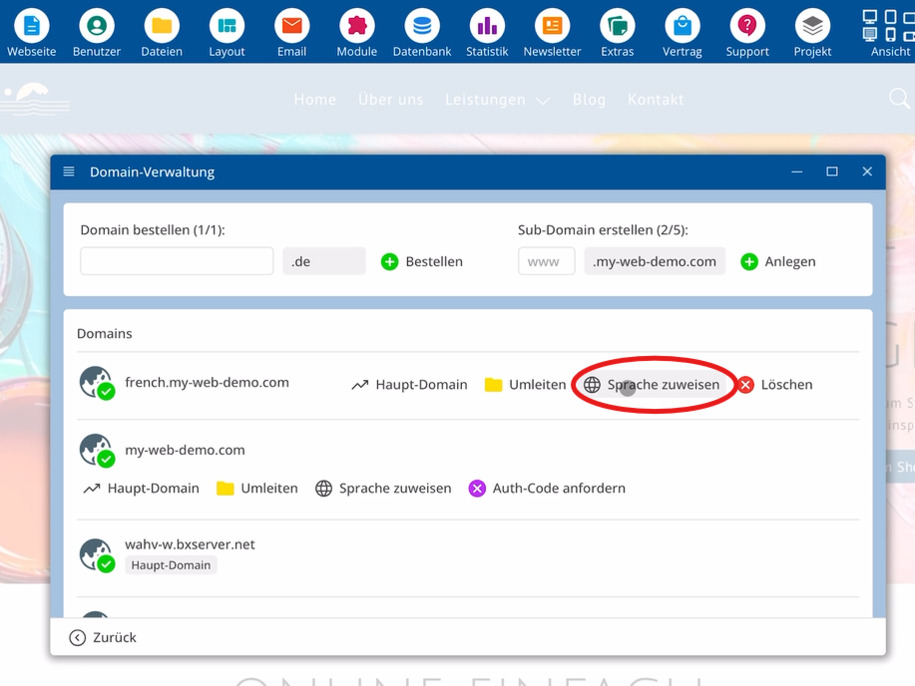
Et språk kan også tilknyttes direkte til en domene uten subdomene. Dette setter en standardspråk for hoveddomenet ditt.
Som standard bruker hoveddomenet språket du valgte ved installasjonen av CMS.
Endrer du valget her, vil hoveddomenet bli helt tilgjengelig på for eksempel engelsk eller fransk.
Fjern språktilknytning
Hvis du senere ønsker å oppheve en eksisterende språktilknytning, velger du det aktuelle domenet eller subdomenet og sletter det angitte språket der.
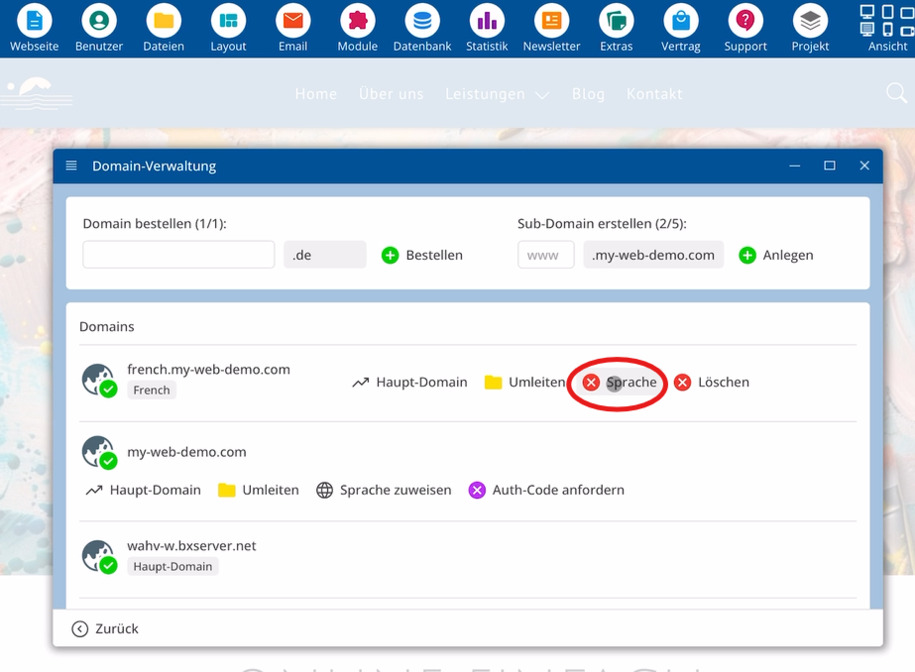
Etter fjerning av språktilknytningen vil domenet igjen fungere uten fast språk og følge standardspråket.
FAQ
hva kunder ofte spør oss om
Hvordan åpner jeg administrasjonen for domener og underdomener?
Start bluetronix CMS, klikk på Verktøy og velg deretter Domene. Der kan du redigere domener og underdomener samt deres språkinnstillinger.
Hvordan oppretter jeg en underdomene for et språk?
Gå til området Domene og klikk der på Opprett. Dette oppretter en ny underdomene som du deretter kan bruke for ditt ønskede språk.
Hvordan tildeler jeg et språk til en underdomene?
Marker den ønskede underdomenet, klikk på Tildel språk og velg et språk, for eksempel fransk. Deretter er denne underdomene knyttet til det valgte språket.
Hva gjør språkinnstillingen for en underdomene?
Etter tildelingen forbinder CMS denne underdomene med det valgte språket. KI oversetter nettstedet ditt for besøk på denne adressen til det språket, besøkende ser deretter alltid passende innhold.
Kan jeg også bestemme et språk for hoveddomenet?
Ja. Du kan velge et domene uten underdomene og deretter sette et standardspråk via Tildel språk. Hoveddomenet ditt viser deretter nettstedet fullt ut på dette språket, for eksempel engelsk eller fransk.
Hvilket språk bruker hoveddomenet uten endringer?
Uten eget valg bruker hoveddomenet språket som du valgte ved installasjonen av CMS. Først når du tildeler et annet språk, vises siden med dette nye språket.
Hvordan fjerner jeg en eksisterende språkinnstilling?
Velg det aktuelle domenet eller underdomenet, åpne språkinnstillingen og slett språket som er lagt inn der. Deretter finnes det ingen fast forbindelse mellom denne adressen og et bestemt språk lenger.