

Opprette subdomener til eksisterende domenene
Denne delen forklarer trinn for trinn hvordan du oppretter en ekstra subdomene til eksisterende domener. Etterpå vil du se din test-subdomene med grønn hake og kan bruke den som hoveddomene, omdirigere til et katalog eller knytte den til et språk.
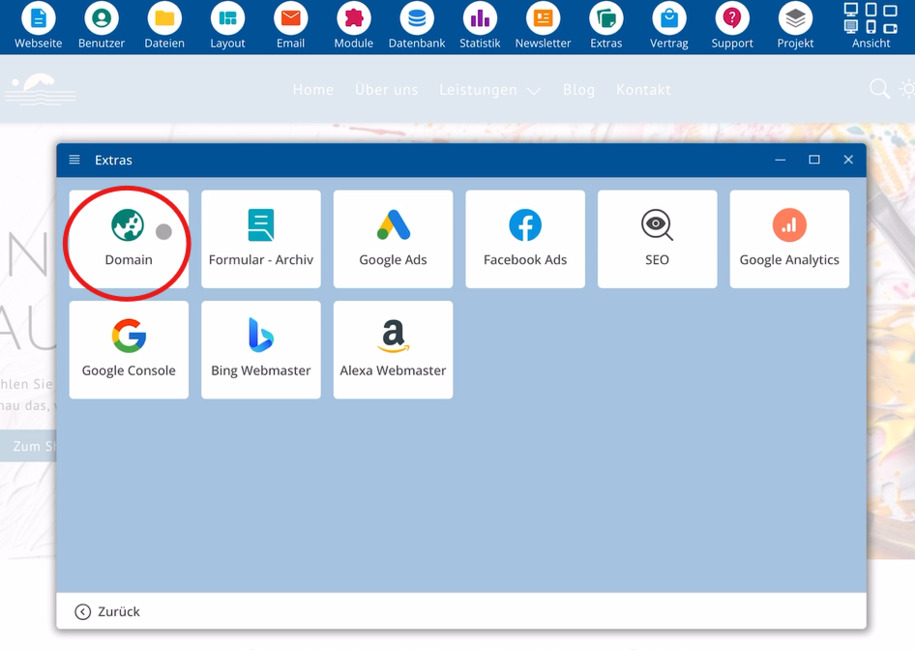
Bereich Extras > Domain öffnen
Start bluetronix CMS, velg menyen Verktøy og deretter Domene. Nederst vises en liste med domener som du allerede har satt opp.
Test-Subdomain anlegen
Opprett nå en test-subdomene. Klikk på Opprett til høyre.
Nach diesem Schritt zeigt die Übersicht einen neuen Eintrag für die Test-Subdomain. Ein grüner Haken neben dieser Domain signalisiert eine erfolgreiche Einrichtung.
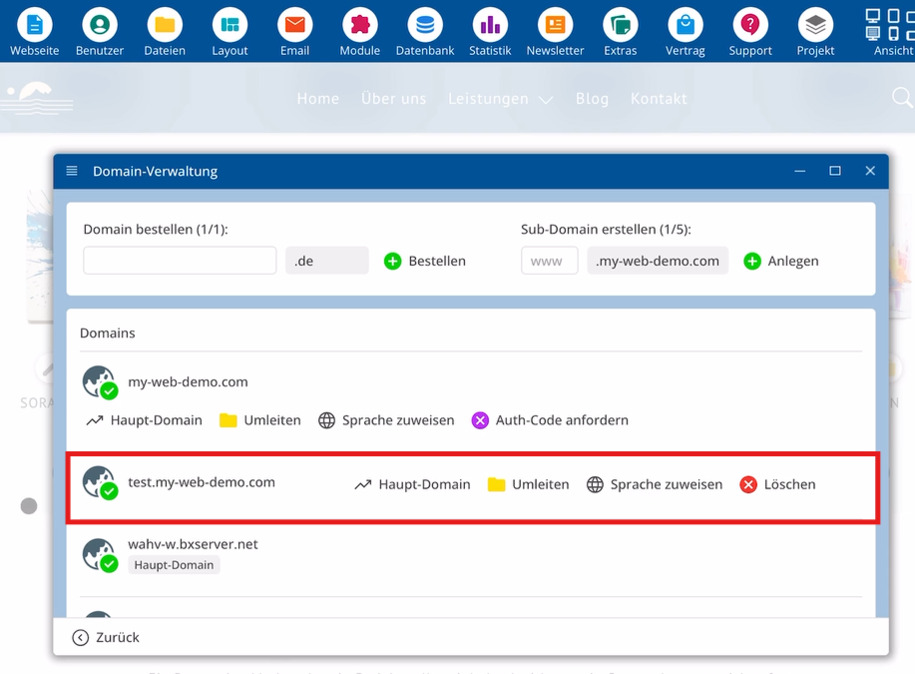
Viktige elementer ved oppsettet:
⯈ Verktøy – meny for domeneforvaltning
⯈ Domene – liste over eksisterende domener
⯈ Opprett – lager en ny subdomene
⯈ Grønn hake – viser et vellykket oppsett
Weitere Optionen für die Test-Subdomain
Nach der Einrichtung stehen für die Test-Subdomain mehrere Möglichkeiten bereit:
Subdomain als Hauptdomain nutzen
Du kan sette dette domenet som hoveddomene. Dermed vil du få tilgang til nettsiden din primært via denne adressen.
Subdomain auf ein Verzeichnis leiten
Auf Wunsch leitest du die Subdomain auf ein Verzeichnis weiter. Aufrufe über diese Adresse landen dadurch direkt bei diesem Verzeichnis.
Subdomain mit einer Sprache verknüpfen
Zusätzlich ordnest du dieser Subdomain eine Sprache zu. Dadurch verknüpfst du die Adresse mit einer bestimmten Sprache.
Durch diese Möglichkeiten passt du die Nutzung der Subdomain exakt an deine Anforderungen an.
FAQ
hva kunder ofte spør oss om
Hvordan får jeg tilgang til forvaltningen av mine domener?
Start CMS, velg menyen Ekstra og deretter Domene. Til høyre vises en oversikt med allerede opprettede domener.
Hvor ser jeg hvilke domener som allerede finnes?
Etter å ha åpnet Ekstra og Domene viser høyre side en liste med domener som du tidligere har opprettet.
Hvordan oppretter jeg et test-subdomene?
Åpne domenestyringen via Ekstra og Domene, klikk på Opprett til høyre og dermed oppretter du et test-subdomene.
Hvordan kjenner jeg igjen at test-subdomenet er opprettet?
Etter opprettelsen vises test-subdomenet i listen. Et grønt hake ved siden av dette domenet indikerer at opprettelsen var vellykket.
Kan jeg bruke test-subdomenet som hoveddomene?
Ja. Hvis ønskelig setter du dette domenet som Hoveddomene, slik at tilgangene går primært via denne adressen.
Hvilke tilleggsmuligheter har jeg for subdomenet mitt?
Du kan videresende subdomenet til en mappe eller tilknytte dette subdomenet et språk, avhengig av ønsket bruk.