

Sett opp e-post på iPad – veiledning med serverdata
På denne siden finner du en lettfattelig trinn-for-trinn-guide til konfigurasjonen av din bluetronix e-postkonto på iPad. Du får all nødvendig serverinformasjon (vertsnavn, brukernavn, passord), informasjon om porter, SSL og tips for feilsøking, slik at sending og mottak av e-poster fungerer uten problemer.
Finn E-postdata
Hvis du ikke har satt opp en E-postadresse ennå, utfør først trinnet Opprett E-postadresse.
Åpne din bluetronix-hjemmeside i redigeringsmodus.
Gå til E-post ⯈ E-postadresseadministrasjon.
Klikk på Tilgangsdata for den ønskede adressen.

Viktig: Skriv inn all informasjon nøyaktig slik den er angitt i påloggingsdetaljene. vær oppmerksom på store og små bokstaver.
Sett opp iPad
Åpne Innstillinger på iPad-en din. Søk etter E-postkontoer til venstre, og trykk på oppføringen E-postkontoer.
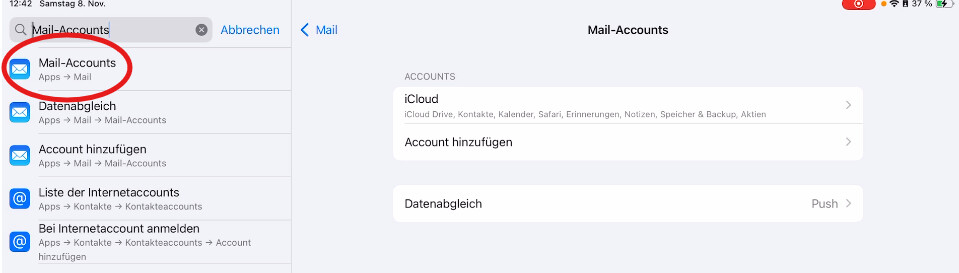
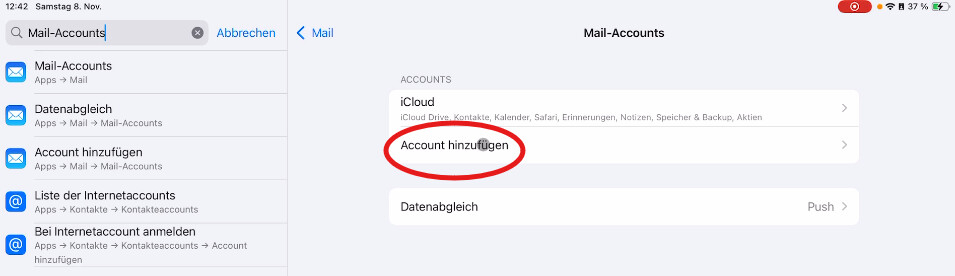
Trykk på Legg til konto.
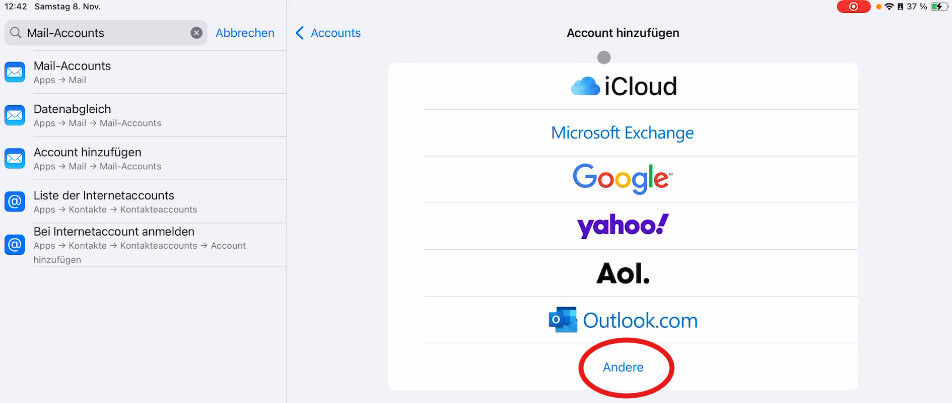
Velg alternativet Andre blant de foreslåtte kontotypene.
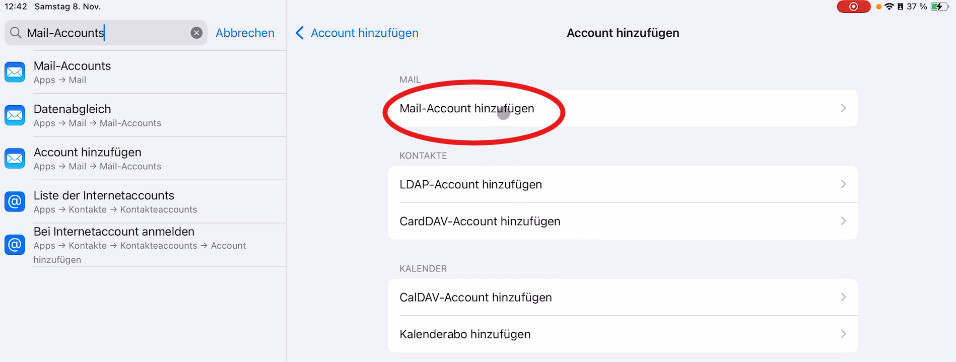
Trykk deretter på Legg til e-postkonto.
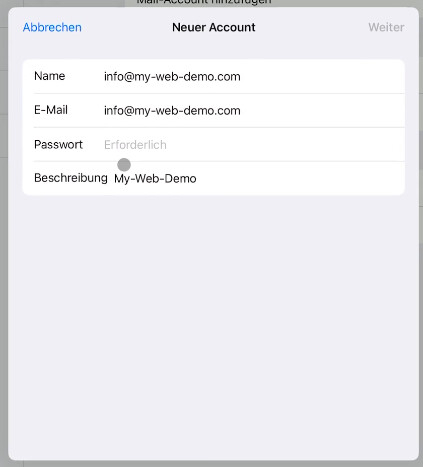
Skriv nå inn dine basisdata:
Navn: Her kan du skrive inn navnet ditt eller e-postadressen din.
E-post: Skriv inn e-postadressen fra innloggingsinformasjonen din.
Passord: Skriv inn passordet fra innloggingsinformasjonen din.
Beskrivelse: Her kan du skrive inn et valgfritt navn, for eksempel navnet på nettstedet eller firmaet ditt.
Trykk deretter på Neste.
Velg IMAP øverst. Deretter vises innstillingene for innkommende og utgående server.
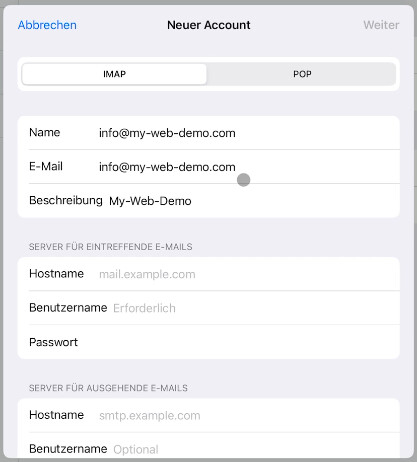
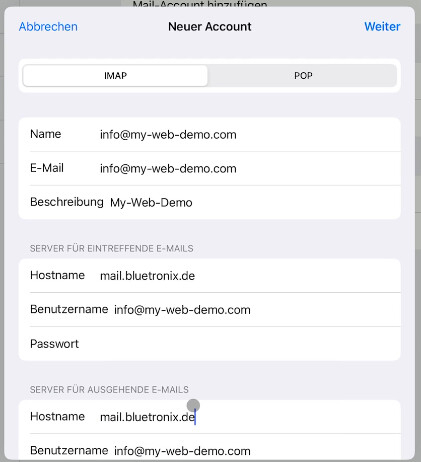
Skriv inn serverdataene nøyaktig slik de vises i innloggingsinformasjonen fra bluetronix.
Server for innkommende e-poster:
Vertsnavn: Skriv inn innkommende server fra innloggingsinformasjonen din.
Brukernavn: Skriv inn din fullstendige e-postadresse her.
Passord: Skriv inn passordet fra innloggingsinformasjonen din her.
Server for utgående e-poster:
Vertsnavn: Skriv inn utgående server fra innloggingsinformasjonen din her.
Brukernavn: Skriv også din fullstendige e-postadresse her.
Passord: Skriv også passordet fra innloggingsinformasjonen din her.
Trykk deretter øverst til høyre på Neste.
Test E-poster
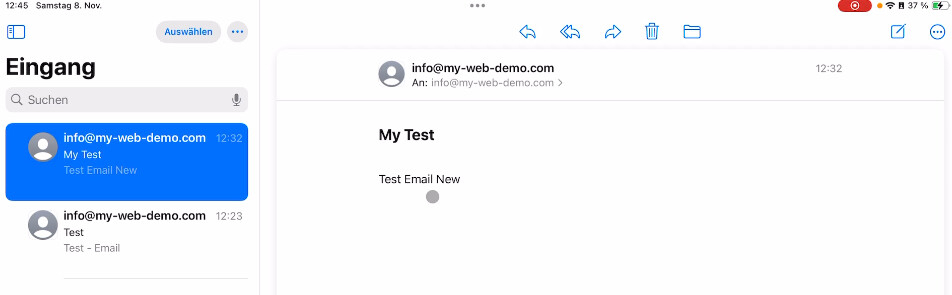
Åpne deretter Mail-appen på iPaden din. Send en test-e-post til din egen adresse og sjekk om meldingen kommer til innboksen.
Hvis test-e-posten vises, fungerer mottaket allerede riktig.
Hvis det oppstår problemer: Kontroller påloggingsinformasjonen
Hvis iPaden ikke kan opprette en forbindelse, sjekk opplysningene igjen med innloggingsinformasjonen din fra bluetronix.
Vær spesielt oppmerksom på disse punktene:
E-postadressen må være fullstendig angitt, for eksempel info@din-domene.no.
Brukernavnet er også den fullstendige e-postadressen.
Passordet må overføres nøyaktig fra innloggingsinformasjonen.
Vertsnavnet på iPad tilsvarer servernavnet i innloggingsinformasjonen din.
Den innkommende e-posten bruker inngangsserveren.
Den utgående e-posten bruker utgangsserveren.
Viktig: Hvis innloggingsinformasjonen din viser porter, gjelder det for IMAP vanligvis port 993. For SMTP brukes porten som er angitt i innloggingsinformasjonen, for eksempel 465 eller 587.
Oppsett fullført
Hvis testmeldingen kom frem og sending og mottak fungerer, er oppsettet fullført.
FAQ
hva kunder ofte spør oss om
IMAP eller POP3 – hva skal jeg bruke?
Anbefalt er IMAP, slik at e-poster og mapper forblir synkronisert på alle enheter. POP3 laster kun ned e-poster lokalt og er bare nyttig i spesielle tilfeller.
Hvor finner jeg påloggingsinformasjonen min (server, porter, brukernavn, passord)?
Åpne bluetronix-hjemmesiden din i redigeringsmodus: E-post ⯈ E-postadresseadministrasjon. Klikk på Påloggingsinformasjon for ønsket adresse. Vær oppmerksom på nøyaktig stor/liten skriving.
Hvilke porter og kryptering trenger jeg?
IMAP: Port 993 med SSL/TLS.
SMTP: Port 587 (eller 465, avhengig av påloggingsinformasjonen) med STARTTLS/SSL og aktiv autentisering: Passord.
Hvordan tester jeg raskt om alt fungerer?
Send deg selv en e-post. Kommer den til Innboksen og vises i mappen Sendt, er alt korrekt satt opp.
Feilsøking – vanlige årsaker
Sjekk servernavn, porter, SSL/TLS, autentisering: Passord, brukernavn (ofte hele e-postadressen) og passord. Hvis mapper mangler, sett eventuelt rotmappen/IMAP-serverkatalogen til INBOX og abonner på IMAP-mapper.
Hvordan legger jeg til adressen?
Innstillinger ⯈ E-post ⯈ Kontoer → Legg til konto → Annen → Legg til e-postkonto.
IMAP og serverdata
Velg IMAP øverst. For innkommende/utgående oppgi henholdsvis vertsnavn, brukernavn, passord → Videre → Lagre.
SSL og porter
Hvis angitt i innloggingsinformasjonen: aktiver Bruk SSL. IMAP-port er ofte 993, SMTP-port er vanligvis 587. Autentisering: Passord.