

Endre passord for din e-postkonto i Bluetronix CMS
I denne veiledningen lærer du trinn for trinn hvordan du endrer passordet til e-postkontoen din i CMS, hva du bør være oppmerksom på når det gjelder sikre passord, og hvorfor du må oppdatere passordet på alle enheter etterpå.
Endre passordet for e-postkontoen din
I denne veiledningen viser vi deg hvordan du raskt og sikkert tilpasser passordet til din e-postadresse i CMS. Åpne i redigeringsmodus E-post ⯈ Kontoer og velg adressen din.
Under e-postadressen din finner du knappen Passord. Her kan du tildele et nytt passord for innboksen din.
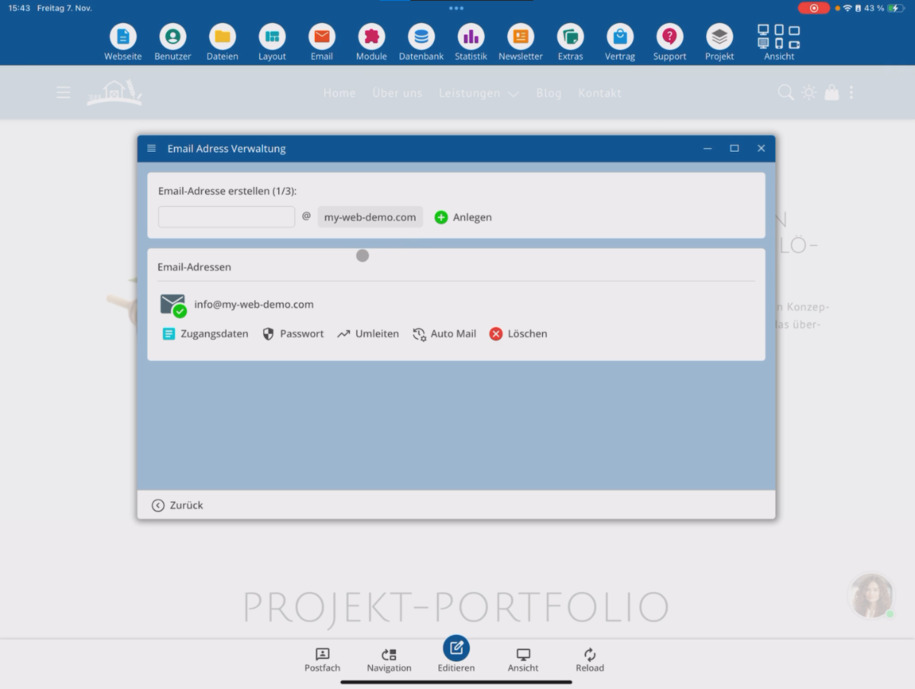
Viktig: Etter at du har endret passordet i CMS, må du også oppdatere det i alle e-postklienter (f.eks. Outlook, iPhone, Mac, Windows), ellers kan de ikke lenger koble til.
Tips for et sikkert passord
Systemet viser deg veiledning for passordsikkerhet. Bruk gjerne en kombinasjon av store og små bokstaver, tall og spesialtegn, og en lengde på minst 12 tegn.
Som en retningslinje kan du for eksempel bruke et format som Eksempel!2025#Mail — endre det individuelt og bruk ikke et lett gjenkjennelig ord.
Fullfør endringen
Trykk på Endre passord for å lagre den nye identifikatoren. Deretter er passordet for e-postkontoen din oppdatert i systemet.
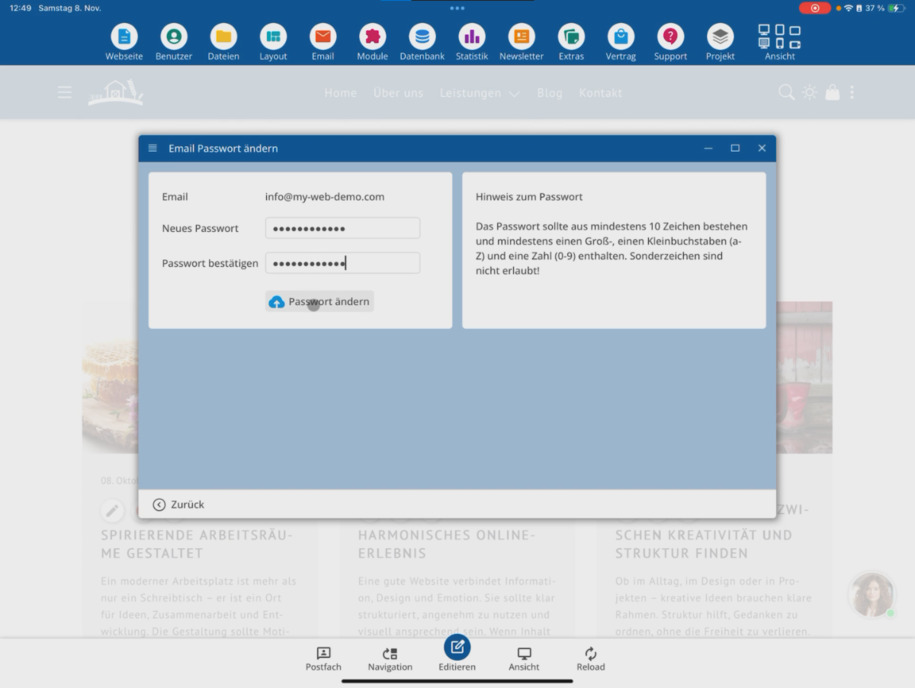
Glem ikke å oppdatere påloggingsinformasjonen i e-postprogrammene dine etterpå, slik at sending og mottak fungerer umiddelbart.
FAQ
hva kunder ofte spør oss om
Hvor finner jeg funksjonen for å endre passord?
I redigeringsmodus klikker du på E-post ⯈ Kontoer. Under e-postadressen din finner du knappen Passord, hvor du kan tildele et nytt passord.
Hva må jeg være oppmerksom på etter at jeg har endret passordet?
Du må oppdatere det nye passordet på alle enheter og e-postklienter – for eksempel på Outlook, iPhone, Mac eller PC. Ellers kan de ikke lenger koble til innboksen din.
Hvordan lager jeg et sikkert passord?
Systemet gir deg veiledning for et sterkt passord. Bruk en kombinasjon av bokstaver, tall og spesialtegn, samt en tilstrekkelig lengde.
Hvordan bekrefter jeg endringen?
Etter at du har skrevet inn det nye passordet, trykker du på Endre passord. Passordet ditt blir straks lagret.
Hvorfor ser jeg passordet kun en gang i klartekst?
Av sikkerhetsgrunner vises passordet kun umiddelbart etter at adressen er opprettet i klartekst. Deretter kan du når som helst endre det i delen Passord.