

Sett opp e-postadresse i Bluetronix CMS på enheten din
I denne veiledningen lærer du hvordan du konfigurerer e-postadressen din opprettet i CMS i e-postprogrammer som Apple Mail, Outlook eller Thunderbird.
Sett opp e-postkonto i e-postklienten
I denne veiledningen viser vi deg hvordan du setter opp e-postkontoen din opprettet i CMS i et e-postprogram (f.eks. Apple Mail på iPad).
Forutsetninger
Sørg for at du allerede har registrert et domene og opprettet en e-postadresse. Opprettelsen skjer i redigeringsmodus under E-post ⯈ Kontoer.
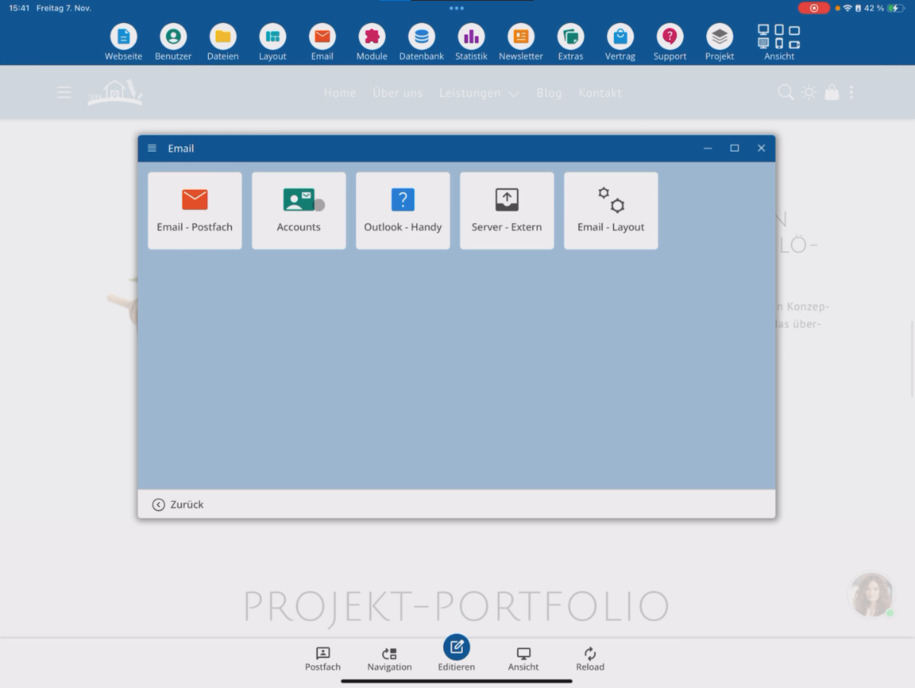
Hent tilgangsdata
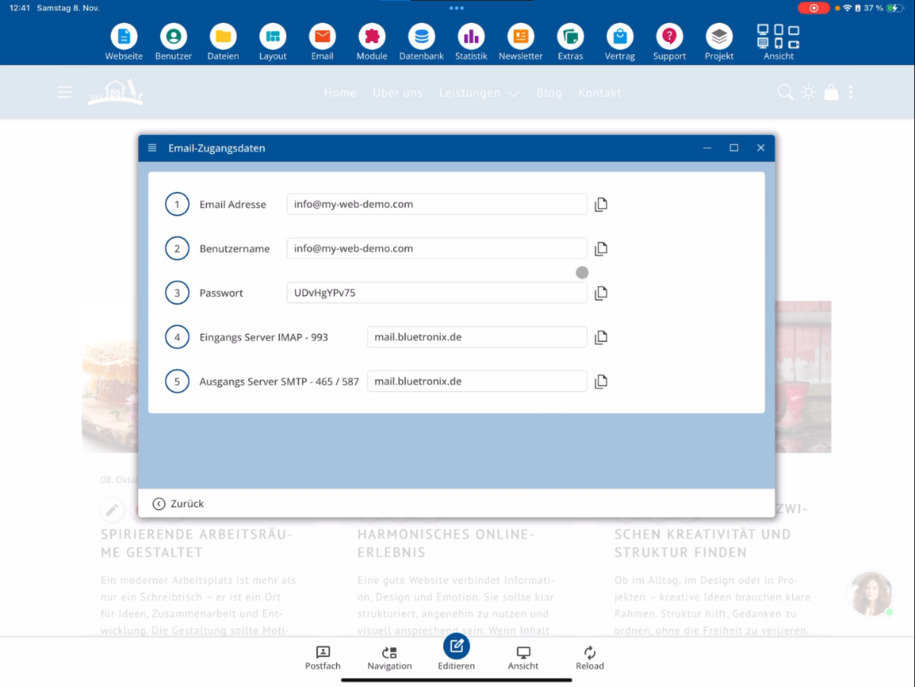
Trykk under e-postadressen din på Tilgangsdata. Der finner du all informasjonen du trenger for oppsettet i Outlook, Thunderbird eller Apple Mail.
Passordet vises i klartekst bare én gang når adressen opprettes. Lagre det eller kopier det direkte før du lukker vinduet.
Opprett konto på enheten
Gå til innstillingene på enheten din og åpne E-postkontoer. Klikk på Legg til konto ⯈ velg Annen ⯈ Legg til e-postkonto.
Skriv inn navnet ditt eller e-postadressen som navn. Som brukernavn bruker du den fullstendige e-postadressen din. Passordet kopierer du fra Påloggingsdetaljer (punkt 3: passord).
IMAP-innstillinger
Velg kontotype IMAP. IMAP sørger for at alle enheter forblir synkroniserte: Endringer og sendte meldinger vises samtidig på mobil, nettbrett og PC.
Hos bluetronix er brukernavn, passord og vertsnavn for innkommende og utgående servere identiske. Skriv inn opplysningene fra Påloggingsdetaljer for innkommende og utgående server.
Kontroller og lagre tilkoblingen
Sjekk alle oppføringer og trykk på Videre. E-postappen prøver nå å opprette en forbindelse og verifisere innstillingene.
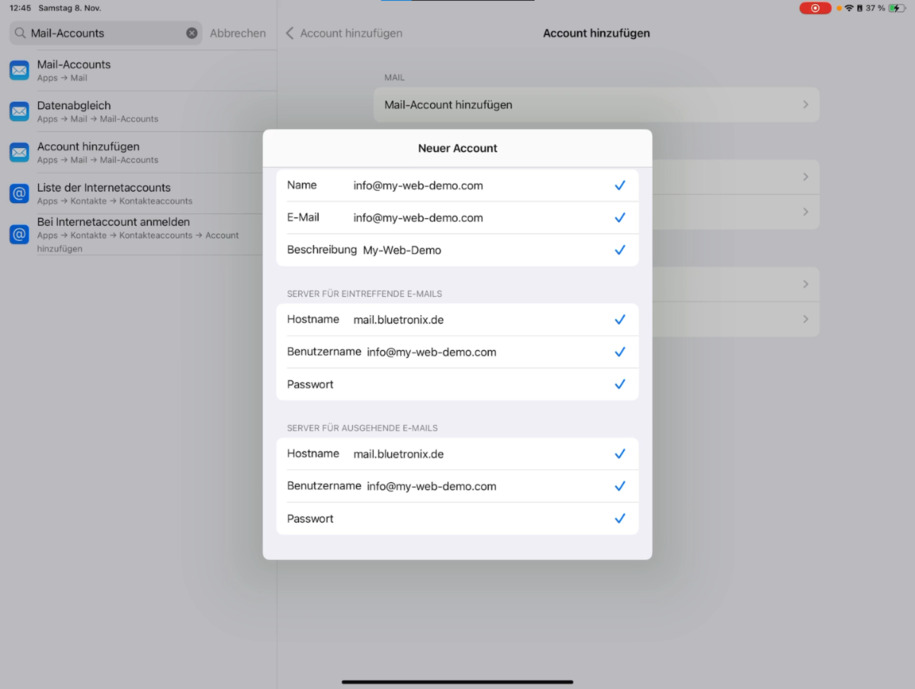
Når sjekken er vellykket, klikker du på Lagre. Kontoinformasjonen din er nå lagret og koblet til serveren.
Test og bruk
Åpne e-postklienten, hent testmeldingene dine og sjekk om sendte e-poster vises synkront i Sendt. Ved problemer, sjekk igjen brukernavn, passord og vertsnavn i Påloggingsdetaljer.
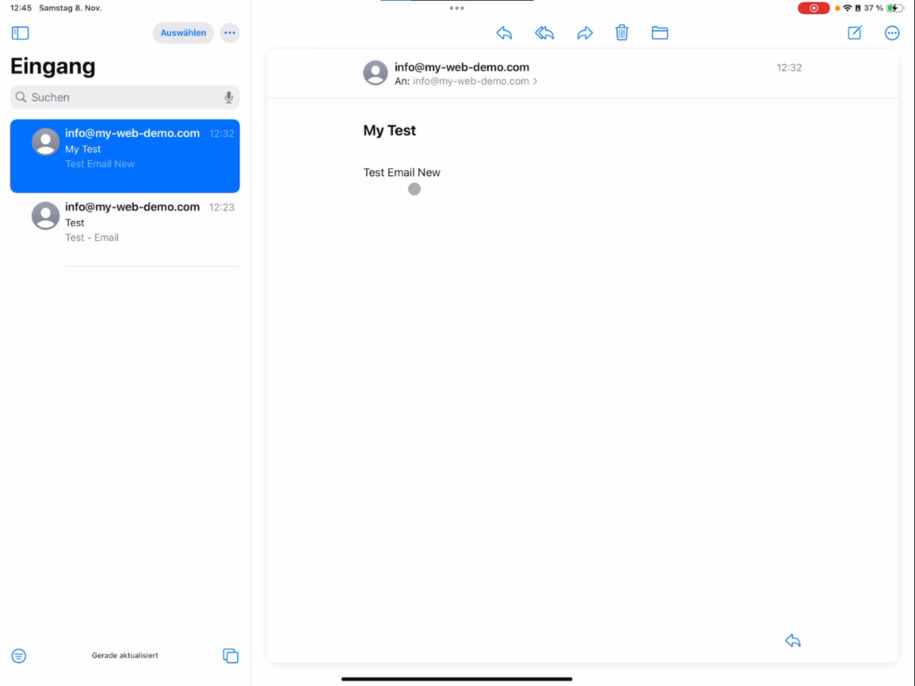
Lykke til med oppsettet og testingen!
FAQ
hva kunder ofte spør oss om
Hva trenger jeg for å sette opp e-postkontoen min i e-postklienten?
Du må først ha opprettet et domene og en passende e-postadresse i CMS. Oppsettet gjøres i redigeringsmodus under E-post ⯈ Kontoer.
Hvor finner jeg påloggingsdetaljene for e-postklienten min?
Under e-postadressen din kan du klikke på Påloggingsdetaljer. Der finner du brukernavn, passord samt innkommende og utgående server.
Hvorfor kan jeg bare se passordet mitt én gang i klartekst?
Av sikkerhetsgrunner vises passordet kun rett etter opprettelsen av adressen. Kopier det derfor umiddelbart eller lagre det i en passordbehandler.
Hvordan legger jeg til kontoen min på iPad, iPhone eller Mac?
Gå til innstillingene på enheten din ⯈ E-postkontoer ⯈ Legg til konto ⯈ velg Annen ⯈ Legg til e-postkonto. Skriv inn navn, e-postadresse, passord og serverdetaljer der.
Hvilken kontotype skal jeg velge: IMAP eller POP3?
Velg IMAP. Dette gjør at alle enheter (mobil, nettbrett, PC, Mac, Linux) forblir synkroniserte. Sendte og mottatte meldinger vises samtidig overalt.
Hvilke data skal jeg skrive inn for innkommende og utgående servere?
Hos bluetronix er brukernavn, passord og vertsnavn identiske for begge retninger. Du finner de nøyaktige dataene i Påloggingsdetaljer.
Hva gjør jeg hvis enheten min ikke kan opprette forbindelse?
Sjekk brukernavn, passord og vertsnavn på nytt. Sørg for at du skriver inn hele e-postadressen din og har valgt IMAP.
Hvordan vet jeg at kontoen er opprettet vellykket?
Etter å ha klikket på Videre sjekker enheten din forbindelsen. Hvis det ikke vises noen feilmelding og du deretter kan trykke på Lagre, er kontoen koblet.
Kan jeg sende og motta e-poster umiddelbart etterpå?
Ja, åpne bare e-postklienten din og hent meldingene. Testeposter vises umiddelbart synkronisert på alle enheter.