

Administrer e-poster direkte i CMS: Slik bruker du webmailen
I denne veiledningen lærer du hvordan du åpner den innebygde webmailen, administrerer e-postmapper og skriver, mottar og organiserer meldinger direkte i CMS – raskt, enkelt og uten ekstra programvare.
Åpne webmailen
Når redigeringsmodus for hjemmesiden din er aktiv, finner du den innebygde webmailen under E-post ⯈ E-postboks.
Krav: Du må først ha opprettet en e-postadresse og konfigurert et domene under E-post ⯈ Kontoer.
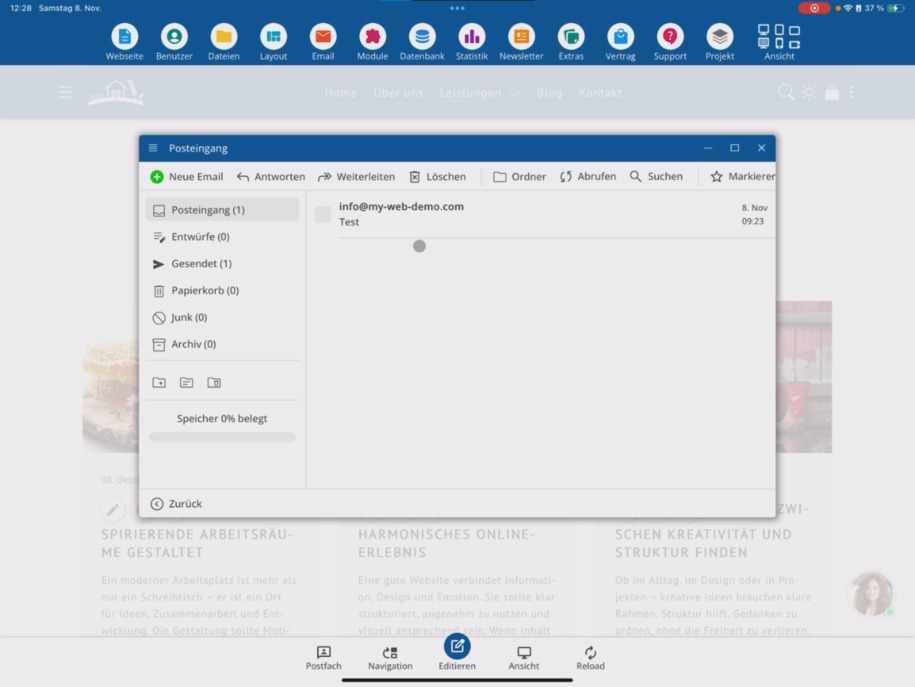
E-postkontoer og mappoversikt
Nederst ser du alle tilgjengelige e-postkontoer, inkludert antall uleste meldinger. Trykk på en konto for å åpne dens postboks.
Til venstre finner du standardmapper: Innkommende, Utkast, Sendt, Papirkurv og Ditt søppel. Du kan også flytte e-poster til arkivet.
Nedenfor kan du opprette, endre navnet på eller slette egne mapper. Lengst ned vises den brukte lagringsplassen i postboksen din.
Lese, skrive og administrere e-poster
Med webmailen kan du lese, motta og sende e-poster – helt uten ekstra programmer som Outlook eller Thunderbird. Selvfølgelig kan du også sette opp kontoen din der, men for raske oppgaver fungerer alt direkte via CMS, appen eller nettleseren.
Du kan opprette nye e-poster, svare, videresende, slette, bytte eller opprette mapper, hente e-poster, søke samt merke.
Webmailen kan åpnes i fullskjerm. På mindre enheter kan du rulle gjennom menylinjen for å se alle alternativer.
Opprett ny e-post
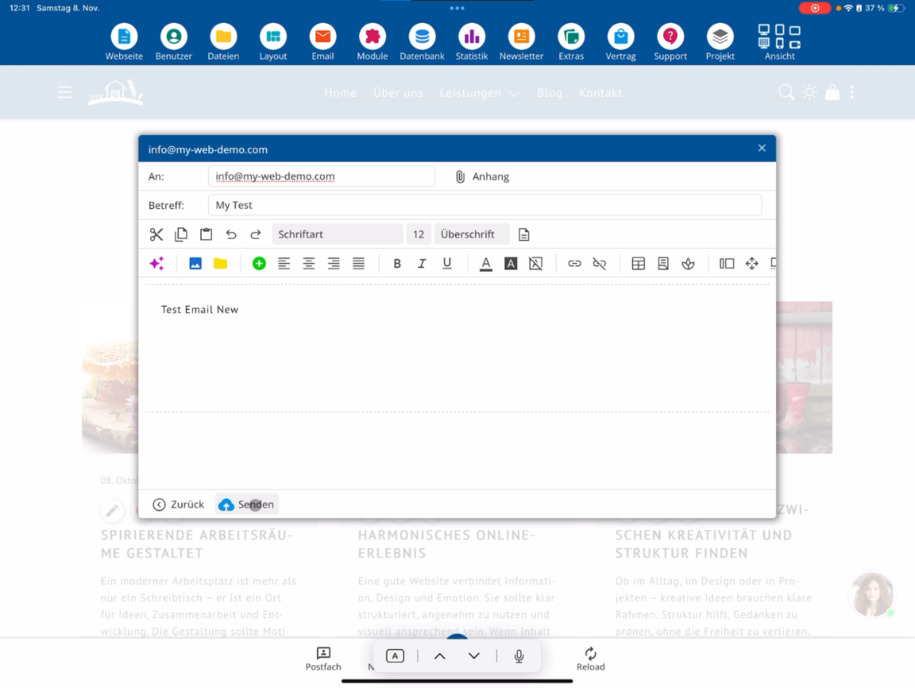
Trykk på ny e-post for å skrive en melding. Skriv inn en emnelinje og bruk vedlegg om nødvendig.
Tekstbehandlingen fungerer som i en redigerer: Du kan sette inn lenker, bruke tabeller, legge til ikoner eller seksjoner.
Med den innebygde AI-funksjonen kan du få teksten din forbedret automatisk – rette feil, optimalisere formuleringer eller justere stilen.
Selvfølgelig kan du også sette inn bilder og legge ved filer.
Send test-e-post
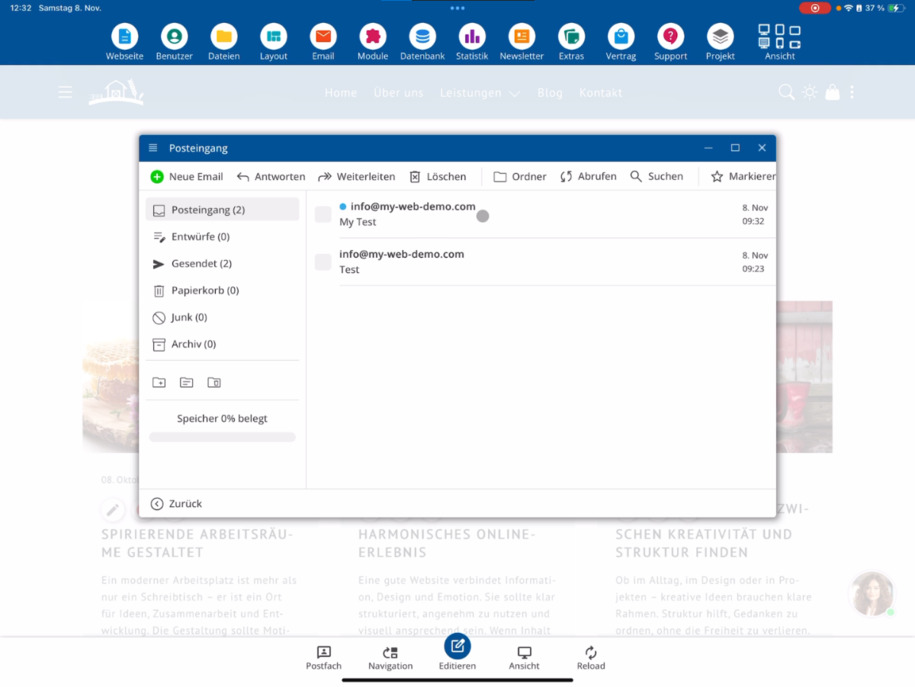
Send den ferdige meldingen til din egen adresse. Deretter trykker du på hent. Under "Sendt" finner du nå to meldinger: Din nye og eventuelt eldre e-poster.
Åpne nå innboksen – der skal test-e-posten din ha kommet frem. Trykk på den aktuelle linjen for å åpne den og sjekke innholdet.
God fornøyelse med å bruke webmailen!
Alle viktige funksjoner er tilgjengelige direkte i CMS – raskt, oversiktlig og uten ekstra programvare.
FAQ
hva kunder ofte spør oss om
Hva trenger jeg for å kunne bruke webmailen?
Du trenger et opprettet domene og en opprettet e-postadresse. Dette oppretter du først under E-post ⯈ Kontoer. Først da kan du bruke webmailen.
Hvordan åpner jeg webmailen?
Aktiver redigeringsmodus på hjemmesiden din og gå til E-post ⯈ E-postboks. Der åpner du webmailen.
Hvilke funksjoner tilbyr webmailen?
Du kan lese, sende, svare på, videresende, slette, søke i og merke e-poster. Du kan også opprette, gi nytt navn til eller slette mapper. Webmailen fungerer direkte i CMS, i appen eller i nettleseren.
Hvilke mapper er tilgjengelige i webmailen?
Til venstre finner du standardmapper: Innkommende, Utkast, Sendt, Papirkurv og Søppelpost. I tillegg kan du opprette egne mapper eller flytte e-poster til arkivet.
Kan jeg sende vedlegg og bilder?
Ja, du kan laste opp filer, sette inn bilder og bruke lenker, tabeller eller ikoner. Tekstbehandlingen fungerer som i tekstbehandleren.
Kan jeg bruke AI-assistenten for e-poster?
Ja, med den integrerte AI-en kan du korrigere, forbedre eller tilpasse tekster direkte i webmailen.
Hvordan sender jeg en test-e-post til meg selv?
Trykk på ny e-post, skriv en emnelinje, forfattet teksten din og send meldingen til din egen adresse. Under Sendt finner du e-posten, og etter hente vises den i innboksen.
Kan jeg også bruke webmailen i fullskjerm?
Ja, webmailen kan settes i fullskjermmodus. Dette gir deg flere alternativer. På mindre enheter kan du også rulle gjennom menylinjen.