

Sett opp e-post på iPhone – steg for steg veiledning
På denne siden finner du en lettfattelig veiledning for hvordan du setter opp din bluetronix-e-postkonto på iPhone. Du får alle nødvendige data (IMAP/POP3, SMTP, porter, SSL) og tips for at sending og mottak skal fungere problemfritt.
Finn E-postdata
Hvis du ikke har satt opp en E-postadresse ennå, utfør først trinnet Opprett E-postadresse.
Åpne din bluetronix-hjemmeside i redigeringsmodus.
Gå til E-post ⯈ E-postadresseadministrasjon.
Klikk på Tilgangsdata for den ønskede adressen.

Viktig: Overfør alle data nøyaktig som angitt i tilgangsdataene. Vær også oppmerksom på store og små bokstaver.
Sette opp iPhone e-postkonto
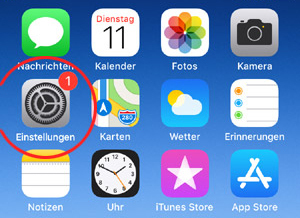
Åpne Innstillinger-appen på iPhone.
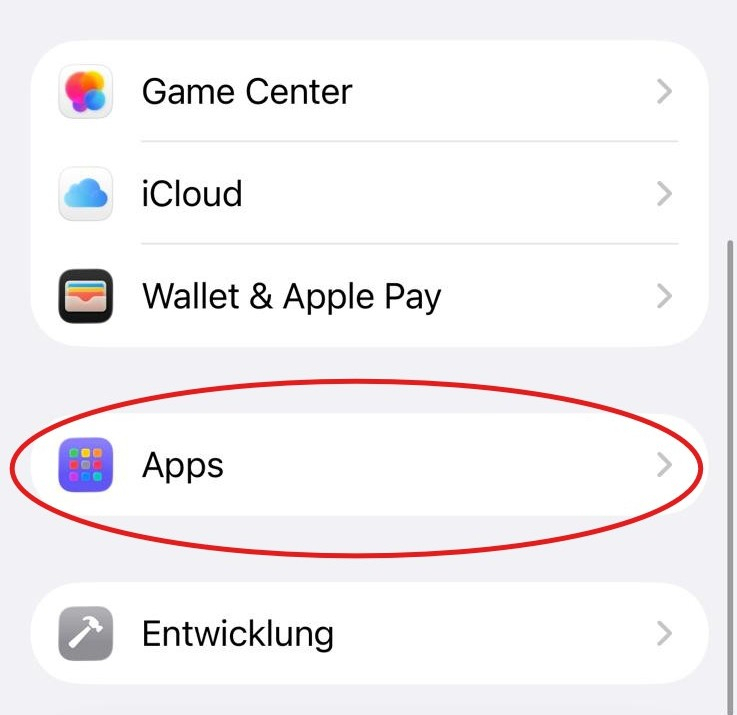
Rull ned og trykk på Apper.
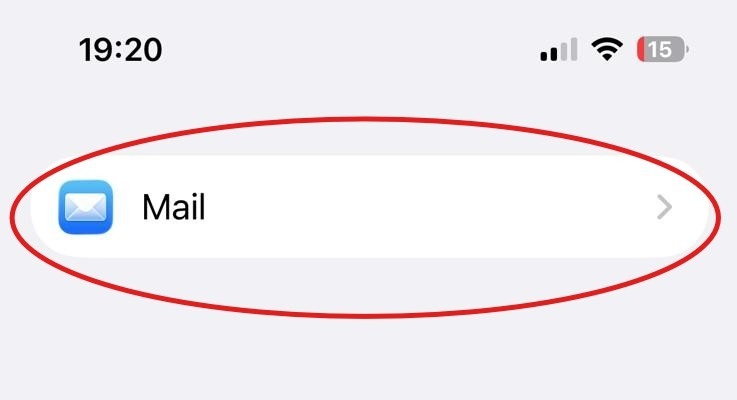
Trykk på Mail.
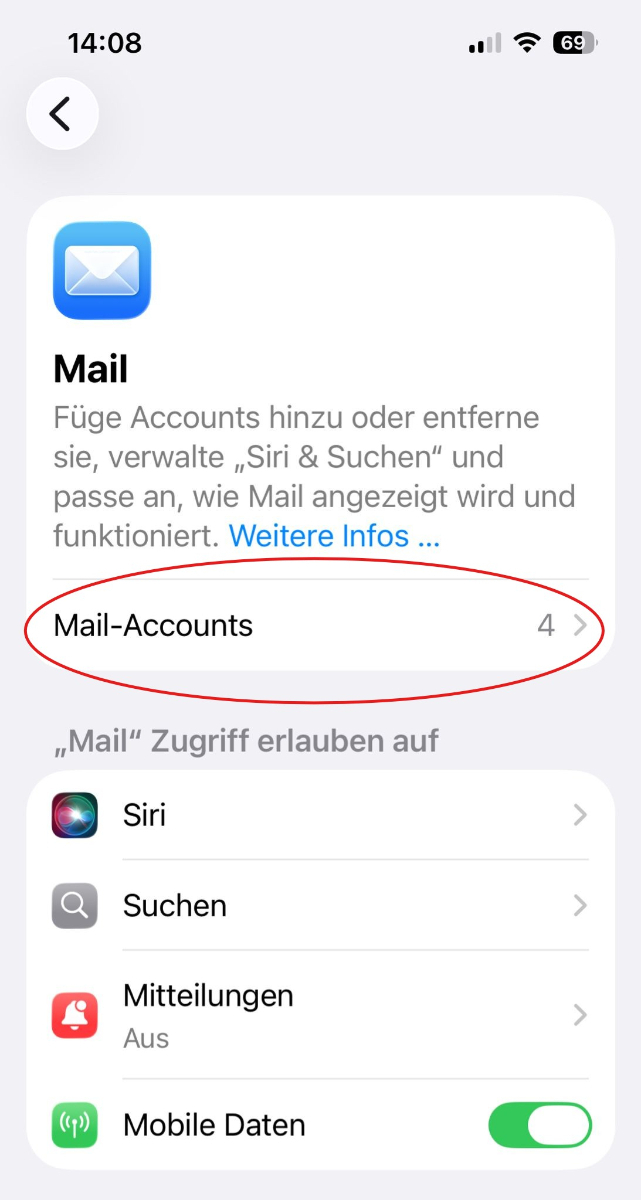
Trykk på Mail-kontoer.
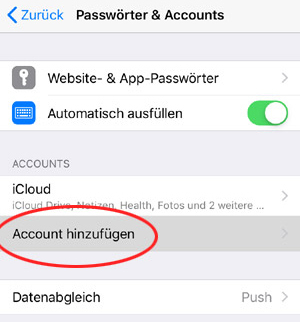
Trykk på Legg til konto.
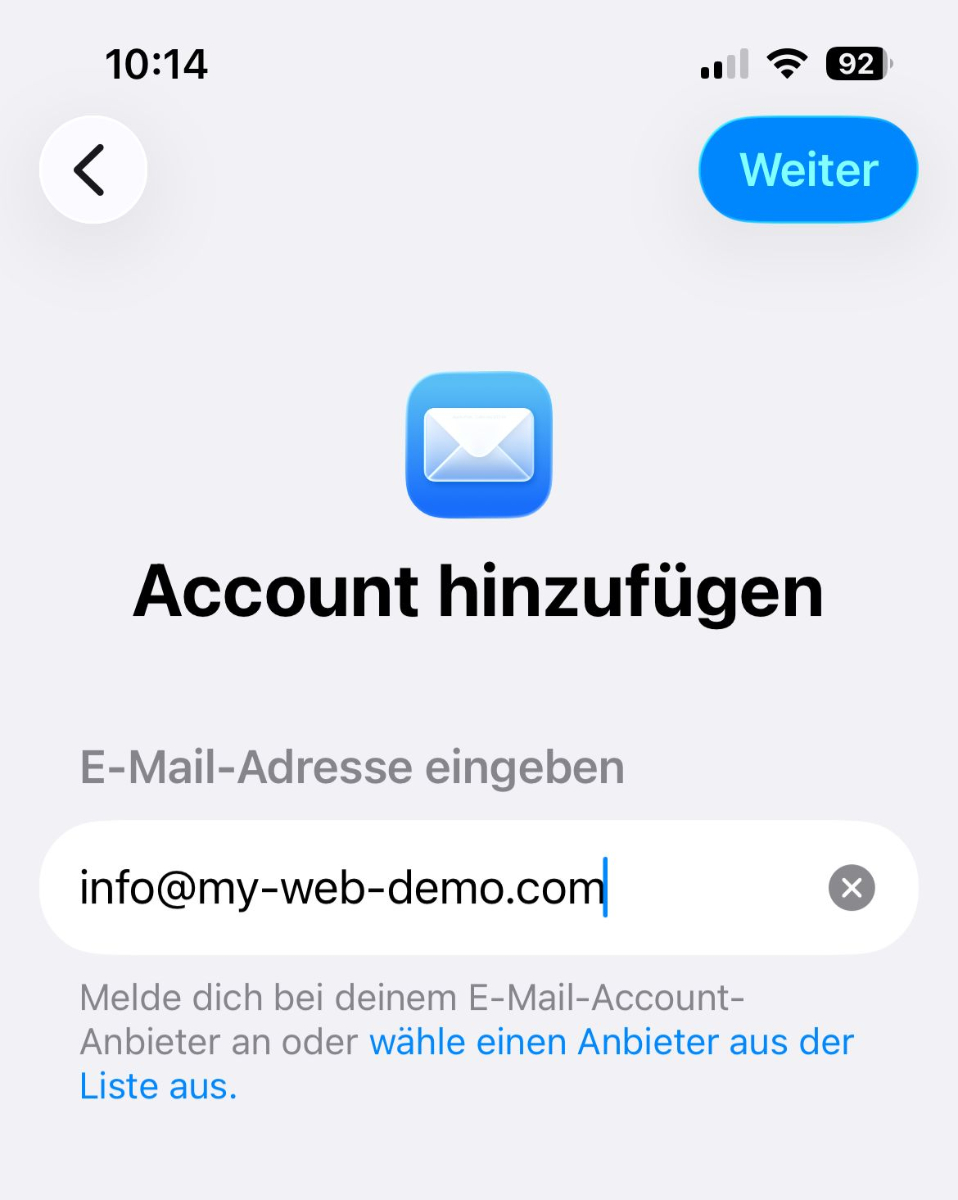
Skriv inn e-postadressen din og trykk øverst til høyre på Videre.
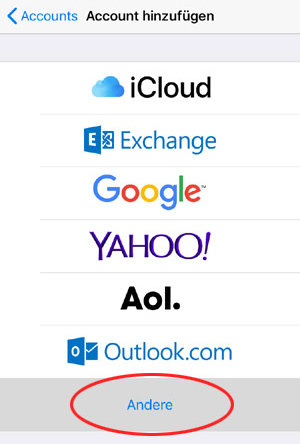
Trykk på Andre.
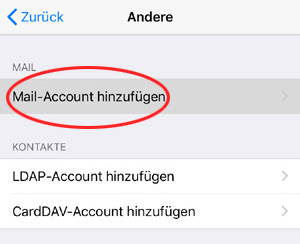
Trykk på Legg til Mail-konto.
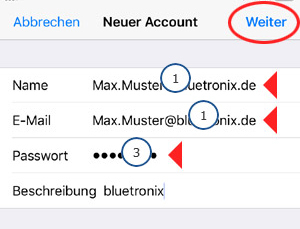
Fyll ut feltene med påloggingsinformasjonen din:
- Name: dein Name oder deine E-Mail-Adresse 1
- E-Mail: deine vollständige E-Mail-Adresse 1
- Passwort: dein E-Mail-Passwort 3
- Beschreibung: frei wählbar, zum Beispiel bluetronix
Trykk deretter øverst til høyre på Videre.
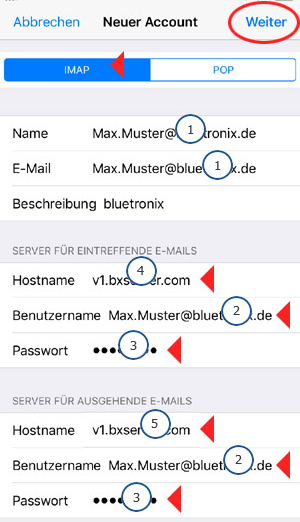
Velg IMAP øverst. Skriv deretter inn serverinformasjonen.
Server for innkommende e-poster
- Hostname: Hostname für eintreffende E-Mails 4
- Benutzername: Benutzername aus deinen Zugangsdaten 2
- Passwort: Passwort aus deinen Zugangsdaten 3
Server for utgående e-poster
- Hostname: Hostname für ausgehende E-Mails 5
- Benutzername: Benutzername aus deinen Zugangsdaten 2
- Passwort: Passwort aus deinen Zugangsdaten 3
Trykk deretter øverst til høyre på Videre.
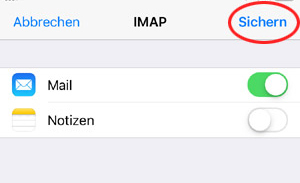
La Mail være aktivert. Notater kan du la være deaktivert. Trykk deretter øverst til høyre på Lagre.
Oppsettet er fullført!
Test kontoen ved å sende en e-post til din egen e-postadresse. Sjekk deretter om e-posten også kommer frem til deg.
Dersom sending eller mottak ikke fungerer, sjekk de avanserte innstillingene som beskrevet nedenfor.
Sjekk avanserte IMAP-innstillinger
Åpne igjen Innstillinger ▶ Apper ▶ Mail ▶ Mail-kontoer ▶ din e-postkonto ▶ Konto ▶ Avansert.
Sjekk de merkede innstillingene. Det er spesielt viktig:
- SSL verwenden: aktiviert
- Authentifizierung: Passwort
- IMAP-Pfad-Präfix: /
- Server-Port: 993
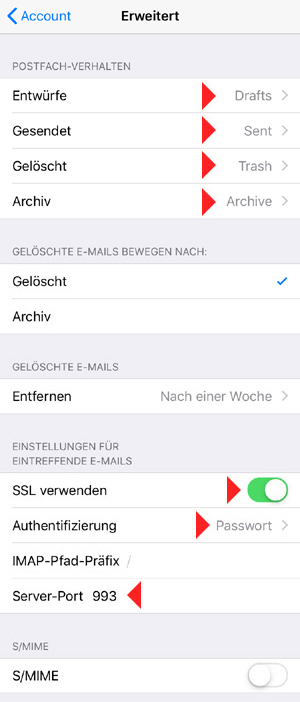
Send deretter en test-e-post til din egen e-postadresse igjen og sjekk mottaket.
FAQ
hva kunder ofte spør oss om
IMAP eller POP3 – hva skal jeg bruke?
Anbefalt er IMAP, slik at e-poster og mapper forblir synkronisert på alle enheter. POP3 laster kun ned e-poster lokalt og er bare nyttig i spesielle tilfeller.
Hvor finner jeg påloggingsinformasjonen min (server, porter, brukernavn, passord)?
Åpne bluetronix-hjemmesiden din i redigeringsmodus: E-post ⯈ E-postadresseadministrasjon. Klikk på Påloggingsinformasjon for ønsket adresse. Vær oppmerksom på nøyaktig stor/liten skriving.
Hvilke porter og kryptering trenger jeg?
IMAP: Port 993 med SSL/TLS.
SMTP: Port 587 (eller 465, avhengig av påloggingsinformasjonen) med STARTTLS/SSL og aktiv autentisering: Passord.
Hvordan tester jeg raskt om alt fungerer?
Send deg selv en e-post. Kommer den til Innboksen og vises i mappen Sendt, er alt korrekt satt opp.
Feilsøking – vanlige årsaker
Sjekk servernavn, porter, SSL/TLS, autentisering: Passord, brukernavn (ofte hele e-postadressen) og passord. Hvis mapper mangler, sett eventuelt rotmappen/IMAP-serverkatalogen til INBOX og abonner på IMAP-mapper.
Hvordan legger jeg til en ny konto?
Innstillinger ⯈ Passord & Kontoer (eller Kontoer/Accounts) → Legg til konto → Andre → Legg til e-postkonto.
IMAP og serverdata
Velg IMAP øverst. For Inkomne og Utgående e-poster angir du henholdsvis Vertnavn, Brukernavn (som oftest hele e-postadressen) og Passord → Videre.
SSL og porter
Aktiver Bruk SSL (hvis angitt i innloggingsinformasjonen). IMAP-port er vanligvis 993, SMTP-port er vanligvis 587. Autentisering: Passord.