

Database-funksjon i bluetronix CMS – Administrere, redigere og eksportere artikler
I denne veiledningen lærer du hvordan du effektivt administrerer, redigerer og eksporterer artikler med databasefunksjonen i bluetronix CMS. Selv store datamengder kan enkelt struktureres, søkes i og sikkerhetskopieres automatisk.
Einführung in die Datenbankfunktion
I denne veiledningen lærer du hvordan du arbeider med databasefunksjonen. I redigeringsmodus kan du åpne databasen ut fra en butikk ved hjelp av det blå databasesymbolet i visningsvisning. Der ser du alle artikler og kan redigere eller duplikere dem ved behov, for raskt å opprette lignende artikler.
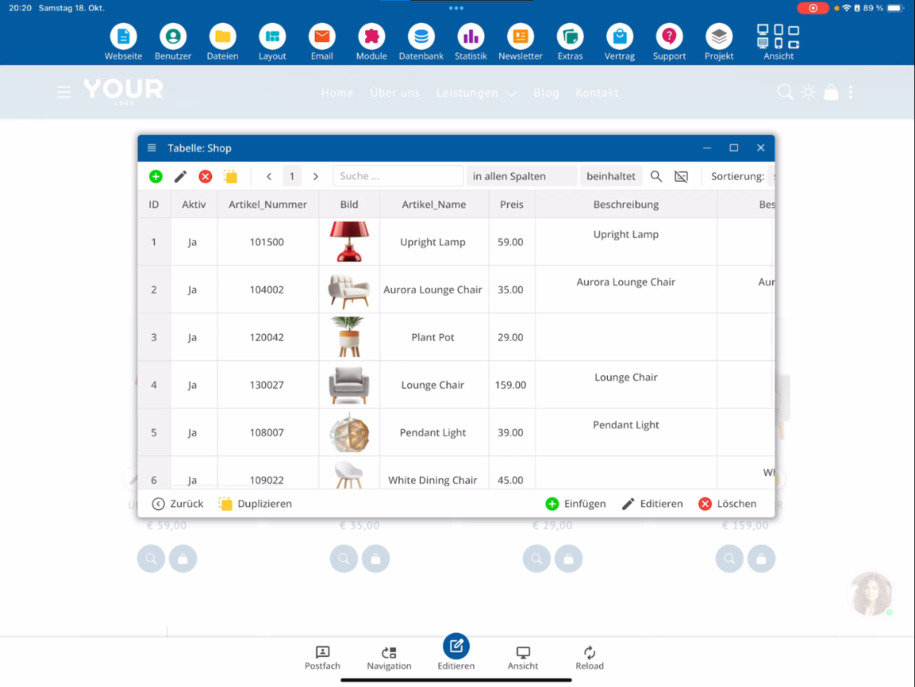
Arbeiten in der Datensatzansicht
In der Datensatzansicht kannst du gezielt nach bestimmten Kriterien suchen, Datensätze sortieren und festlegen, wie viele Artikel gleichzeitig angezeigt werden. Um in die Datensatzansicht zu wechseln, klicke den gewünschten Artikel an und wähle den Schnelledit-Button. Das Fenster kannst du vergrößern, um mehr Überblick zu haben.
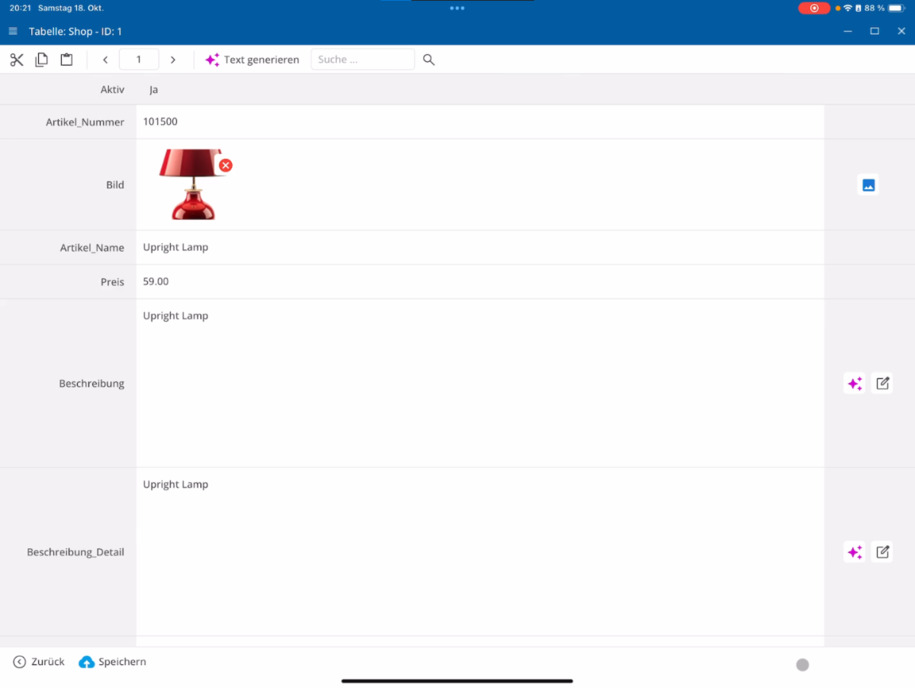
Artikel bearbeiten und Inhalte ergänzen
In der Datensatzansicht kannst du längere Texte zu einzelnen Artikeln verfassen, mit KI überarbeiten lassen oder automatisch generieren. Außerdem lassen sich Bilder austauschen und zusätzliche Detailbilder hinzufügen. Du kannst zwischen Datensätzen wechseln und die Bearbeitung direkt fortsetzen.
Schnellbearbeitung nutzen
Artikler kan også tilpasses via knappen Hurtigredigering. Et klikk på Rediger åpner umiddelbart postvisningen, der du kan gjøre spesifikke endringer på en artikkel.
Auf Datenbanken über das Hauptmenü zugreifen
Du kannst auch über das Hauptmenü auf deine Datenbanktabellen zugreifen. Klicke dazu auf Datenbank ⯈ Datenbank. Im unteren Bereich findest du alle verfügbaren Tabellen, zum Beispiel deine Blog- oder Shop-Datenbank.
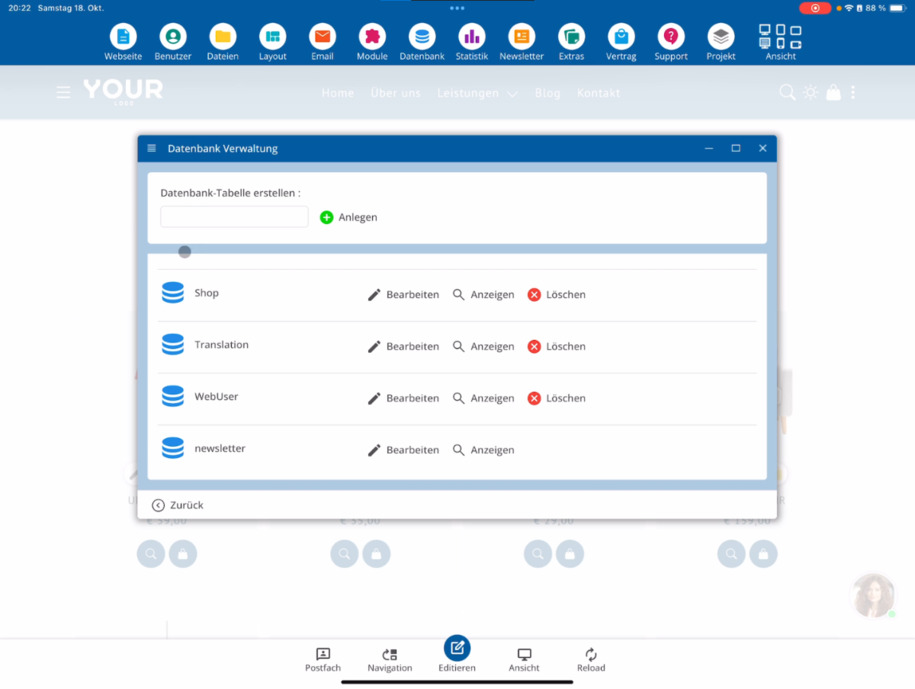
Anzeige- und Bearbeitungsansicht verstehen
Visningsvisningen er egnet for å søke og sortere poster, men endringer kan du ikke gjøre der. I redigeringsvisningen ser du en tabellarisk oversikt – lignende som i Excel – og kan endre data direkte eller legge til nye artikler.
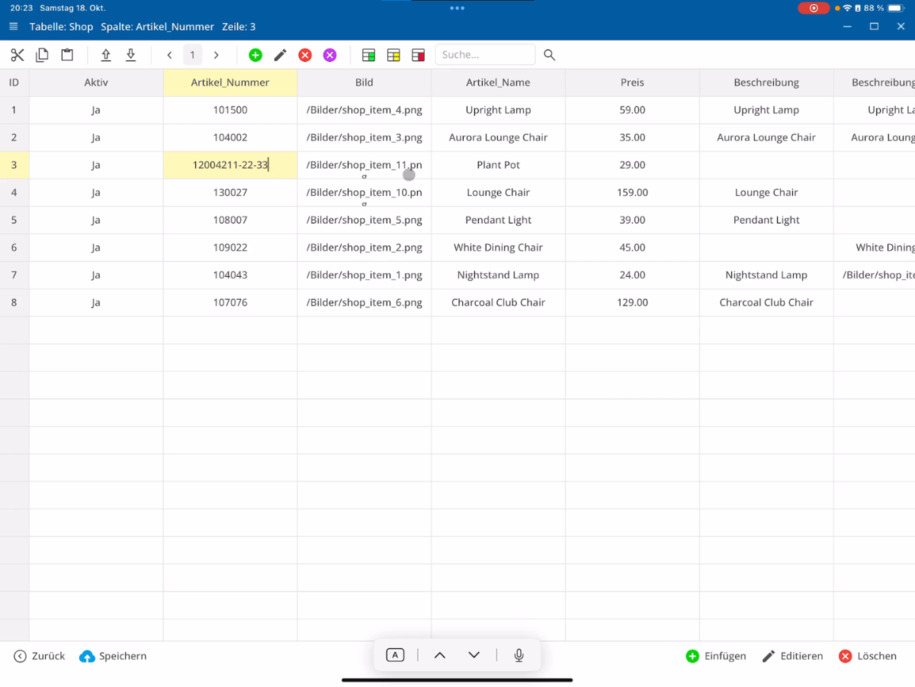
Excel-Export und -Import
Poster kan enkelt eksporteres. Velg din Butikk-tabell og eksporter den som en TXT- eller CSV-fil. Denne filen kan du redigere i Excel og deretter importere tilbake. Ved import avgjør du om eksisterende poster skal erstattes eller nye artikler skal legges til.
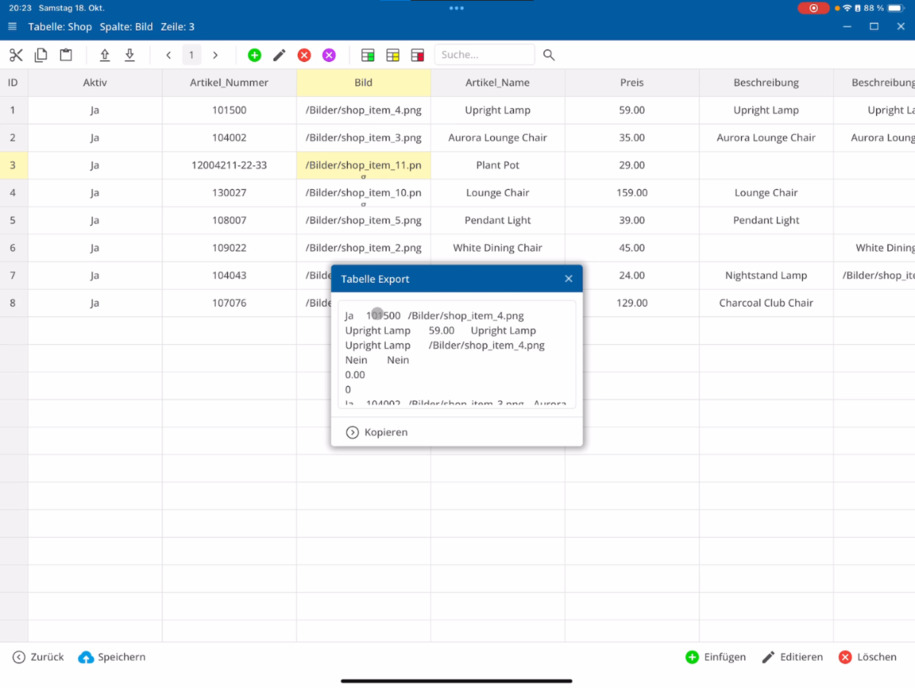
Große Datenmengen effizient verwalten
Pro Seite werden standardmäßig 50 Datensätze angezeigt. Wenn dein Shop mehr Artikel enthält, kannst du über die Seitennavigation oben weitere Seiten aufrufen. So kannst du selbst sehr große Datenbestände mit mehreren Millionen Artikeln effizient bearbeiten.
Eigene MySQL-Befehle ausführen
For utviklere er det en avansert opsjon for å kjøre egne MySQL-kommandoer direkte. Mer informasjon finner du i videoen MySQL-poster for utviklere.
Automatische Sicherung und Wiederherstellung
Alle databaser sikkerhetskopieres automatisk syv dager i uken. Hvis det oppstår en feil under eksport eller import, kan du når som helst gjenopprette et backup – for eksempel for å sette butikk-tabellen tilbake til gårsdagens stand.
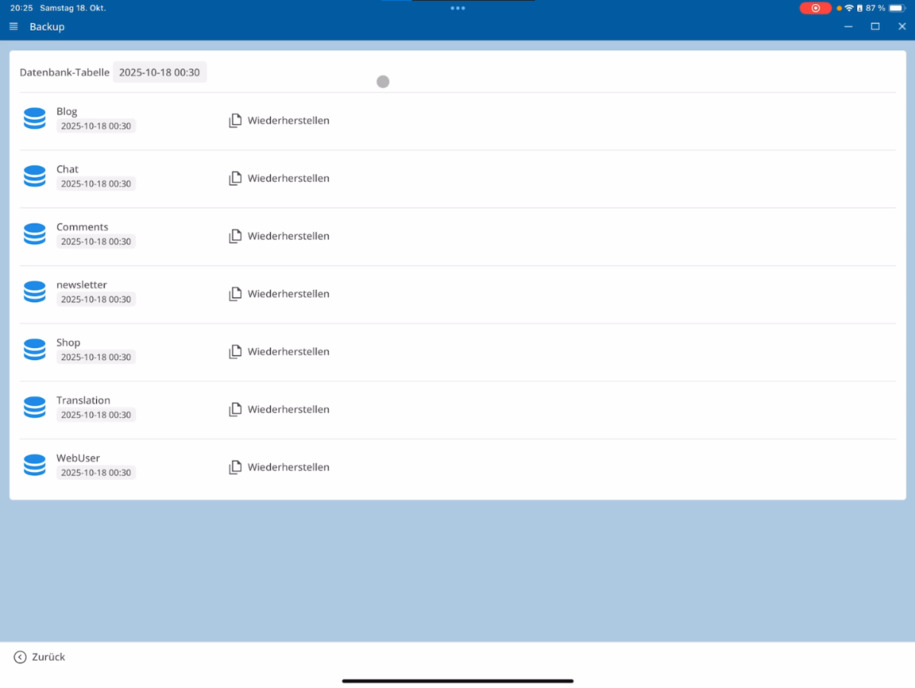
Tipp: Sichere regelmäßig deine Datenbank, besonders vor größeren Änderungen oder Importen.
Fazit
Das Datenbanksystem ist einfach und effizient aufgebaut – ähnlich einer Excel-Tabelle. Auch ohne Vorkenntnisse kannst du Daten durchsuchen, bearbeiten, exportieren und importieren. Selbst große Artikelbestände lassen sich so übersichtlich und zuverlässig verwalten.
FAQ
hva kunder ofte spør oss om
I redigeringsmodus kan du åpne databasen via det blå databaseikonet i visningsmodus. Der ser du alle artiklene i butikken din og kan redigere eller duplisere dem direkte hvis du vil opprette lignende artikler.
Wie funktioniert die Datensatzansicht?
I datavisningen kan du søke etter bestemte kriterier, sortere poster, bestemme antall viste poster og redigere hver artikkel individuelt. Klikk på den ønskede artikkelen og velg Rediger post eller nederst Rediger.
Was kann ich in der Datensatzansicht bearbeiten?
In dieser Ansicht kannst du Beschreibungen verfassen, Texte mit KI verbessern oder generieren, Bilder austauschen oder zusätzliche Detailbilder hinzufügen. Du kannst zwischen den Datensätzen wechseln und deine Bearbeitung fortsetzen, ohne die Ansicht zu verlassen.
Wie nutze ich die Schnellbearbeitung?
Über den Schnelledit-Button kannst du Artikel direkt anpassen. Mit einem Klick öffnet sich die Datensatzansicht, in der du Änderungen an einzelnen Artikeln vornehmen kannst.
Wie greife ich über das Hauptmenü auf die Datenbank zu?
Du kannst auch über das Hauptmenü auf deine Datenbanken zugreifen: Klicke auf Datenbank ⯈ Datenbank. Unten werden deine verfügbaren Tabellen angezeigt, zum Beispiel Blog oder Shop.
Was ist der Unterschied zwischen Anzeige- und Bearbeitungsansicht?
I visningsmodus kan du se, søke og sortere poster, men ikke gjøre noen endringer. I redigeringsmodus ser du en tabellarisk fremstilling – liksom i Excel – og kan tilpasse oppføringer direkte der.
Kann ich Datensätze exportieren und wieder importieren?
Ja. Du kan eksportere butikktabellen som en TXT- eller CSV-fil, redigere den i programmer som Excel, og importere den igjen senere. Ved import bestemmer du om eksisterende poster skal erstattes eller nye artikler legges til.
Wie viele Datensätze kann ich gleichzeitig anzeigen?
Standardmäßig werden 50 Datensätze pro Seite angezeigt. Wenn du mehr Artikel hast, kannst du über die Seitennavigation oben zu weiteren Seiten wechseln. So lassen sich auch große Bestände mit Millionen Datensätzen effizient verwalten.
Kann ich eigene MySQL-Befehle ausführen?
Ja, for utviklere er det et ekstra alternativ for å kjøre egne MySQL-kommandoer direkte. Flere detaljer om dette finner du i videoen MySQL-poster for utviklere.
Wie werden meine Datenbanken gesichert?
Alle databaser sikkerhetskopieres automatisk daglig. Hvis det oppstår en feil under eksport eller import, kan du når som helst gjenopprette en sikkerhetskopi – for eksempel for å sette butikktabellen tilbake til gårsdagens tilstand.
Was macht das Datenbanksystem so einfach?
Das System funktioniert ähnlich wie eine Excel-Tabelle. Du kannst Daten leicht verwalten, durchsuchen, bearbeiten und sogar bestehende Artikellisten aus anderen Programmen importieren. So hast du volle Kontrolle über deine Shop-Daten, ohne Programmierkenntnisse zu benötigen.