

Sjekke nettsiden i forskjellige enhetsvisninger – desktop, nettbrett og mobil i oversikt
I denne veiledningen vil du lære hvordan du sjekker nettsiden din på desktop, nettbrett og mobil, bytter mellom offentlig visning og redigeringsmodus, og sørger for at innholdet ditt vises optimalt på alle enheter.
Sjekk nettsiden i forskjellige enhetsvisninger
I denne veiledningen lærer du hvordan du kan teste nettsiden din i forskjellige enhetsvisninger – for eksempel på nettbrett eller mobil. Slik kan du se direkte hvordan designet ditt ser ut på alle enheter.
Bytt mellom enhetsvisninger
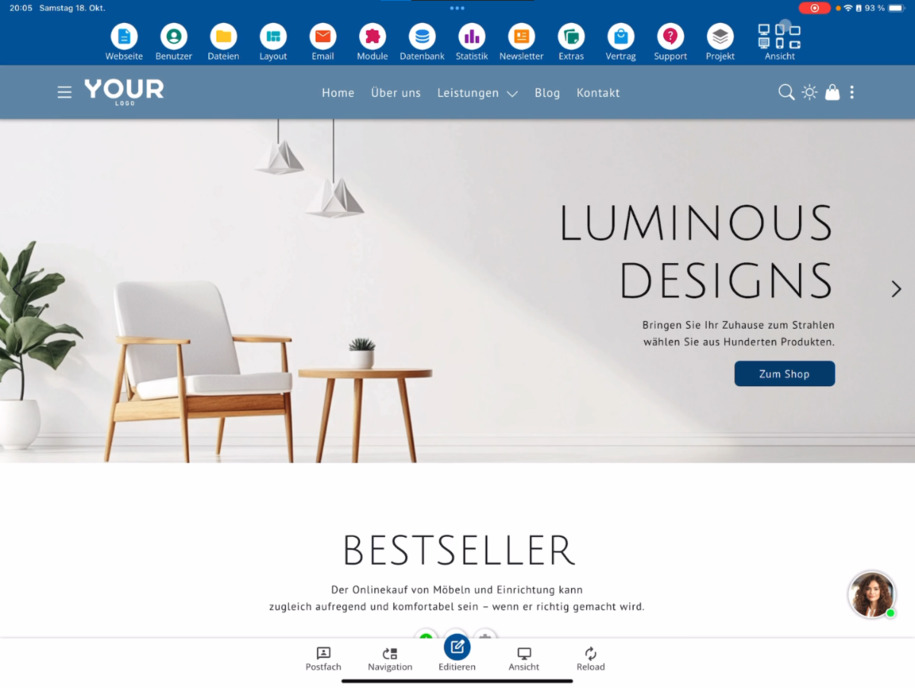
Øverst til høyre finner du flere knapper som lar deg bytte mellom de forskjellige visningene. Akkurat nå kan det hende du er i desktop landskapsvisning. Prøv hvordan nettsiden din vises i nettbrett portrettmodus, nettbrett landskapsmodus eller på mobil – både i liggende og stående format.
Offentlig visning og redigeringsmodus
Under desktop-skjermen finnes en annen viktig visning: den stripede desktop-monitoren. Med denne knappen kan du bytte mellom offentlig visning og redigeringsmodus.
Forskjeller mellom redigeringsmodus og offentlig visning
I redigeringsmodus ser du alle redigeringsknapper og menypunkter, som kun er tilgjengelige internt. Når du bytter til offentlig visning, forsvinner disse elementene. Du ser da nettsiden slik besøkende ser den – uten redigeringsfunksjoner. Et klart tegn på dette er den synlige informasjonskapsel-meldingen nederst på siden.
Sjekk visninger på forskjellige enheter
Du kan også teste hvordan nettsiden din vises i offentlig visning for mobil eller nettbrett. Slik sikrer du at menyer, tekst og bilder vises optimalt overalt.
Tips: Sjekk regelmessig hvordan nettsiden din ser ut i ulike visninger, for å sikre at den ser perfekt ut på alle enheter.
FAQ
hva kunder ofte spør oss om
Hvordan kan jeg sjekke nettsiden min i forskjellige enhetsvisninger?
Øverst til høyre i editoren finnes det knapper som lar deg bytte mellom enhetsvisningene. Prøv hvordan nettsiden din ser ut i nettbrett portrettmodus, nettbrett landskapsmodus eller på mobil – både i stående og liggende format.
Hva betyr den stripede desktop-monitoren under visningen?
Den stripede desktop-monitoren er et symbol for å bytte mellom offentlig visning og redigeringsmodus. Med den kan du når som helst sjekke hvordan siden din ser ut for besøkende.
Hva er forskjellen mellom redigeringsmodus og offentlig visning?
I redigeringsmodus ser du alle redigeringsknapper og menypunkter, som kun er tilgjengelige internt. I offentlig visning forsvinner disse, slik at du ser nettsiden din som den fremstår for besøkende. Det er blant annet synlig ved den vises informasjonskapsel-meldingen.
Kan jeg også bytte enhetsvisning i offentlig visning?
Ja, du kan også sjekke hvordan nettsiden din vises på en mobil eller et nettbrett i offentlig visning. Slik kan du sikre at alt innhold vises optimalt på mobile enheter.
Hvordan går jeg tilbake til redigeringsmodus?
Hvis du ønsker å gjøre endringer igjen, klikker du rett og slett på den stripete skjermen. Da går du tilbake til redigeringsmodus og kan bruke hurtigredigeringsknappene igjen.