

Publisere menyelementer og sider – enkelt administrere navigasjonen og tidsstyre publisering
I denne andre delen lærer du hvordan du publiserer sider og menyelementer i navigasjonseditoren, styrer synligheten deres, veksler mellom redigerings- og offentlig visning, og planlegger publiseringer tidsmessig.
Menüpunkte und Seiten veröffentlichen
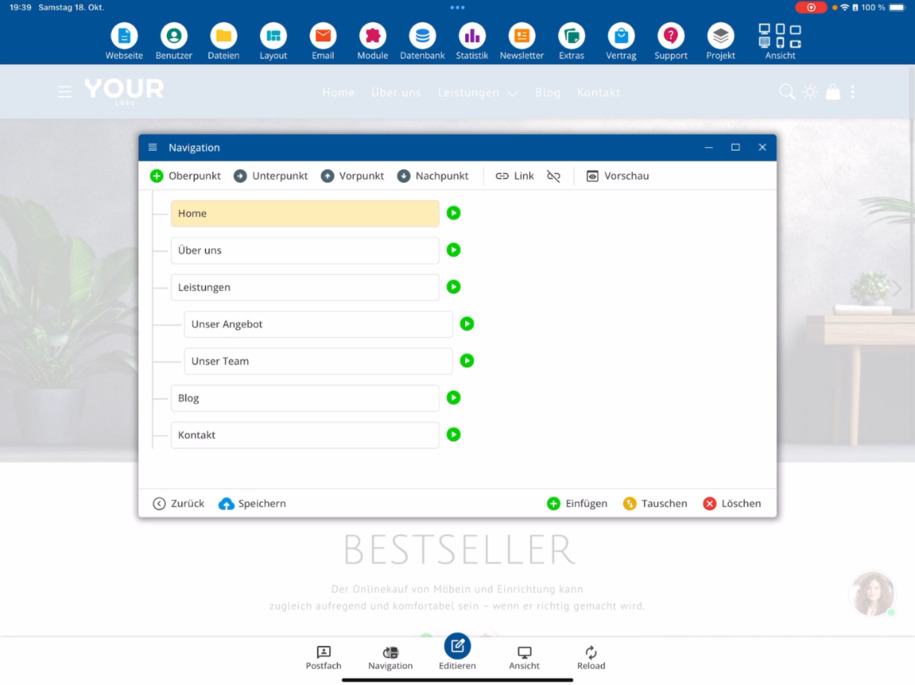
I denne andre delen av navigasjonsredigereren lærer du hvordan du publiserer menypunkter og sider. Åpne Navigasjonsredigereren i undermenyen. Her ser du dine nåværende menypunkter, for eksempel Om oss.
Veröffentlichungsstatus ändern
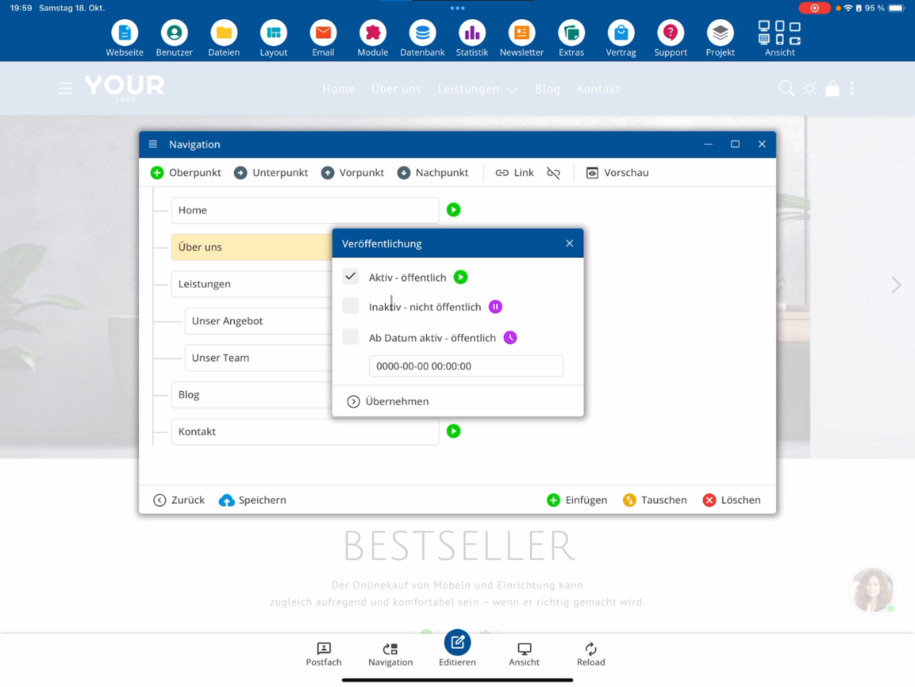
Den grønne pilen viser deg at menypunktet er offentlig synlig. Når du klikker på pilen, kan du angi at en bestemt side ikke skal publiseres ennå. Så snart du har gjort endringen, lagre dem.
Bearbeitungsmodus und Sichtbarkeit
Auch wenn du eine Seite auf „nicht öffentlich“ setzt, bleibt sie im Bearbeitungsmodus sichtbar. So kannst du sie im Editor weiter anpassen, bis sie vollständig fertiggestellt ist und du sie veröffentlichen möchtest.
Öffentliche Ansicht prüfen
For å se hvordan nettstedet ditt ser ut offentlig, klikker du øverst i menyen under Visning på ikonet med skrivebordsskjermen og de horisontale linjene. Dette åpner den offentlige visningen.
Seiten zeitgesteuert veröffentlichen
Hvis du bruker ett av serverpakker, kan du også publisere sider tidsstyrt. Det betyr at du kan angi et bestemt tidspunkt som en side automatisk går online – for eksempel den 24.12. kl. 9 for en julekampanje. Slik kan forberedte innhold aktiveres automatisk.
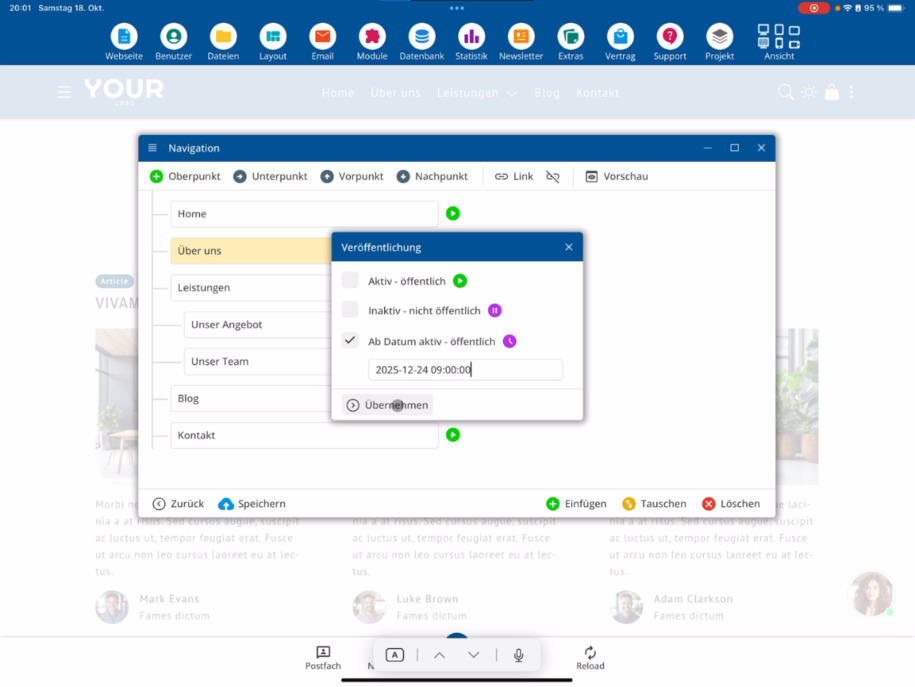
Tipp: Plane Veröffentlichungen im Voraus, um zeitkritische Inhalte wie Aktionen oder Kampagnen pünktlich online zu stellen.
FAQ
hva kunder ofte spør oss om
Åpne Navigasjonsredigereren i undermenyen. Her ser du dine nåværende menypunkter, for eksempel Om oss. En grønn pil indikerer at menypunktet er offentlig synlig. Klikk på pilen for å angi at en side ikke skal være offentlig ennå. Deretter gjør den gjeldende og lagre endringen.
Warum sehe ich den Menüpunkt im Bearbeitungsmodus, obwohl er nicht veröffentlicht ist?
Wenn du dich im Bearbeitungsmodus befindest, kannst du alle Menüpunkte sehen – auch jene, die noch nicht veröffentlicht wurden. So kannst du sie weiterhin im Editor bearbeiten, bis sie fertiggestellt und bereit zur Veröffentlichung sind.
Wie kann ich die öffentliche Ansicht meiner Webseite prüfen?
Klikk på ikonet med desktop-monitoren og de horisontale stripene øverst i menyen under Visning. Dette åpner offentlig visning av nettsiden din. Der kan du umiddelbart se hvilke menypunkter som allerede er synlige – for eksempel vil Om oss være skjult så lenge det ikke er publisert.
Wie wechsele ich zurück in den Bearbeitungsmodus?
For å gå tilbake til redigeringsmodus, klikker du bare på det aktuelle ikonet eller bruker navigasjonsstien Meny ⯈ Redigeringsmodus. Der vil menypunktet dukke opp igjen, og du kan fortsette å redigere det som vanlig.
Wie kann ich eine Seite endgültig veröffentlichen?
I Navigasjonsredigereren kan du publisere hvert menypunkt eller hver side, så snart de er helt ferdige. Etter lagring er de automatisk synlige i offentlig visning.
Kann ich Seiten zeitgesteuert veröffentlichen?
Ja, hvis du bruker et av Surfer-pakkene. Da kan du aktivere sider automatisk på en bestemt dato og klokkeslett – for eksempel den 24.12. kl. 9 for en julekampanje. Slik kan forhåndsinnhold legges online automatisk.