

Sett opp e‑postadresse i Windows Live Mail
Her får du trinn for trinn veiledning for hvordan du setter opp din bluetronix e-postadresse i Windows Live Mail – og så er alt klart.
Finn E-postdata
Hvis du ikke har satt opp en e-postadresse ennå, må du først gjennomføre trinnet "Opprett e-postadresse".
Åpne din bluetronix-hjemmeside i redigeringsmodus.
Gå til E-post ⯈ E-postadresseadministrasjon.
Klikk på Tilgangsdata for den ønskede adressen.
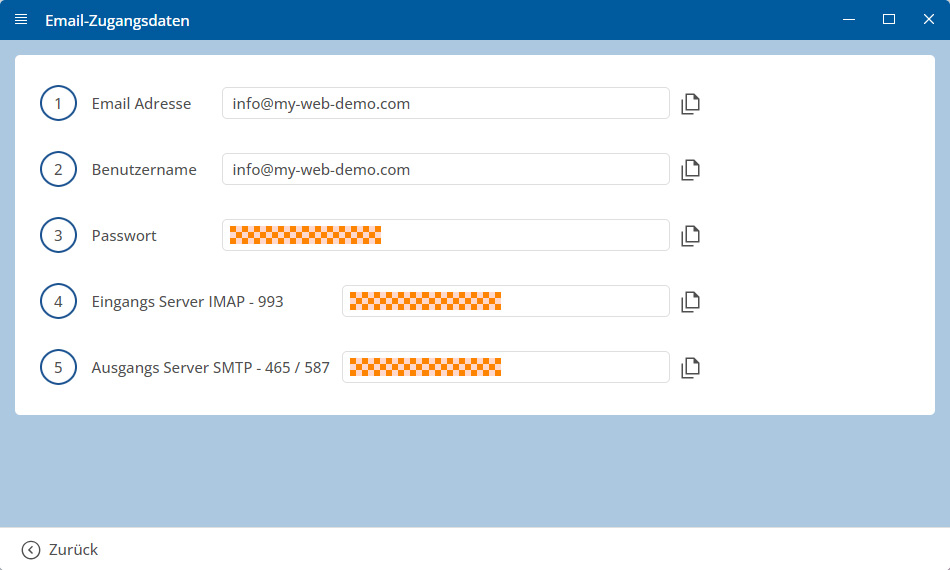
Viktig: Skriv inn all informasjon nøyaktig som angitt i påloggingsinformasjonen. Vær oppmerksom på store og små bokstaver.
Sett opp Windows Live Mail
Start Windows Live Mail og klikk på Kontoer øverst, deretter på E-post.

Skriv inn dine data:
• E-postadresse
• Passord
• Visningsnavn
Aktiver Konfigurer serverinnstillinger manuelt og klikk på Videre.

Skriv inn serverdataene:
• Serveradresse (inngang)
• Serveradresse (utgang)
• Påloggingsbrukernavn
Klikk deretter på Videre.

Vær spesielt oppmerksom på de riktige portfeltene!
Avslutt oppsettet med Ferdig.

Sjekk IMAP-mappeinnstillinger
Åpne Kontoer ⯈ Egenskaper og gå til fanen IMAP.
Sjekk mappestiene (INBOX, Sent, Drafts, Trash, Junk) og bekreft med OK.

Oppsett fullført
Test innstillingene dine: Send en e-post til din egen adresse og sjekk om meldingen kommer til innboksen.
FAQ
hva kunder ofte spør oss om
IMAP eller POP3 – hva skal jeg bruke?
Anbefalt er IMAP, slik at e-poster og mapper forblir synkronisert på alle enheter. POP3 laster kun ned e-poster lokalt og er bare nyttig i spesielle tilfeller.
Hvor finner jeg påloggingsinformasjonen min (server, porter, brukernavn, passord)?
Åpne bluetronix-hjemmesiden din i redigeringsmodus: E-post ⯈ E-postadresseadministrasjon. Klikk på Påloggingsinformasjon for ønsket adresse. Vær oppmerksom på nøyaktig stor/liten skriving.
Hvilke porter og kryptering trenger jeg?
IMAP: Port 993 med SSL/TLS.
SMTP: Port 587 (eller 465, avhengig av påloggingsinformasjonen) med STARTTLS/SSL og aktiv autentisering: Passord.
Hvordan tester jeg raskt om alt fungerer?
Send deg selv en e-post. Kommer den til Innboksen og vises i mappen Sendt, er alt korrekt satt opp.
Feilsøking – vanlige årsaker
Sjekk servernavn, porter, SSL/TLS, autentisering: Passord, brukernavn (ofte hele e-postadressen) og passord. Hvis mapper mangler, sett eventuelt rotmappen/IMAP-serverkatalogen til INBOX og abonner på IMAP-mapper.
Hvordan starter jeg oppsettet?
Velg Kontoer ⯈ E-post for å legge til en ny konto.
Hvilke grunnleggende data må jeg skrive inn?
Skriv inn E-postadresse, Passord og Visningsnavn → Videre.
Serverdata for inngang og utgang
Fyll inn Serveradresse (inngang) IMAP/POP, Serveradresse (utgang) SMTP, samt Påloggingsbrukernavn (oftest hele e-postadressen). Sett alternativene nøyaktig → Videre.
Porter og sikkerhet
Typisk: IMAP 993 med SSL/TLS og SMTP 587 med STARTTLS/SSL (se Påloggingsinformasjon).
Sjekk IMAP-mapper
Kontoer ⯈ Egenskaper ⯈ IMAP: Ta til anbefalingene for mappestier/alternativer.
Fullfør oppsettet
Klikk på Ferdig, kontoen blir lagt til.