

Bilder i bluetronix redigerer – formater, størrelser og design lett forklart
I denne veiledningen lærer du hvordan du jobber med bilder i bluetronix-redigereren: sette inn, bytte, skalere og designe bilder. Slik tilpasser du format, størrelse, kant og hjørner perfekt til websidens layout.
Tilpass bilder i redigereren
Start redigeringsprogrammet og åpne Bildermeny. Standardformatet er satt til liggende. Du kan enkelt endre det til stående format. Systemet beregner størrelsen automatisk, men du kan også justere den manuelt.
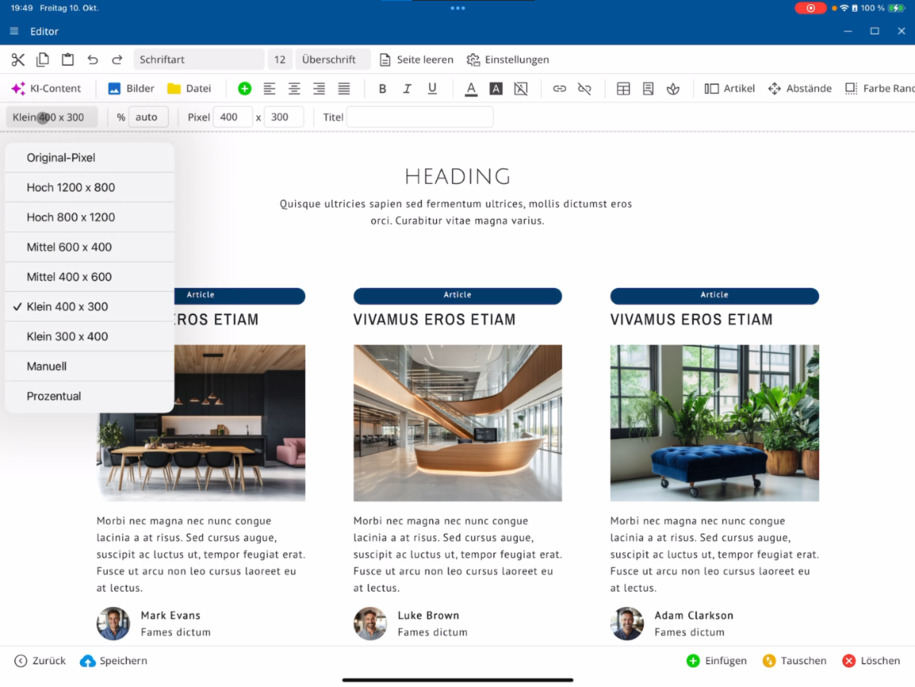
Velg Manuelt, skriv inn ønskede pikselverdier, og generer for eksempel kvadratiske bilder. Skriv inn verdiene for X og Y direkte.
Sett tittel og størrelse på bildet
Gi hvert bilde en passende tittel – dette er viktig for søkemotorer. Bestem også bildebredden i prosent. I artikkelsøylen kan du for eksempel sette 50%, øke til 100% eller tilbakestille til 80%.
Bytt bilder
For å erstatte et bilde, klikk på ønsket bilde ⯈ åpne Bildebehandling ⯈ og velg et allerede opplastet bilde. Alternativt kan du laste opp en fil fra ditt lokale system eller bruke kameraet.
For å bytte to bilder: Klikk først på bilde én, deretter på bilde to, og velg nederst til høyre Bytt. Modul Bilde fungerer på samme måte som modul Tittel.
Sett inn nye bilder
Gå til avsnittet ditt ⯈ velg Bilder ⯈ og sett inn et nytt bilde. Bestem om bildet skal plasseres over eller under det merkede avsnittet.
Klikk deretter på bildet og juster avstandene oppe og nede – for eksempel tre enheter oppe og tre eller fire enheter nede.
Utform bilder med runde hjørner og rammer
For runde hjørner: Velg ønsket bilde ⯈ åpne menyen Farge, Rand, Radius ⯈ og sett radiusen til for eksempel ni. Dette gir bildet avrundede hjørner.
Pass på at du virkelig redigerer Bilde-modulen og ikke artikkelsøylen. Sjekk oppe til venstre at Modul er aktivert.
Du kan deretter formatere bilde-modulen videre – velg en ramme, en rammefarge eller en bakgrunnsfarge for å fremheve bildet.
Disse funksjonene hjelper deg med å utforme bilder i bluetronix-editoren fleksibelt og presist – fra format og størrelse til stil og posisjon.
FAQ
hva kunder ofte spør oss om
Start redigeringsprogrammet og åpne Bildermeny. Standardformatet er liggende. For å endre det, velg enkelt Stående eller angi formatet manuelt ved å skrive inn pikselverdier for X og Y – slik kan du for eksempel lage kvadratiske bilder.
Wie lege ich die Bildgröße und den Titel fest?
Gi hvert bilde en tittel, da dette er relevant for søkemotorer. Still deretter inn bildebredden prosentvis.
Wie kann ich ein Bild austauschen?
Klikk på ønsket bilde ⯈ åpne Bildebehandling ⯈ og velg et allerede opplastet bilde eller last opp en ny fil fra systemet ditt. Alternativt kan du også bruke kameraet. For å bytte to bilder, merk dem etter hverandre og velg nederst til høyre Bytt.
Wie füge ich ein neues Bild in einen Absatz ein?
Gå til avsnittet ditt ⯈ velg Bilder ⯈ og sett inn et bilde. Bestem om det skal vises over eller under avsnittet. Deretter kan du justere Avstandene via den øverste linjen, for eksempel tre enheter oppe og fire enheter nede.
Wie kann ich Bilder mit runden Ecken gestalten?
Velg ønsket bilde ⯈ åpne menyen Farge, Rand, Radius ⯈ og sett radiusen, for eksempel til 9, for å oppnå avrundede hjørner. Du kan også angi rammer og rammefarger for å raffinere designet.
Was muss ich beim Bearbeiten eines Bildbausteins beachten?
Sørg for at du virkelig redigerer Bildeblokken og ikke artikkelsøylen. Sjekk øverst til venstre at Blokk er aktivert. Deretter kan du tilpasse og formatere bildeblokken individuelt.