

Redigerer i bluetronix CMS – profesjonell redigering av tekster, oppsett og innhold
I denne opplæringen lærer du om de mange funksjonene til bluetronix-editoren. Finn ut hvordan du redigerer tekster, tabeller, farger, lenker og bakgrunner, bruker AI for tekstoptimalisering og strukturerer innholdet profesjonelt.
Funksjoner i editoren i oversikt
I denne opplæringen lærer du om alle viktige funksjoner i editoren og hvordan du enkelt kan redigere tekster, bilder, tabeller og oppsett.
Redigere og sette inn tekster
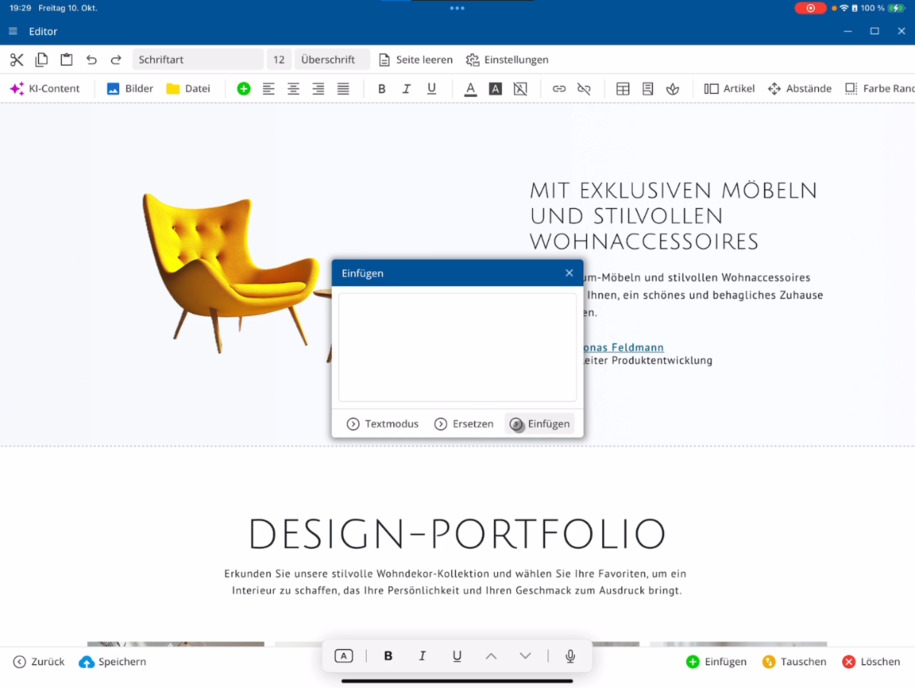
Start editoren og bruk de typiske tekstfunksjonene øverst til venstre: klipp ut, kopier og lim inn. Ved innsetting har du flere alternativer – for eksempel for formaterte tekster fra Word eller Excel samt innhold fra andre nettsider i tekstmodus. Editor tilpasser dette automatisk til nettsidelayouten din.
Merkede tekster kan du erstatte direkte på stedet eller sette inn på nytt under inntastingsfeltet – avhengig av hva som er raskest for deg.
Tekstformatering og sideinnstillinger
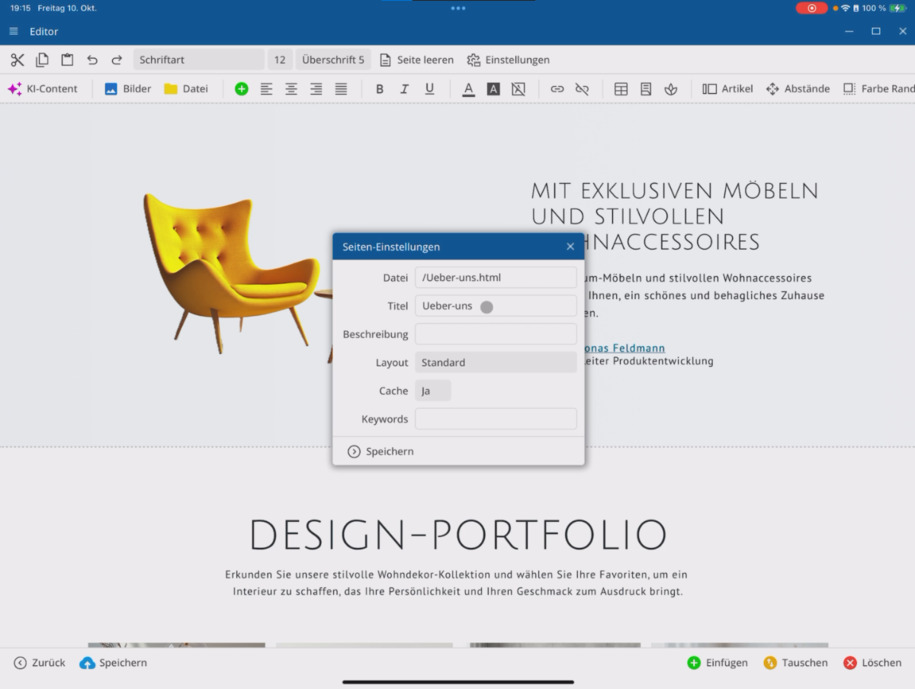
Du har tilgjengelige funksjoner som skrifttype, skriftstørrelse og overskrifter. Hvis du ønsker å begynne helt på nytt, kan du også tømme siden. Du finner Sideinnstillingene i verktøylinjen ⯈ der er det en egen video som forklarer funksjonene i detalj.
Kunstig intelligens i editoren
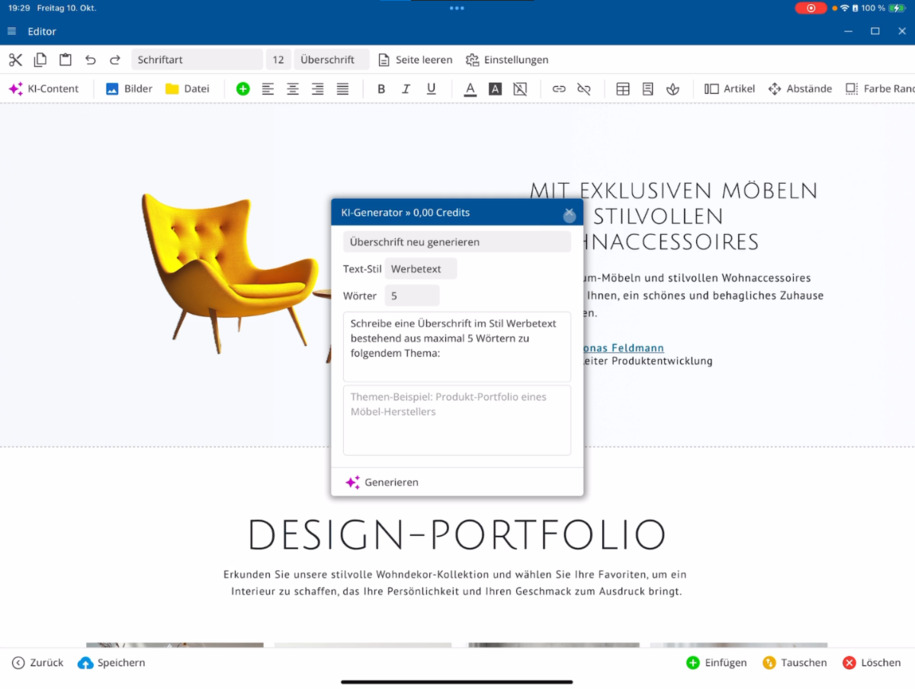
Med KI-funksjonen kan du automatisk revidere tekstene dine eller la den lage nytt innhold. KI hjelper deg med å generere overskrifter, optimalisere tekst eller utvide tematikk. Du angir stil og ordmengde, og legger deretter inn tekstene direkte.
Det finnes en egen video om kunstgjort intelligens som viser deg alle mulighetene.
Bilde- og dokumenthåndtering
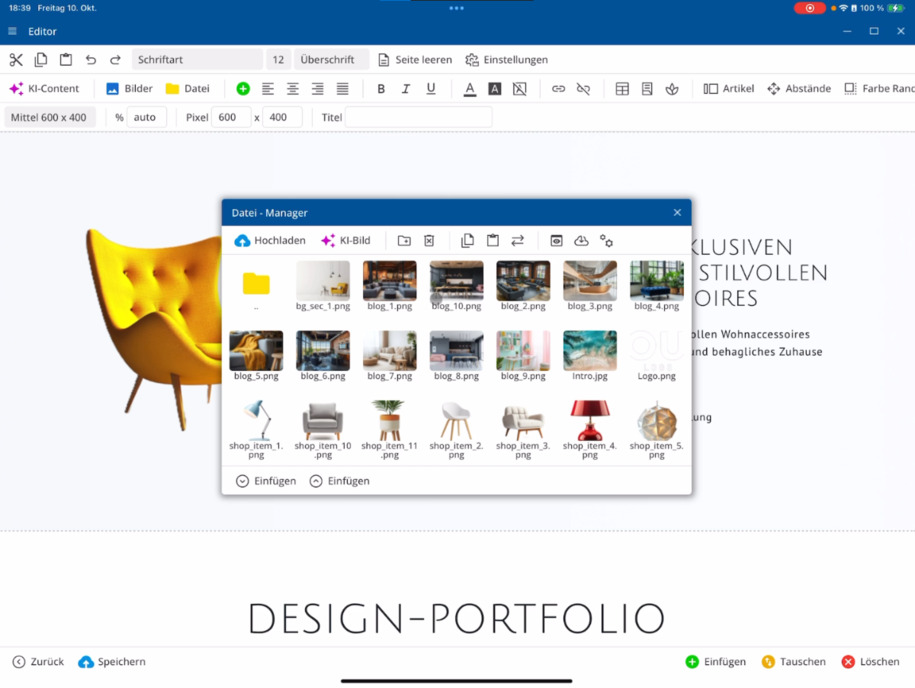
I bildebehandling laster du opp bilder direkte fra enheten din og overfører dem til prosjektet ditt. Også dokumentadministrasjon er tilgjengelig – her kan du laste opp PDF-, ZIP-, Excel- eller Word-filer. Filbehandleren er grundig forklart i en egen video.
Avsnitt og tekstformatering
Det grønne pluss-symbolet betyr: Du kan sette inn et nytt avsnitt hvor som helst i editoren – på hvilken som helst plass eller rett under et bilde. I tillegg finner du funksjoner for tekstjustering, skriftformatering (fett, kursiv, understreket) og fargevalg.
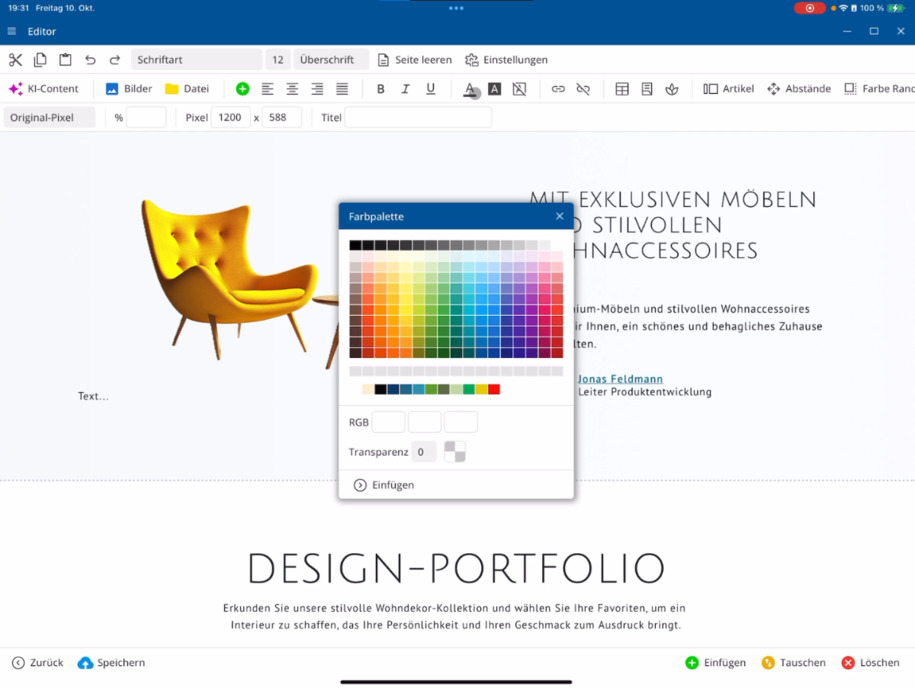
Bruk fargepaletten for å justere tekstfarger eller bruke egne mal-farger. Du kan justere lysstyrke og gjennomsiktighet, og også tilpasse bakgrunnsfargen til tekstene dine.
Med Angre kan du enkelt angre endringer eller fjerne all formatering med ett klikk.
Opprette lenker
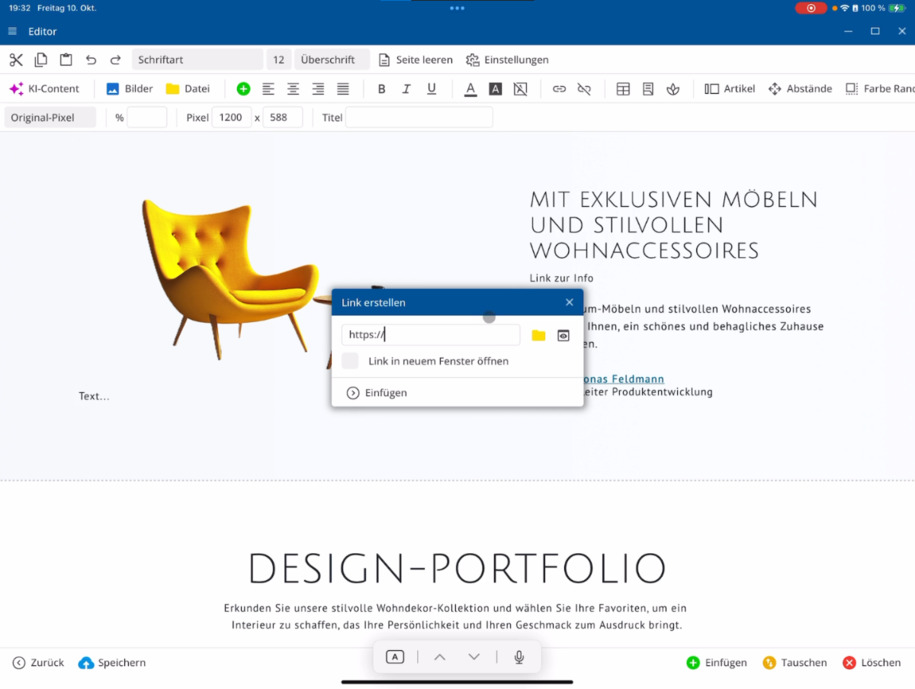
Merk en tekst og klikk på Kobling for å opprette en ny lenke – enten til en ekstern nettside eller til din filbehandling. Der kan du lenke til filer eller sider som "Kontakt". Valgfritt kan du se en forhåndsvisning og angi om lenken skal åpnes i et nytt vindu. Med Fjern lenke sletter du den igjen.
Opprette og redigere tabeller
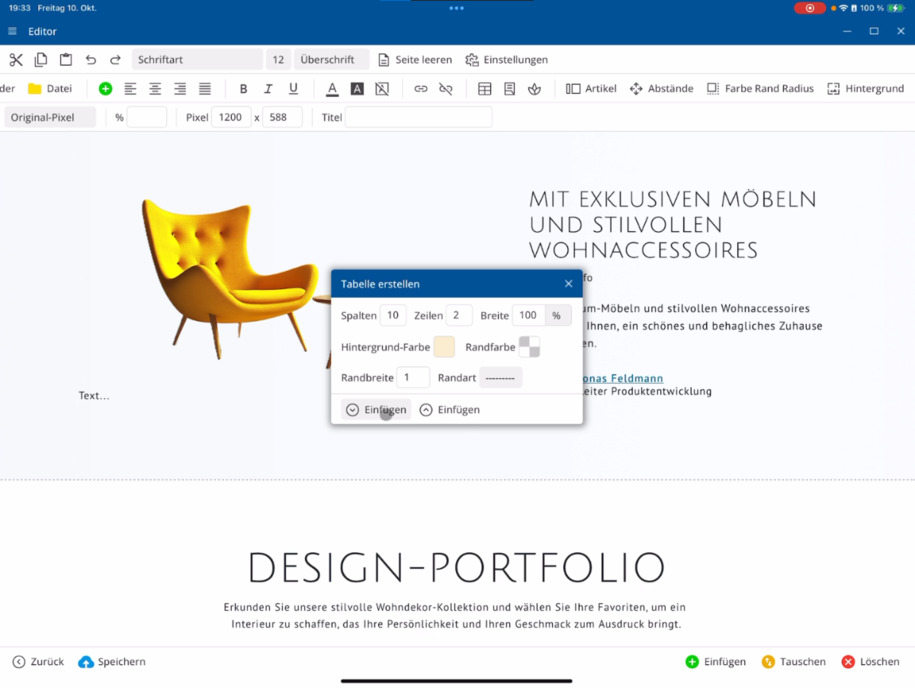
Klikk på Tabell for å sette inn en ny tabell. Angi antall kolonner og rader, bakgrunns- og kantfarge samt kantbredde. Du bestemmer om tabellen skal settes inn før eller etter den aktuelle tekstblokken.
Deretter kan du legge til eller slette kolonner og rader, justere kolonnebredder og definere mellomrom. Du kan også justere innholdet.
Tips: Bruk tabeller kun for tabelldata, ikke for sideoppsett. For oppsett er det egne maler tilgjengelig.
Ikoner og skjemaer
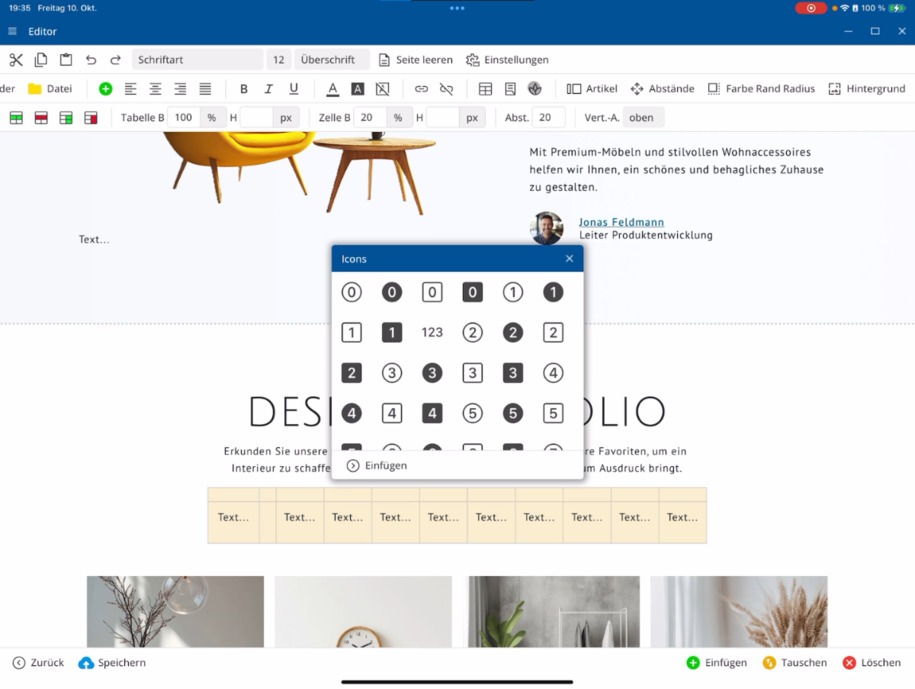
Du kan legge til alle slags ikoner på siden din. Et omfattende ikonbibliotek er tilgjengelig – også eksisterende ikoner i maler kan du alltid erstatte. Området Skjema gir deg ekstra funksjoner for å lage interaktive elementer.
Redigere artikler og oppsett
I Artikler bestemmer du hvordan enkeltartikler vises og formateres. Legg til en seksjon, for eksempel i tre kolonner, og konfigurer artikkelbredde, minimums- og maksimumsbredde. Du kan også velge animasjonseffekter for å vise innhold dynamisk.
Avstander og layoutdetaljer
Definer utvendige og innvendige mellomrom for tekstblokker, artikkelkolonner eller hele seksjoner. Velg spesifikke mellomrom for over, under, venstre eller høyre og tilpass strukturen i oppsettet ditt fleksibelt.
Farge, kant og radius
Via Farge Kant Radius kan du definere bakgrunnsfarger for enkeltartikler eller hele seksjoner – for eksempel en orange nyanse med gradient. Sett kanter, bestem bredden deres og legg til avrundede hjørner om nødvendig. Gjennomsiktige varianter er også mulig.
Fokus ligger på funksjonene – det må ikke være visuelt perfekt.
Designe bakgrunner
Via Bakgrunn velger du om du ønsker å sette bakgrunn for en seksjon, en artikkelsøyle eller enkelt tekstblokker. Last opp et bakgrunnsbilde og bestem om det skal repeteres eller låses fast. Du kan justere posisjoner, mellomrom og bredder nøyaktig med prosentverdier.
Slik får du full kontroll over designet og oppsettet på siden din direkte i editoren.
FAQ
hva kunder ofte spør oss om
Hvordan starter jeg editoren?
Start editoren via linjen ⯈ Åpne editor. Øverst til venstre finner du de klassiske tekstfunksjonene: klipp ut, kopier og lim inn. Slik kan du begynne å redigere umiddelbart.
Hvordan limer jeg inn tekst fra Word eller Excel?
Bruk muligheten for formaterte tekster ved innliming. Editor overtar innhold fra Word, Excel eller nettsider automatisk i det passende oppsettet på siden din.
Hvordan kan jeg endre skrifttype, størrelse og overskrifter?
Du finner tekstformateringen i den øverste linjen. Der kan du tilpasse skrifttype, skriftstørrelse og overskriftsnivåer, eller starte helt på nytt med Tøm side.
Hvordan fungerer kunstig intelligens i editoren?
Med KI-funksjonen kan du automatisk revidere eller generere tekster. Angi stil, ordmengde og tema – KI lager nye overskrifter eller optimaliserte tekstforslag.
Hvor finner jeg bilde- og dokumentadministrasjonen?
I menyen ⯈ Bildeadministrasjon kan du laste opp bilder fra datamaskinen din. I ⯈ Dokumentadministrasjon laster du opp PDF-, ZIP-, Excel- eller Word-filer.
Hva betyr det grønne pluss-symbolet?
Med det grønne pluss-tegnet kan du legge til nye avsnitt hvor som helst i redigereren – akkurat der du er, eller rett under et bilde.
Hvordan kan jeg fargelegge tekst?
Under fargepaletten velger du tekst- og bakgrunnsfarger. Du kan også justere lysstyrke og gjennomsiktighet, samt bruke fargene fra malene dine.
Hvordan legger jeg til en lenke?
Merk den ønskede teksten ⯈ klikk på Lenke ⯈ velg målside eller fil. Du kan bestemme om lenken skal åpnes i et nytt vindu. Med Fjern lenke sletter du den.
Hvordan kan jeg sette inn tabeller?
Klikk på Tabell ⯈ definer kolonner og rader ⯈ bestemme bakgrunns- og kantfarger. Deretter kan du fritt tilpasse kolonner, rader og avstander.
Hvordan legger jeg til ikoner?
Gå til ⯈ Ikoner. Der finner du et omfattende utvalg. Du kan legge til nye ikoner eller erstatte eksisterende fra maler.
Hva kan jeg justere i artikkelområdene?
I området ⯈ Artikler bestemmer du bredde, avstander, effekter og animasjoner for hver enkelt artikkel. Slik tilpasser du layout og presentasjon fleksibelt.
Hvordan endrer jeg avstander i layouten min?
Velg en tekstblokk eller artikkeldel ⯈ gå til Avstander ⯈ spesifiser ytre eller indre avstander nøyaktig oppe, nede, til venstre eller høyre.
Hvordan kan jeg tilpasse farger, kanter og hjørner?
Under Farge Kant Radius kan du spesifisere bakgrunnsfarger, fargeoverganger, kanter og avrunding. Også transparente varianter er mulige.
Hvordan legger jeg til et bakgrunnsbilde?
Gå til Bakgrunn ⯈ velg sideavsnittet eller artikkelsøylen ⯈ last opp et bilde. Du kan angi om det skal gjentas, og justere avstander eller posisjoner i prosent.
Kan jeg angre endringer?
Ja. Med funksjonen Angre kan du enkelt tilbakestille enkeltredigeringstrinn eller komplette formateringer.