

Sideoppskrifter i bluetronix CMS – enkle design av innhold
I denne opplæringen får du vite hvordan du bruker redigereren og malene for seksjoner i bluetronix CMS til å lage nytt innhold, bytte bilder, redigere tekster og til og med legge til innhold med talekommando – enkelt, fleksibelt og tidsbesparende.
Lage nettsider effektivt med maler for seksjoner
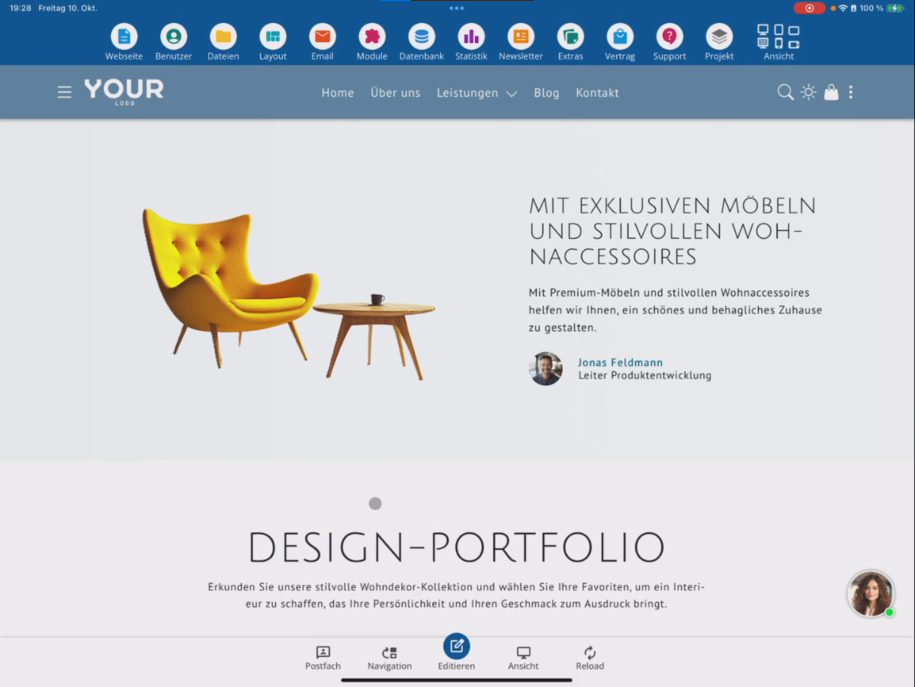
I denne opplæringen lær hvordan du bruker redigereren sammen med maler for seksjoner for å raskt og profesjonelt lage nettsiden din. Du er allerede inne i bluetronix-systemet, velger for eksempel siden Om oss og åpner redigereren nedenfor ved å klikke på Rediger.
Sette inn og redigere seksjoner
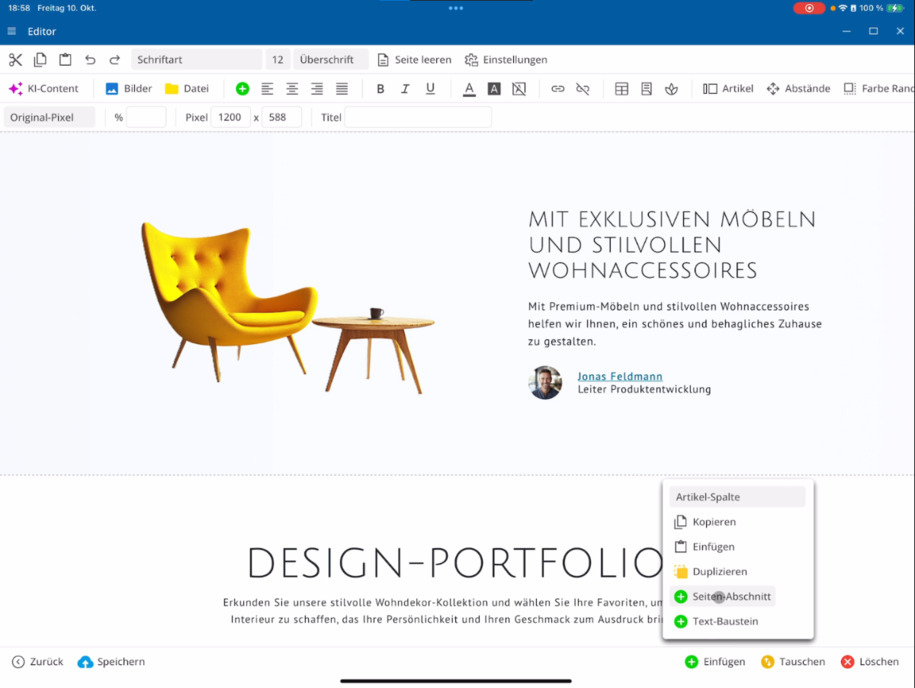
Inne i redigereren klikker du på ønsket seksjon og deretter på den grønne Pluss ⯈ Sette inn ⯈ Seksjon. Nå åpnes malene for seksjoner.
Velg for eksempel Tekst og bilde. Det vil vises forskjellige maler i passende fargeoppsett for malen din. Du kan sjekke forhåndsvisningen for mobil og desktop. Deretter bestemmer du om det nye avsnittet skal settes inn før eller etter det aktuelt merket avsnittet. Sett det inn og tilpass deretter teksten direkte.
Raskt sette inn tekst med talekommando
Hvis du bruker appversjonen for nettbrett eller telefon, kan du enkelt lage tekst ved hjelp av mikrofoninngang. Slett plassholderteksten i malen og snakk inn innholdet ditt – for eksempel: "Her er en ny tekst om forskjellige nye kjøkkenmøbler." Slik sparer du tid og fyller innhold effektivt.
Juster bilder
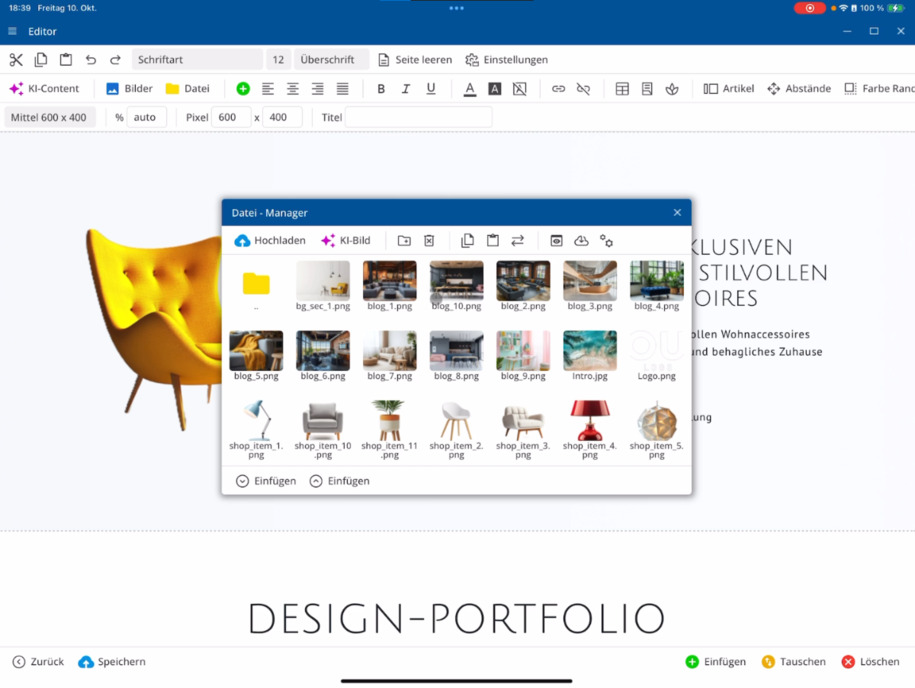
Klikk på ønsket bilde ⯈ åpne Bildebehandling ⯈ og erstatt det med en av filene dine. Gjenta dette for alle bilder. Deretter lagrer du avsnittet og minsker editoren for å sjekke endringene på siden.
Tips: Sjekk alltid hvordan innholdet ditt vises i både mørk og lys modus i maler.
Administrere seksjoner
Et avsnitt omfatter alt som er merket innenfor rammen. Den stiplede linjen markerer starten på det neste avsnittet. Du kan bytte, endre eller slette avsnitt.
For å bytte: Merk først det første og deretter det andre avsnittet ⯈ nederst til høyre Bytt ⯈ Bytt avsnitt. Rekkefølgen justeres umiddelbart.
Bytte artikler innen en seksjon
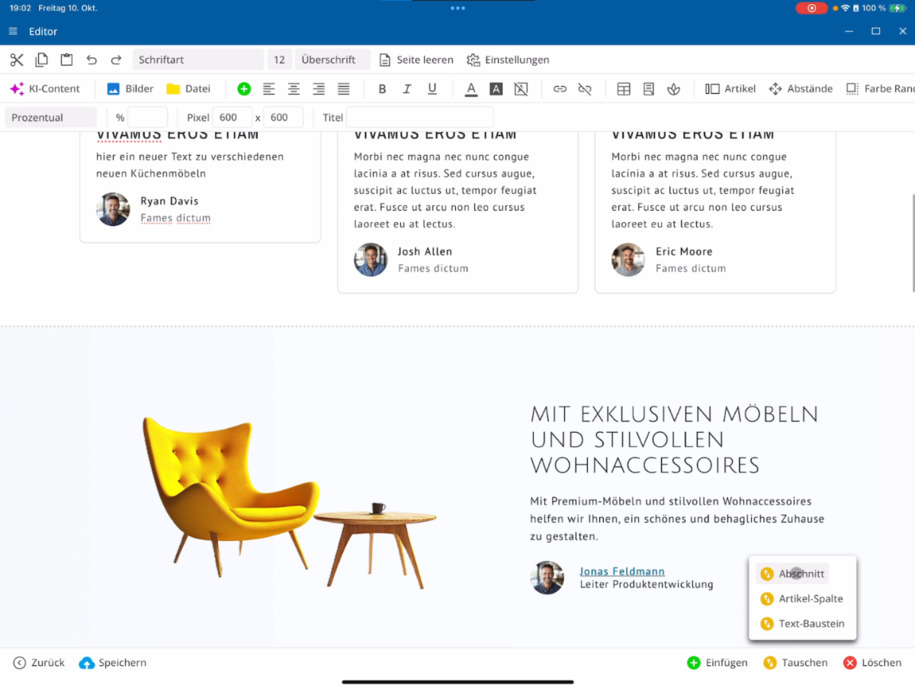
En artikkel er et enkelt innholdselement. Klikk på den første artikkelen, deretter den andre ⯈ nederst Bytt ⯈ Bytt artikler. Slik kan du omorganisere artikler innenfor et avsnitt.
Du kan også bytte enkelttekstblokker: Klikk for eksempel på to bilder eller overskrifter ⯈ Bytt tekstblokk.
Malverk og tilpassede maler
bluetronix CMS tilbyr mange maler for forskjellige temaer. For tilpassede maler er det tilgjengelige tillegg, spesielt tilpassede design. Alle maler kan tilpasses individuelt som før for å optimalisere siden din.
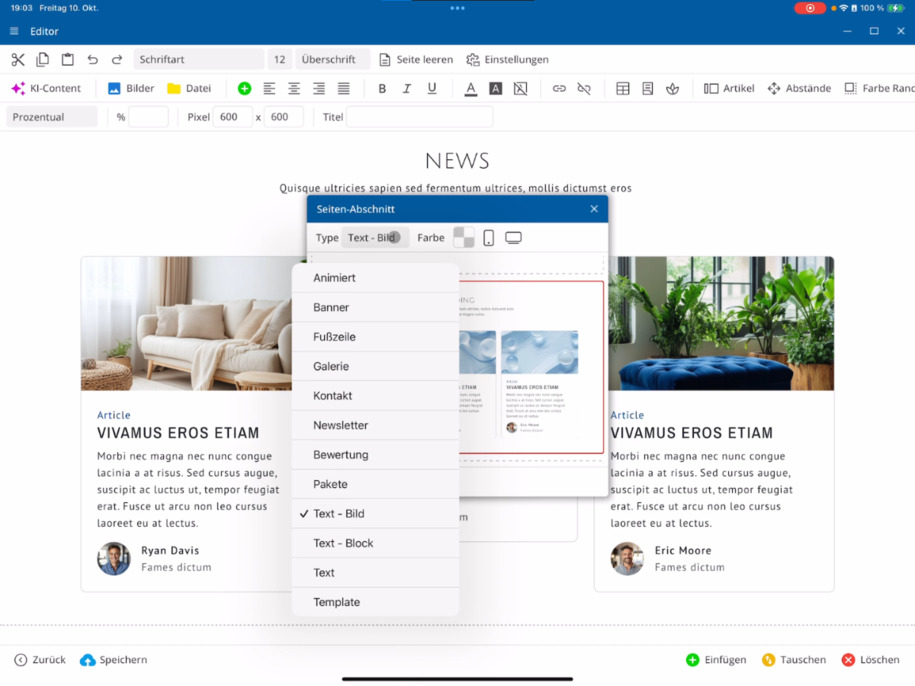
Opprett frie tekstblokker
Via alternativet Tekstblokk kan du lage dine egne innholdsblokker. Sett inn en ny tekstblokk og strukturer den som ønsket – med overskrifter, bilder eller formatert tekst.
Slette seksjoner og byggeklosser
For å slette et avsnitt: Klikk på avsnittet ⯈ nederst til høyre Slett ⯈ bekreft Slett avsnitt. Slik fjerner du hele avsnitt eller enkelt tekstblokker du ikke trenger.
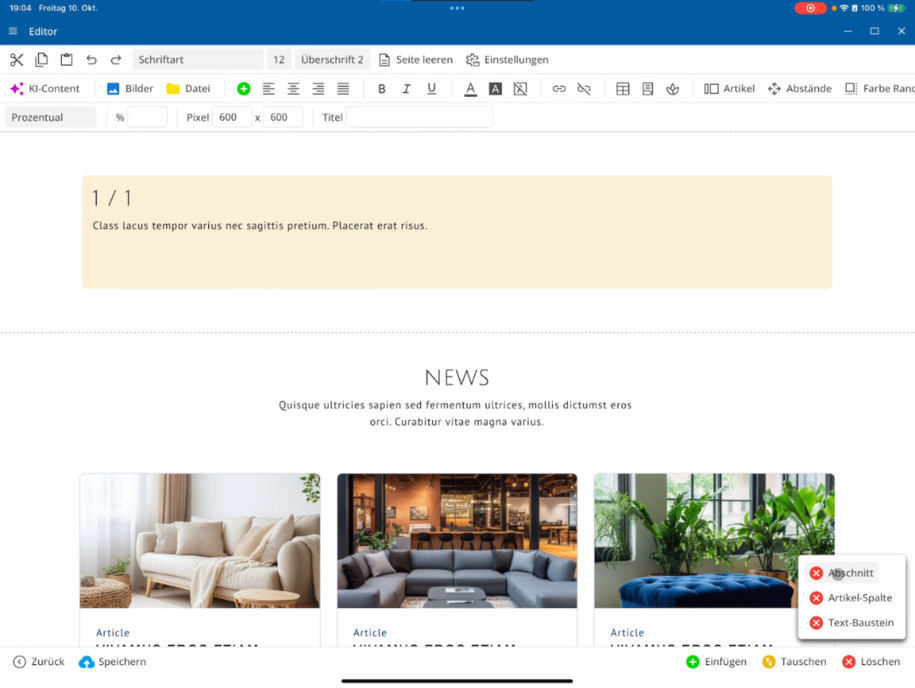
For å slette bare en blokk: Klikk på tekstblokken ⯈ nederst til høyre Slett ⯈ Tekstblokk.
Duplisere eller kopiere seksjoner
For å klone et avsnitt: nederst Sett inn ⯈ Dupliser. Avsnittet vil bli utvidet, og alle artikler vil bli overført.
For å kopiere: Klikk på elementet ⯈ Kopier ⯈ på ønsket sted Sett inn. Slik kan du gjenbruke innhold fleksibelt.
Effektiv jobb med malssystemet
Med litt øvelse vil du raskt bli vant til mal-systemet. Innhold kan intuitivt tilpasses, omorganiseres og utvides. I de neste tutorialene vil du lære mer om spesifikke editor-menyfunksjoner og utvidede designmuligheter.
Tips: Lagre arbeidet ditt regelmessig for å unngå å miste endringer, og bruk forhåndsvisningen for å sjekke layouten på forskjellige enheter.
FAQ
hva kunder ofte spør oss om
Hva er sidens avsnittsmaler i bluetronix CMS ment for?
Med sidens avsnittsmaler kan du raskt og strukturert bygge opp nettsiden din. De tilbyr ferdige layouter for tekst-, bilde- eller kombinasjonsområder som du enkelt kan tilpasse til designet ditt.
Hvordan settes et nytt avsnitt inn?
Klikk på ønsket element i editoren ⯈ nederst på det grønne Pluss ⯈ Sett inn ⯈ Avsnitt. Deretter åpnes utvalget av maler, hvor du kan velge en passende layout.
Kan jeg selv bestemme hvor det nye avsnittet settes inn?
Ja. Når du har valgt en mal, bestemmer du nederst om avsnittet skal settes inn før eller etter det aktuelt markerte området.
Hvordan kan jeg redigere tekst innenfor malen?
Du kan justere teksten direkte i editoren. Hvis du bruker appversjonen for nettbrett eller telefon, kan du også snakke inn innholdet raskt ved hjelp av mikrofoninngang – ideelt for effektivt arbeid.
Hvordan tilpasser jeg bilder?
Klikk på bildet du vil endre ⯈ åpen Bildebehandling ⯈ velg en ny fil ⯈ Lagre. Gjenta prosessen for alle bilder i seksjonen.
Hva må jeg være oppmerksom på i mørk- og lysmodus?
Sjekk alltid hvordan innholdet ditt ser ut i begge visningsmodusene. Slik sikrer du at tekster og bilder er optimalt synlige i hver modus.
Hvordan kan jeg slette en seksjon?
Merk seksjonen ⯈ nederst til høyre Slette ⯈ bekreft Seksjon slette. Den merkede seksjonen vil da bli fullstendig fjernet.
Kan jeg slette individuelle tekstblokker?
Ja. Klikk på den aktuelle tekstblokken ⯈ nederst til høyre Slette ⯈ Tekstblokk. Slik fjerner du bare den delen, uten å slette hele seksjonen.
Hvordan kan jeg endre rekkefølgen på seksjonene?
Merk først den første og deretter den andre seksjonen ⯈ nederst til høyre Bytt ⯈ bekreft Seksjonene byttes. Rekkefølgen justeres automatisk.
Hvordan bytter jeg artikler eller tekstblokker innen en seksjon?
Klikk først på den første artikkelen, deretter den andre ⯈ nederst Bytt ⯈ Artikkelsøyler. På samme måte kan du også bytte tekstblokker eller overskrifter.
Hva er tilpassede maler?
Tilpassede maler er spesielle maler som er utviklet individuelt for bestemte prosjekter. De inneholder tilpassede design og funksjoner som kun er tilgjengelige i denne malen.
Hvordan kan jeg opprette en fri tekstblokk?
Velg Tekstblokk i redigereren ⯈ sett inn blokken og design den etter dine ønsker. Du kan legge til og formatere overskrifter, tekster eller bilder direkte.
Hvordan dupliserer eller kopierer jeg innhold?
For å duplisere: nederst Lim inn ⯈ Dupliser. For å kopiere: klikk på elementet ⯈ Kopier ⯈ lim inn der du ønsker Lim inn. Slik kan du raskt gjenbruke innhold.
Hvordan venne jeg meg best til mal-systemet?
Det enkleste er å prøve seg frem! bluetronix mal-systemet er intuitivt oppbygd – jo oftere du setter inn, bytter og tilpasser seksjoner, jo raskere vil du arbeide med redigereren.
Finnes det videre instruksjoner?
Ja, i de neste tutorialene får du mer informasjon om de spesifikke redigeringsmenyfunksjonene og avanserte designalternativer. Slik lærer du steg for steg hvordan du bruker bluetronix CMS optimalt.