

Kundebehandlingssystem – Håndtere kundehenvendelser og bestillinger
Med kundebehandlingssystemet fra bluetronix kan kunder be om individuelle endringer på nettsiden, motta tilbud og følge med på bestillingene sine. I denne veiledningen lærer du den komplette prosessen fra både kundens og utviklerens perspektiv – fra forespørselen til betalingen og frem til ferdigstillelsen.
Målet med veiledningen
I denne opplæringen vil du bli kjent med Customer Request System til bluetronix CMS. Med dette kan kunder forespørre individuelle endringer på nettsiden sin, motta tilbud, betale for bestillinger og følge med på den aktuelle behandlingsstatusen.
Vi viser deg den fullstendige prosessen fra kundens og utviklerens synspunkt: fra den første forespørselen til tilbudsopprettelsen og betalingen, helt til implementeringen og fullføringen. I tillegg lærer du hvordan malbestillinger og ekstra markedsføringstjenester håndteres.
1. Opprett en ny kundespørsmål
Vi begynner på prosjektforsiden til en kunde. Hvis kunden ønsker å foreta endringer eller utvidelser på nettsiden sin som de ikke kan utføre med de tilgjengelige funksjonene i bluetronix CMS, kan de opprette en individuell forespørsel.
Åpne menyen Contract → Order Store → Create Request.
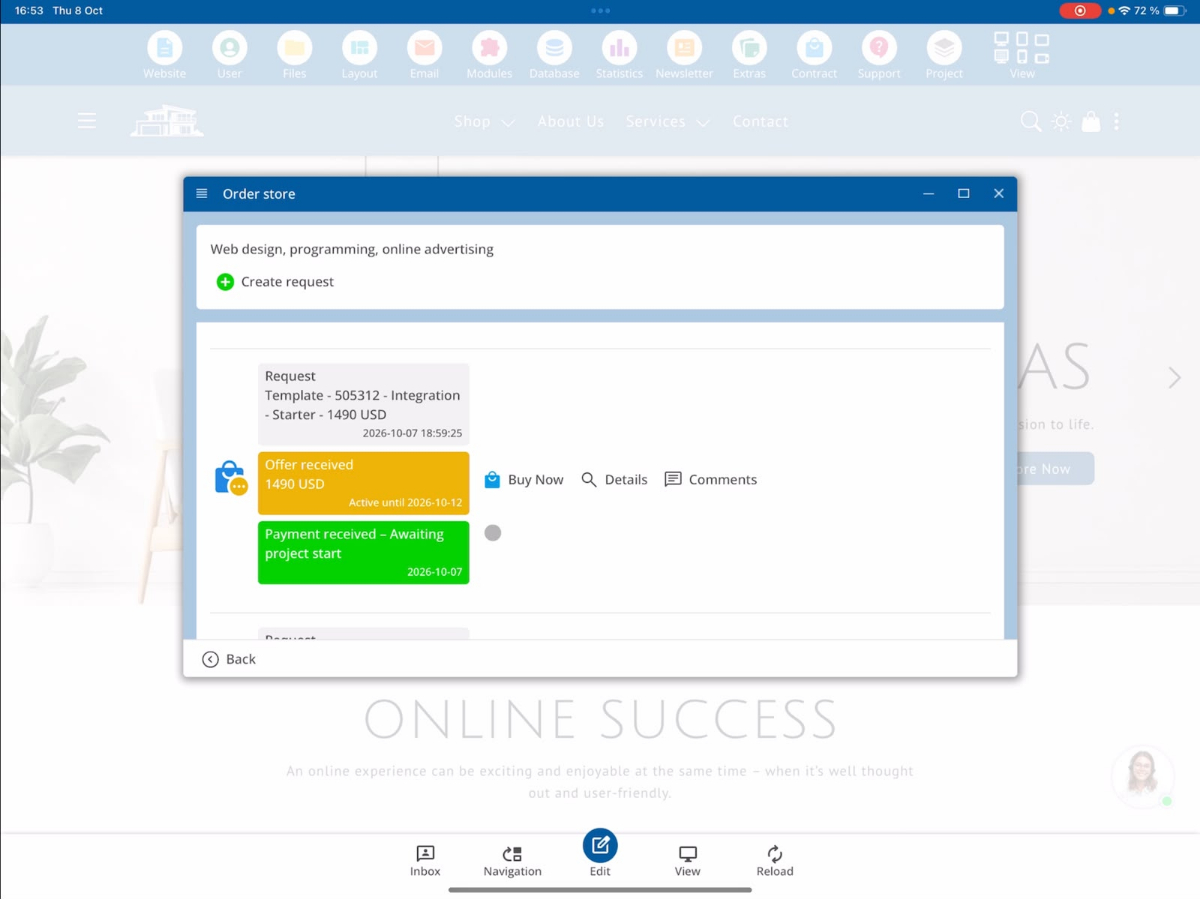
Nå åpnes forespørselsskjemaet. Her kan kunden beskrive ønskede endringer og legge ved ekstra filer om nødvendig.
Forespørselen inneholder følgende opplysninger:
- Titel: Eine kurze Bezeichnung der gewünschten Änderung.
- Beschreibung: Eine ausführliche Erklärung der gewünschten Umsetzung.
- Bilder: Screenshots oder andere Bilder, die die Anfrage veranschaulichen.
- Dokumente: Zusätzliche Dateien, beispielsweise PDF-Dokumente.
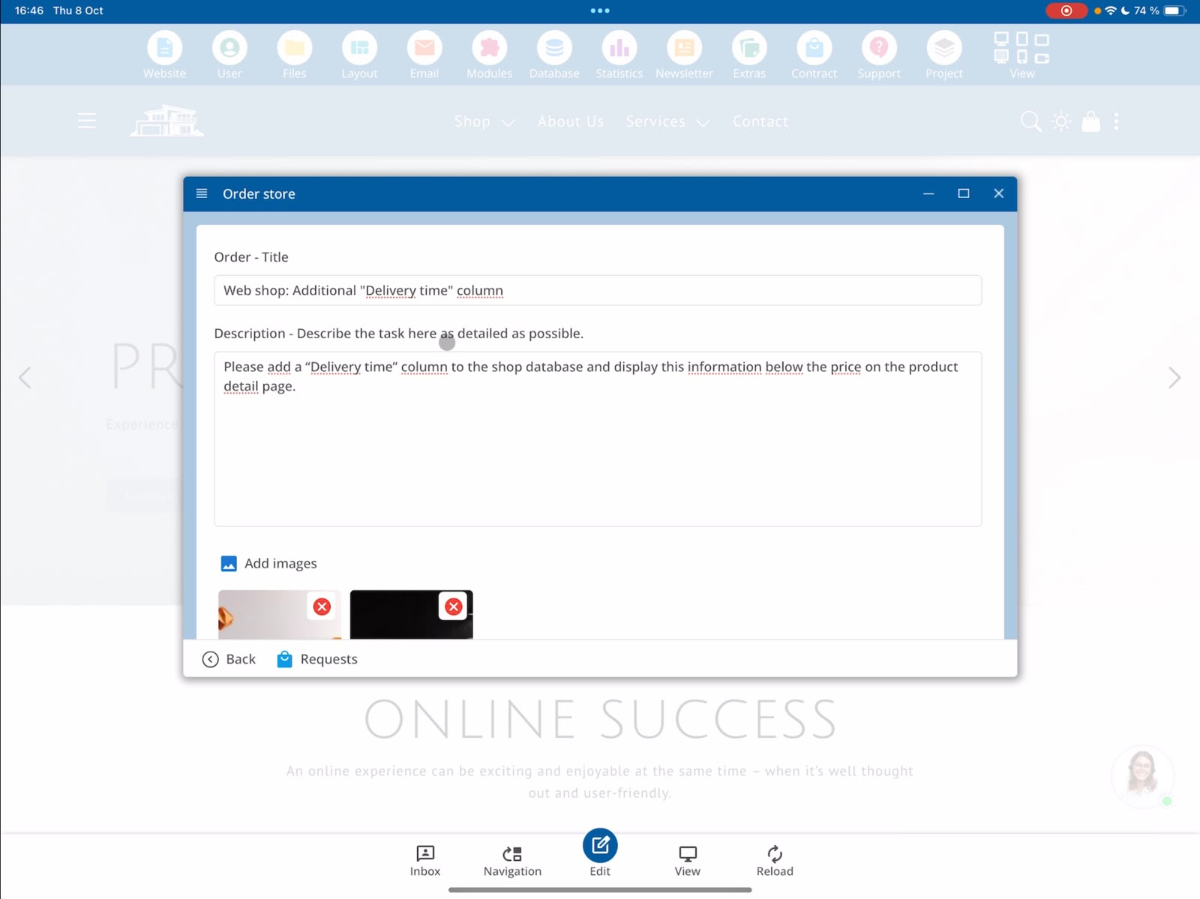
Når alle opplysninger er fullstendige, kan kunden sende inn forespørselen via Request Now.
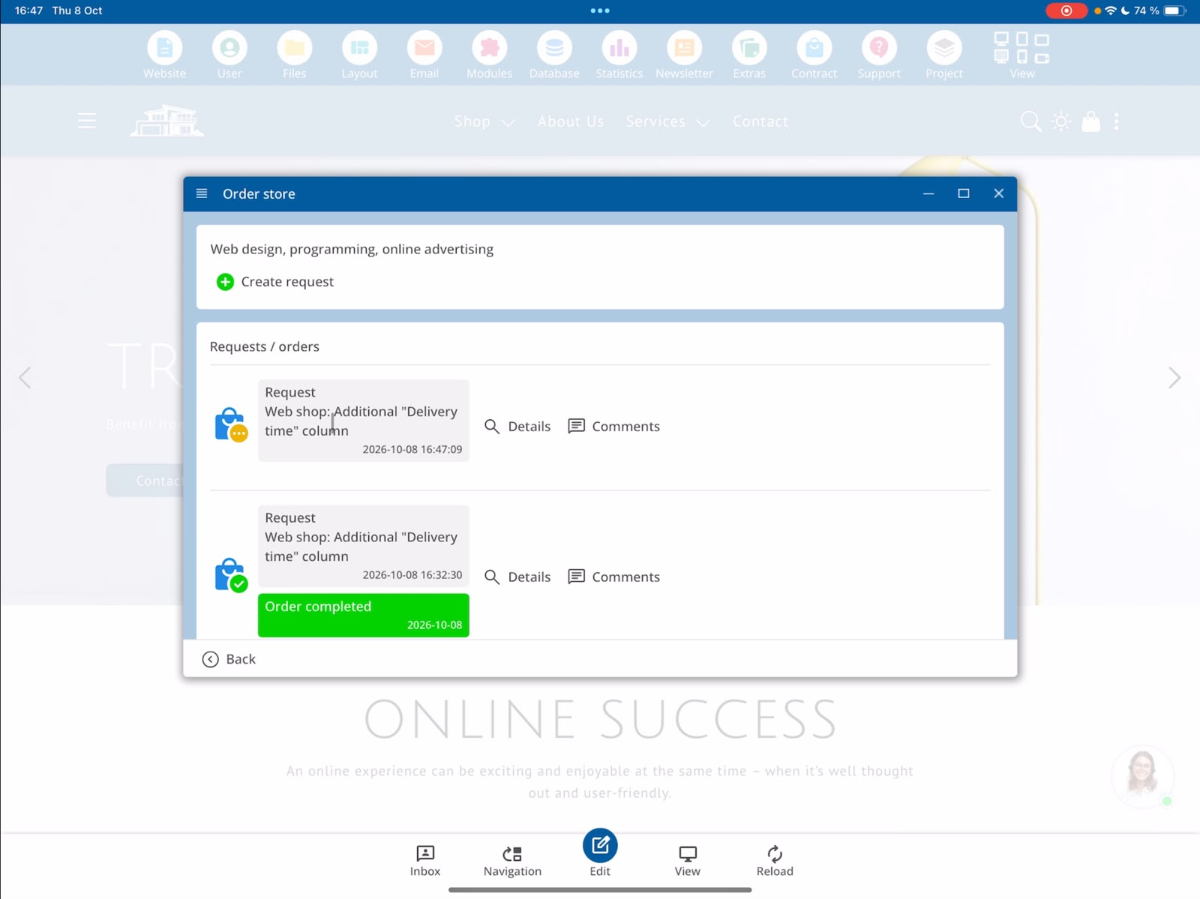
Deretter vises en bekreftelse på at forespørselen er sendt inn.
2. Håndter kundespørsmål fra utviklersynspunkt
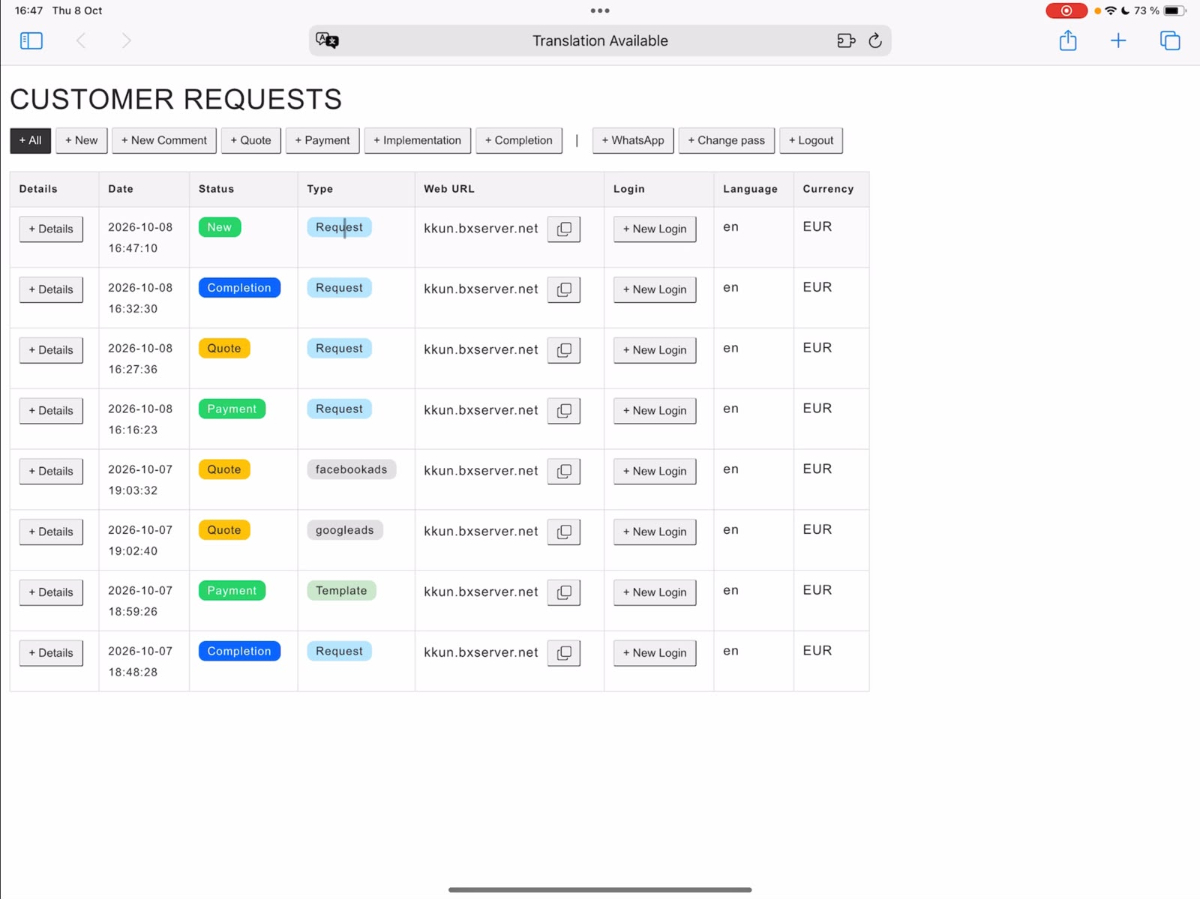
La oss nå gå til utviklerens visning. Her vises og administreres alle innkommende kundespørsmål sentralt.
Etter at oversikten er lastet inn på nytt, vises den nye kundespørselen. Gå til Detaljer for å åpne forespørselen og se hvilke endringer kunden ønsker å bestille.
3. Kontroller forespørselen, prioriteten og oversettelsene
I detaljvisningen finner du all informasjon om kundespørselen. Dette inkluderer prioritet, tittel, beskrivelse og alle opplastede filer.
For behandlingen er det tre prioriteringsnivåer tilgjengelig:
- Normal
- Fast
- Superfast
I vårt eksempel har henvendelsen prioritet Normal.
Tittel og beskrivelse vises på flere språk. Først vises kundens originaltekst. Rett under vises den automatisk genererte engelske oversettelsen.
Har en henvendelse allerede blitt skrevet på engelsk, kan begge tekster se identiske ut.
Under kan du se bildene lastet opp av kunden og åpne vedlagte PDF-dokumenter.
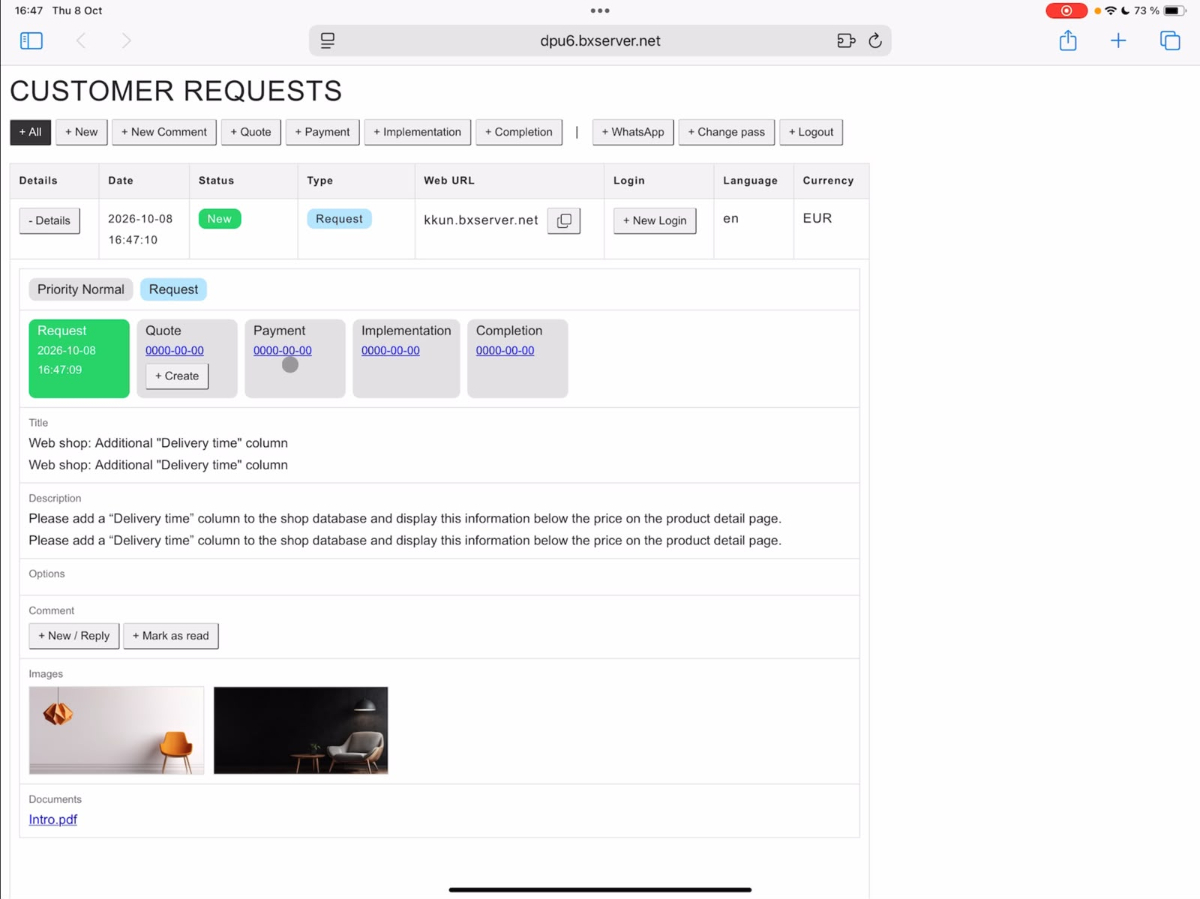
Hvis informasjon mangler eller spørsmål er nødvendige, kan du kommunisere direkte med kunden via kommentarfunksjonen. Denne funksjonen er tilgjengelig gjennom hele oppdragsprosessen.
4. Lag et tilbud til kunden
Når alle krav er avklart, kan du lage et tilbud under Quote.
Skriv først en kort beskrivelse av den tilbudte tjenesten. Slik får kunden vite hvilke arbeider som skal utføres.
Deretter angir du estimert antall utviklingstimer som kreves.
Vær oppmerksom på: Systemet runder automatisk de angitte arbeidstimene opp til neste halve eller hele time.
Gir du for eksempel 6,15 timer, vil verdien automatisk bli justert til 6,5 timer.
I tillegg bestemmer du hvor lenge tilbudet forblir gyldig. Du kan for eksempel gi kunden ti dager til å akseptere tilbudet.
Deretter har du to alternativer tilgjengelig:
- Speichern: Das Angebot wird zunächst gespeichert, beispielsweise damit ein Supervisor es vor dem Versand noch einmal prüfen kann.
- Senden: Das fertige Angebot wird direkt an den Kunden übermittelt.
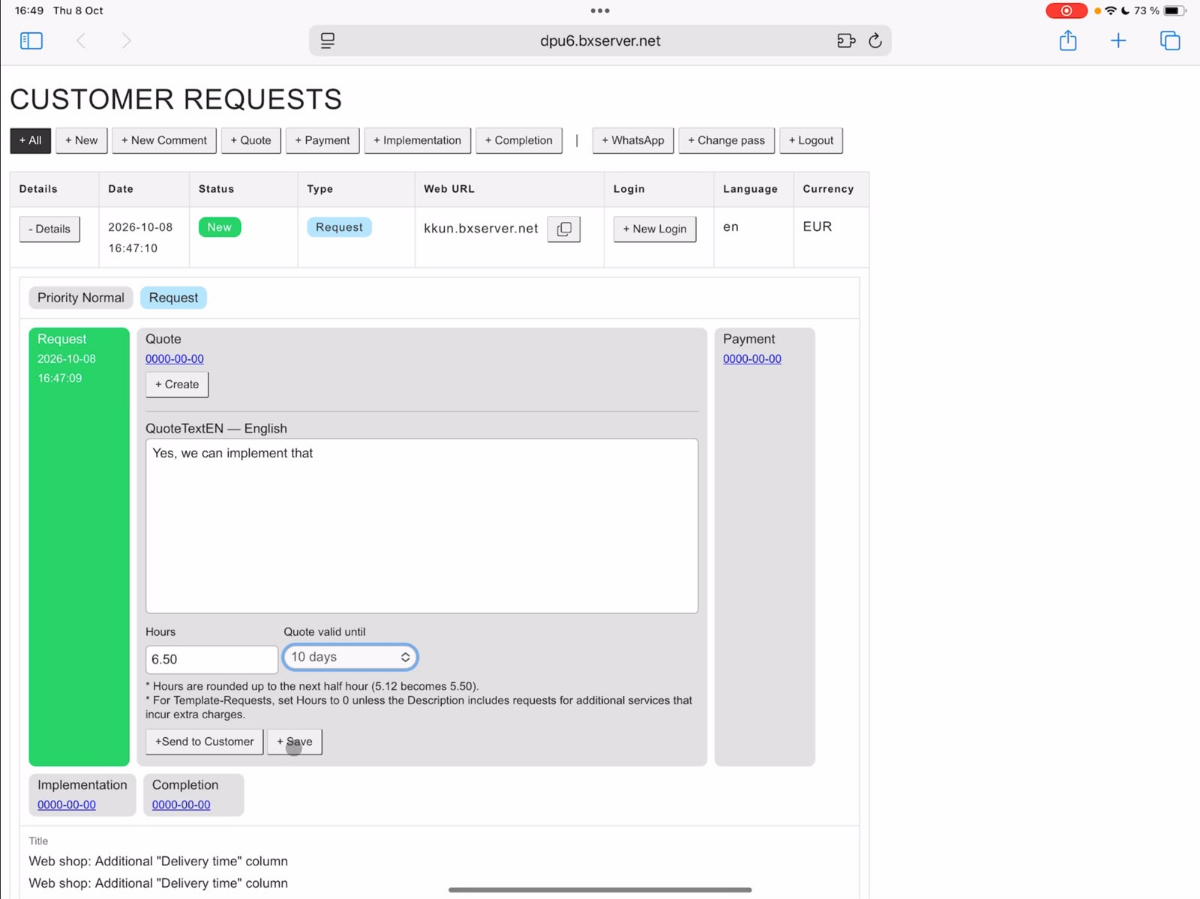
Ved sending blir tilbudet automatisk oversatt til kundens språk. Denne prosessen kan ta litt tid.
Etter vellykket sending får henvendelsen status Quote. Dette viser at kunden har et tilbud.
5. Godta og betal tilbudet fra kundens perspektiv
La oss nå gå tilbake til kundevisningen.
Kunden ser at han har mottatt et nytt tilbud. I vårt eksempel er tilbudsprisen 260 Euro.
Via Buy Now kan kunden akseptere og betale tilbudet.
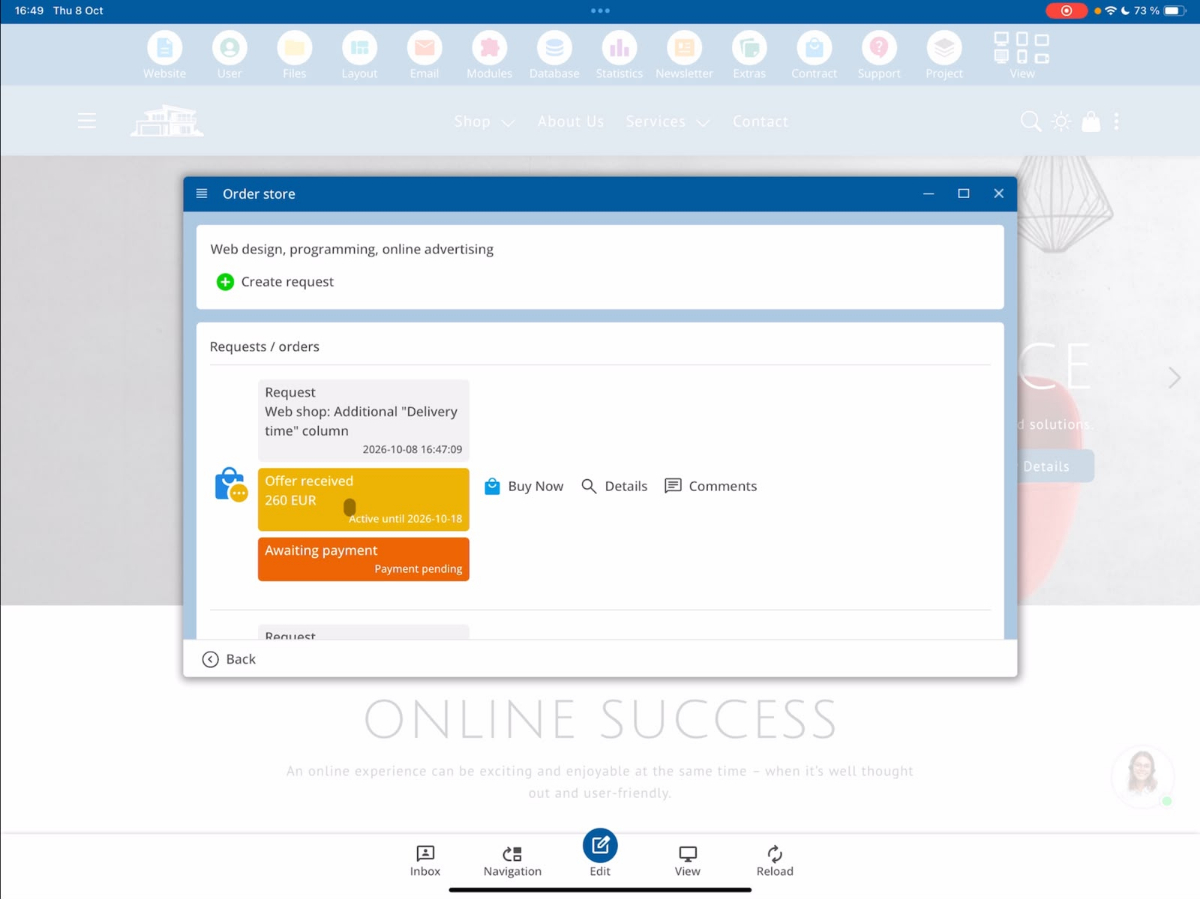
Etter vellykket betaling vises en bekreftelse på betalingen til kunden.
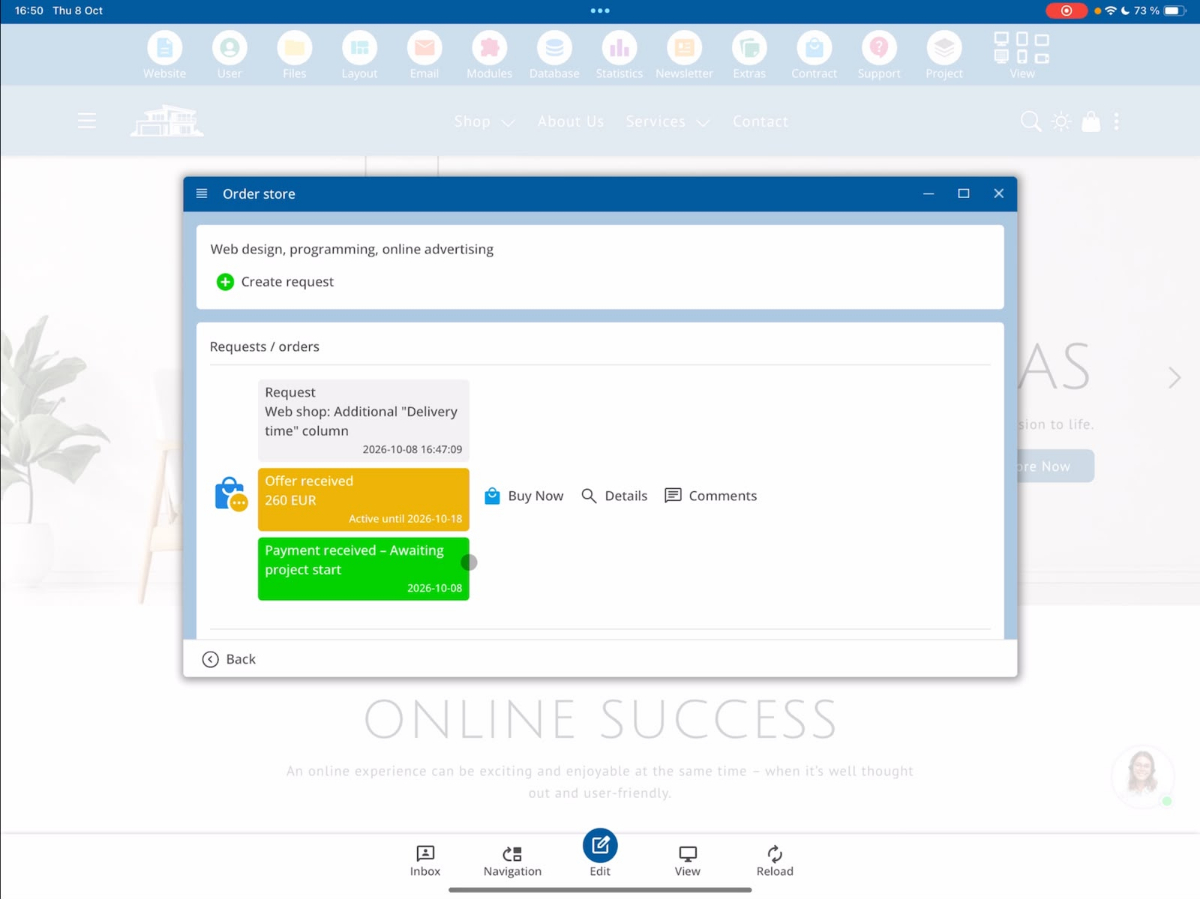
6. Sjekk betalingsmottak og bestillingsstatus
I utviklervisningen endres statusen etter vellykket betaling automatisk fra Quote til Payment.
Dette viser at betalingen har kommet inn, og at arbeidet med oppdraget kan begynne.
7. Implementering: Sett bestillingen i behandling
Åpne den betalte henvendelsen via Details og velg området Implementation.
Her kan du fastsette en planlagt ferdigstillelsesdato for de bestilte arbeidene.
I vårt eksempel velger vi 15. oktober 2026 som ferdigstillelsesdato.
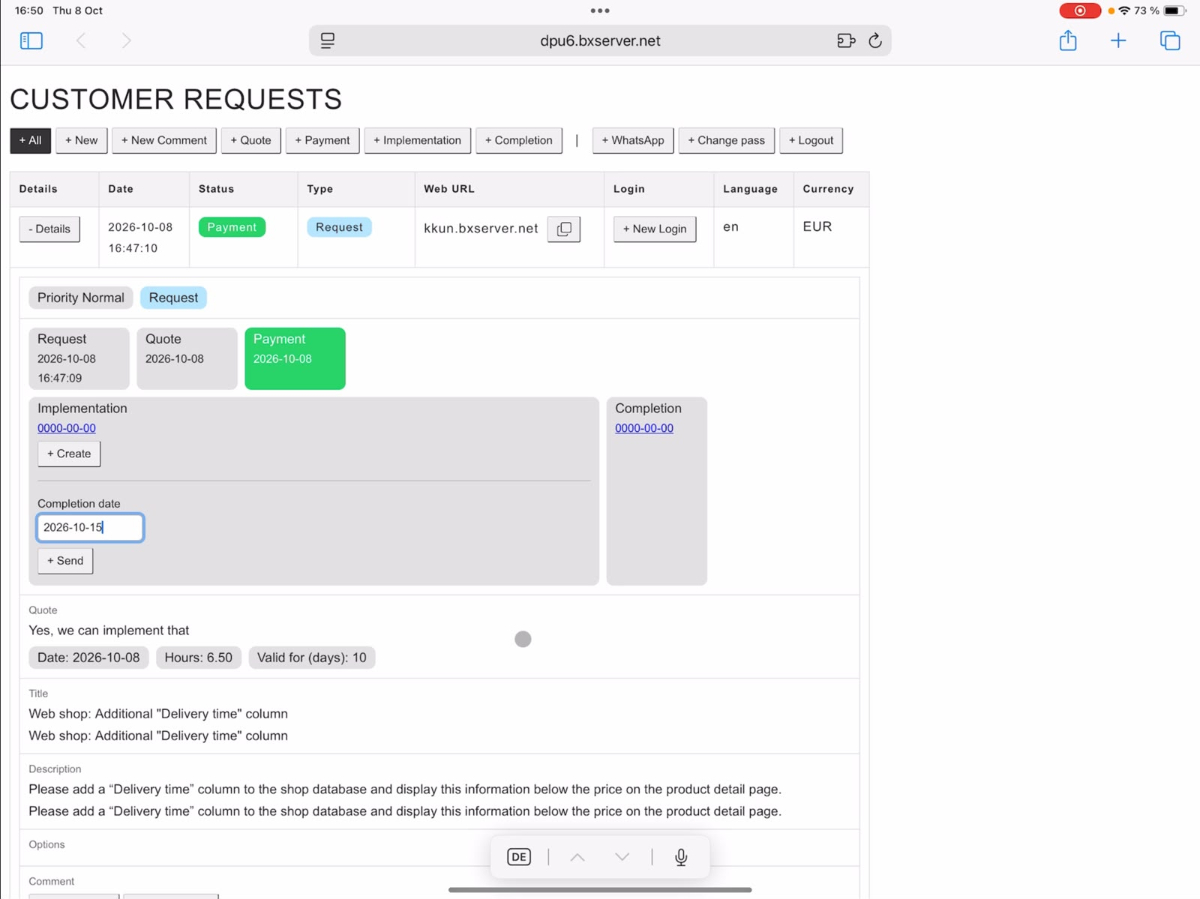
Deretter får oppdraget status Implementation.
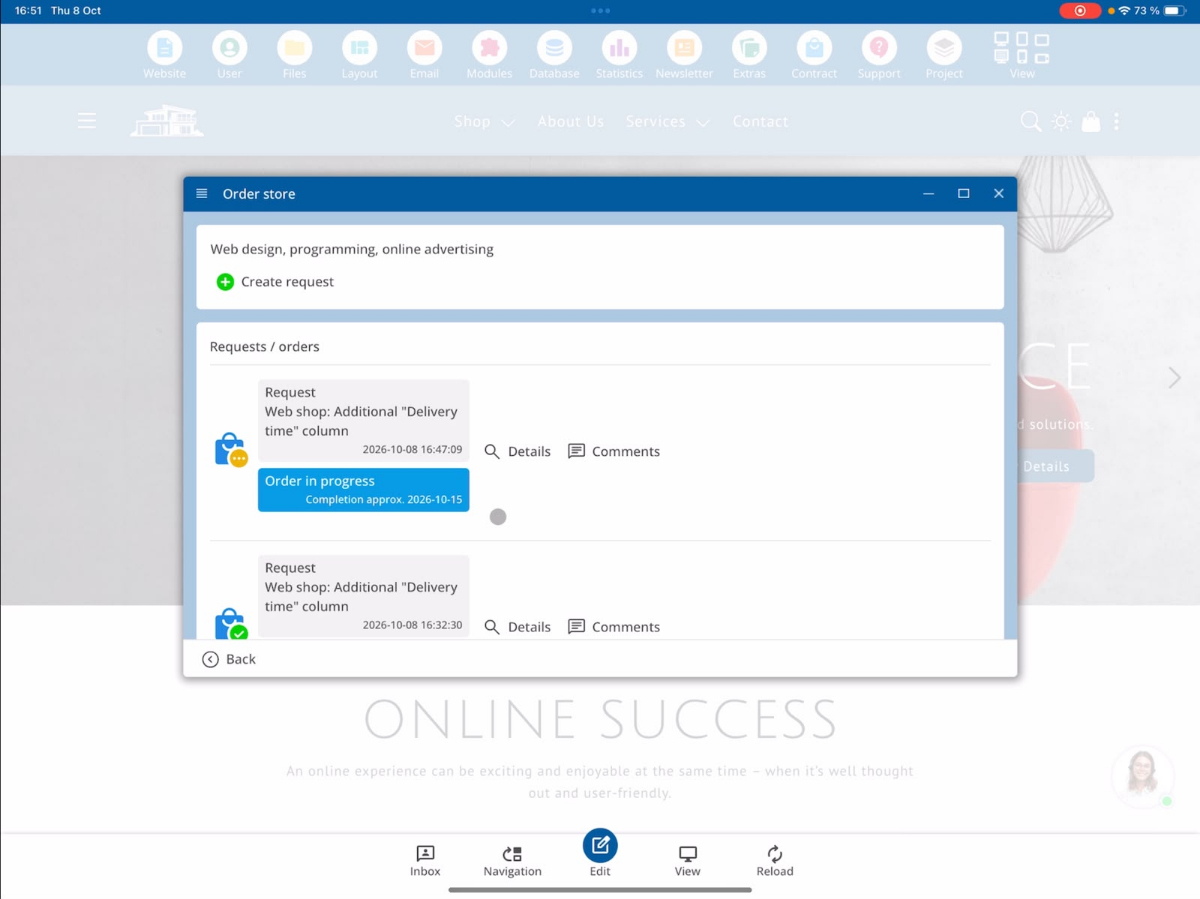
Også kunden ser nå at bestillingen hans blir behandlet. I tillegg vises den planlagte ferdigstillelsesdatoen.
8. Kommuniser med kunden under utviklingen
Customer Request Systemet muliggjør direkte kommunikasjon mellom kunder og utviklere gjennom hele bestillingsprosessen.
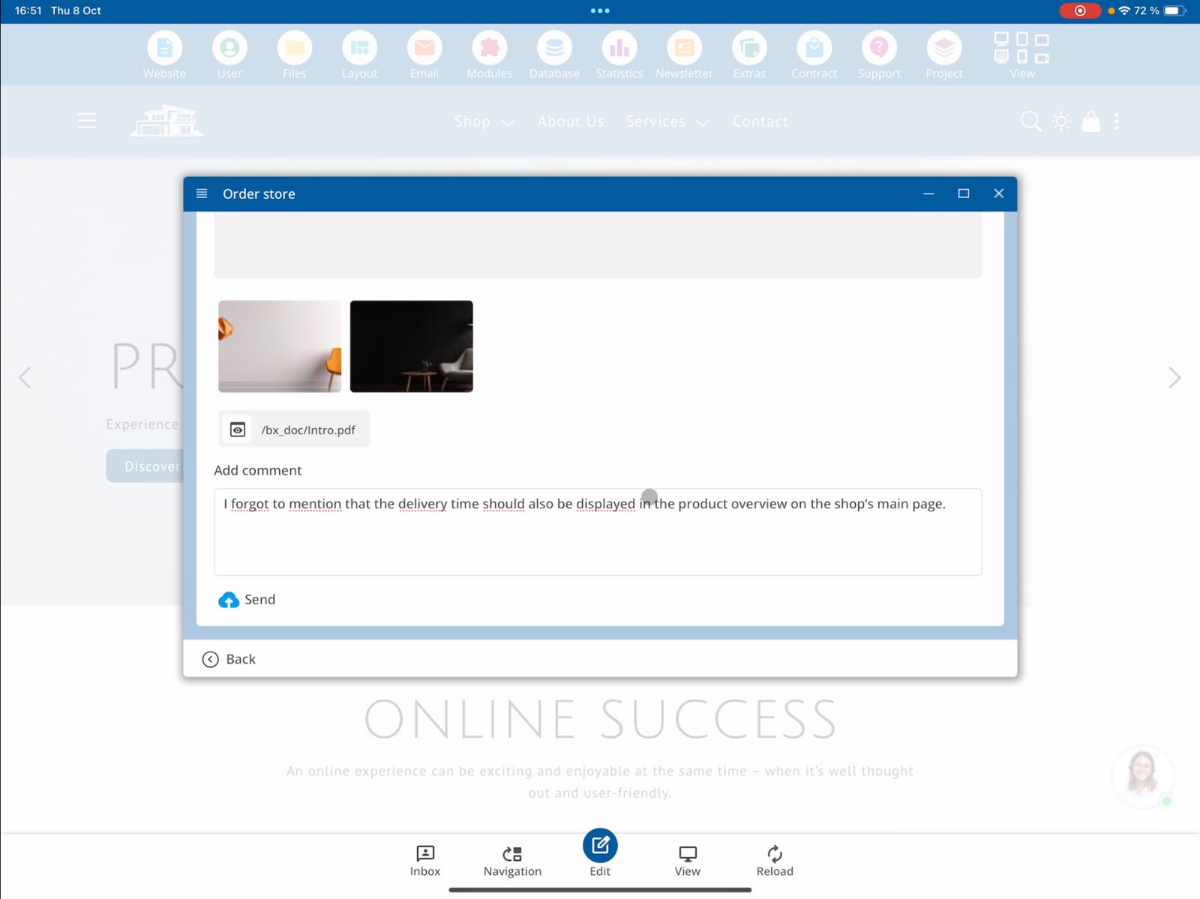
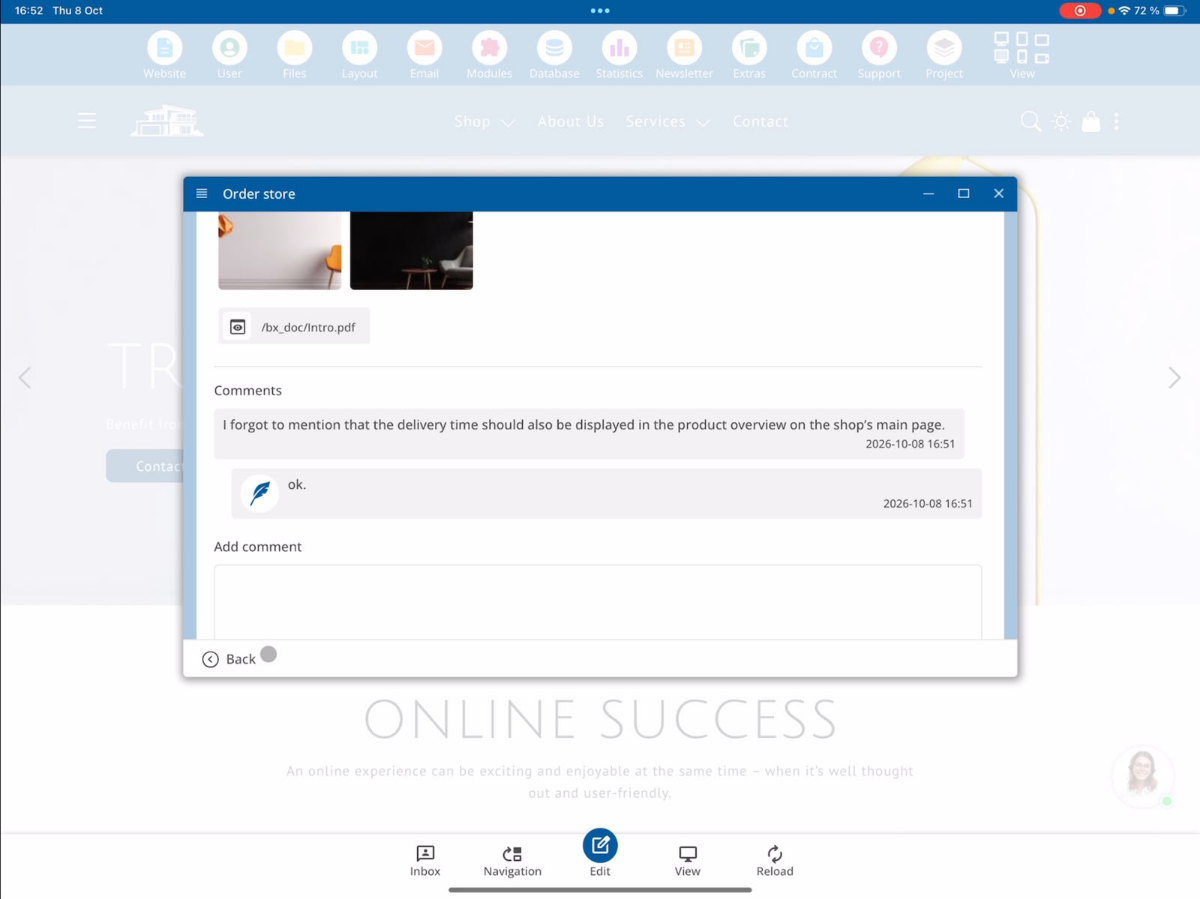
Hvis kunden får en ekstra endring i tankene etter betalingen, eller han ønsker å gi mer informasjon, kan han legge igjen en melding via kommentarfunksjonen.
Til dette skriver kunden sin kommentar og klikker deretter på Send.
Rediger nye kommentarer sett fra utviklerens perspektiv
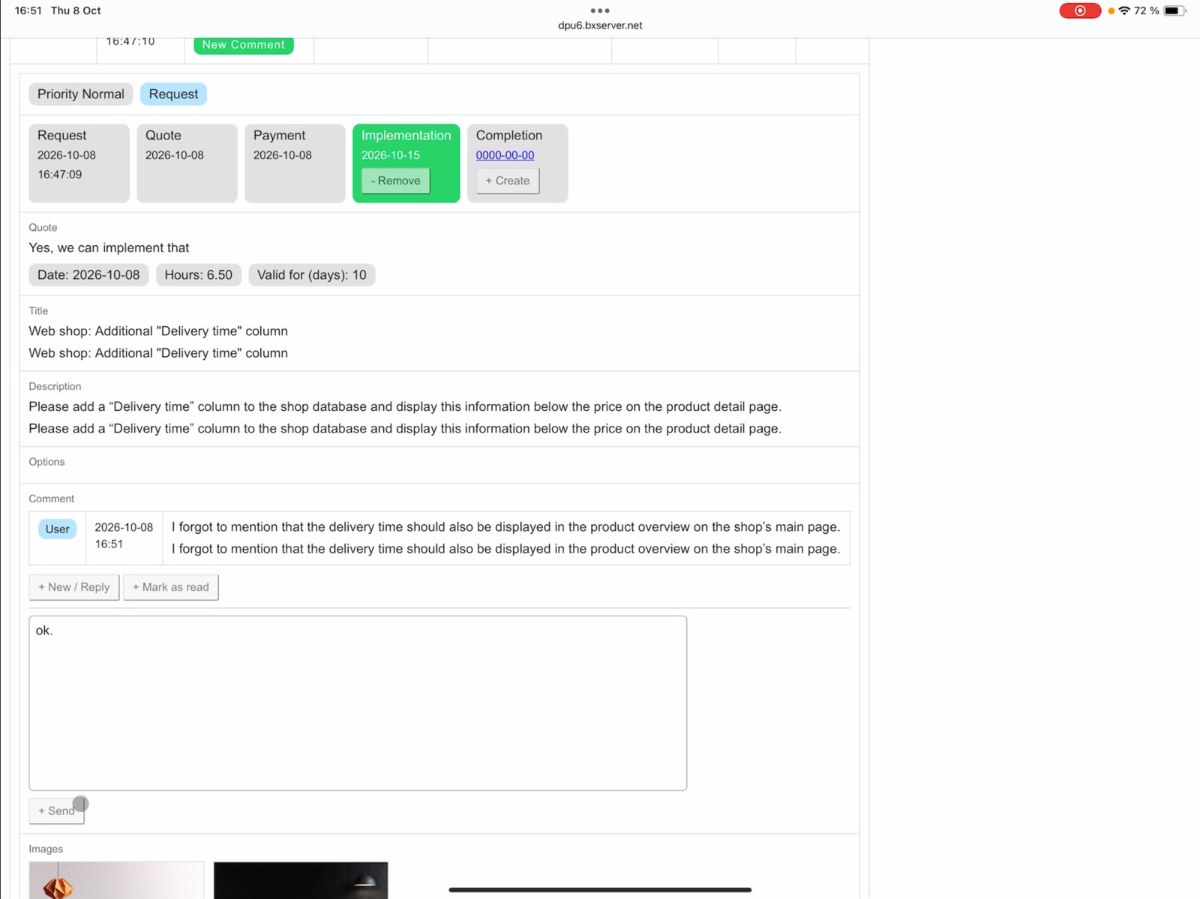
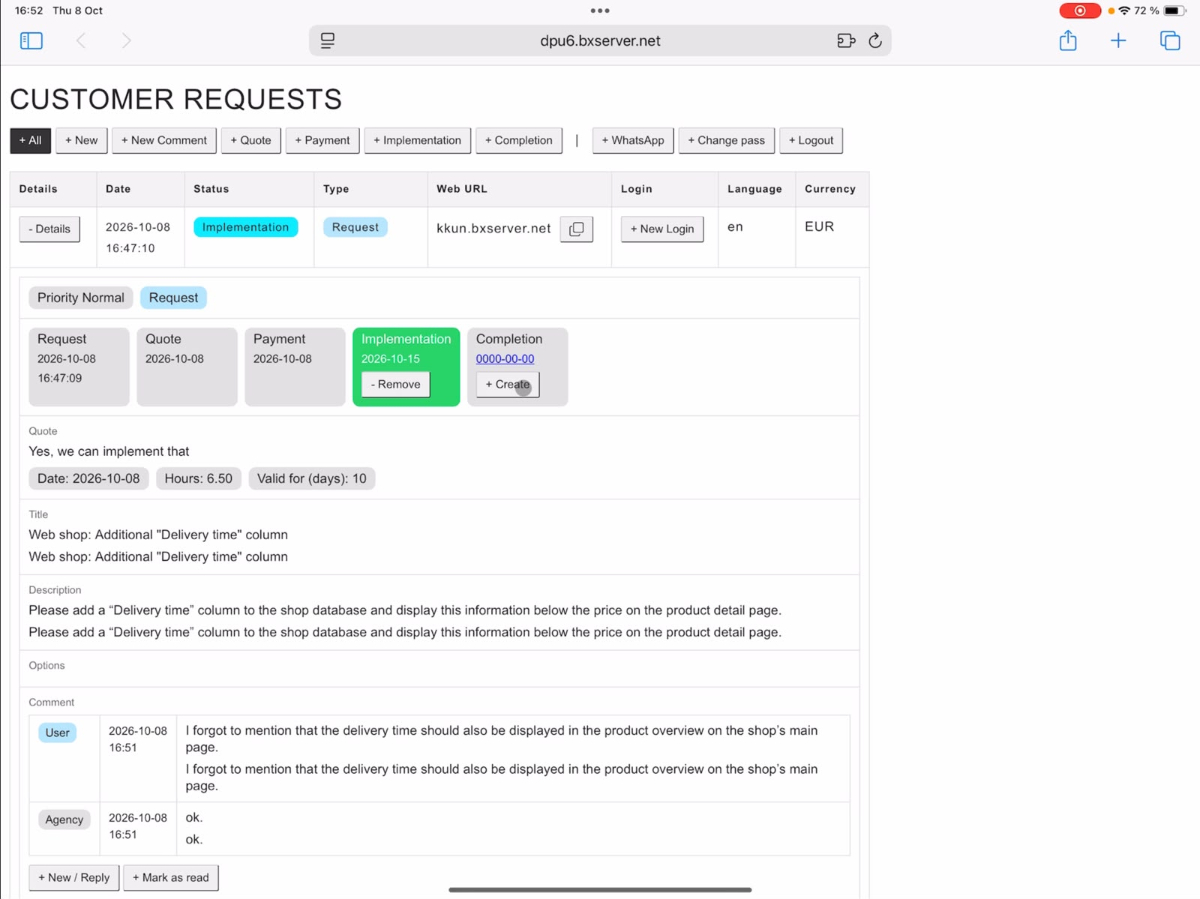
Så snart en ny kommentar kommer inn, vises meldingen New Comment i utvikleroversikten.
Åpne den aktuelle forespørselen for å lese kommentaren. Du kan svare direkte ved å skrive en melding og klikke på Send.
I vårt eksempel svarer vi med et enkelt OK.
Merk kommentarer som lest
Etter at du har redigert kommentaren, kan du merke den som lest.
Meldingen New Comment forsvinner deretter fra oversikten.
Også kunden kan når som helst se utviklerens svar under Comment.
9. Fullføring: Avslutt bestillingen
Så snart alle bestilte endringer er fullt implementert, kan utvikleren avslutte bestillingen.
Åpne den aktuelle forespørselen via Details og velg Completion.
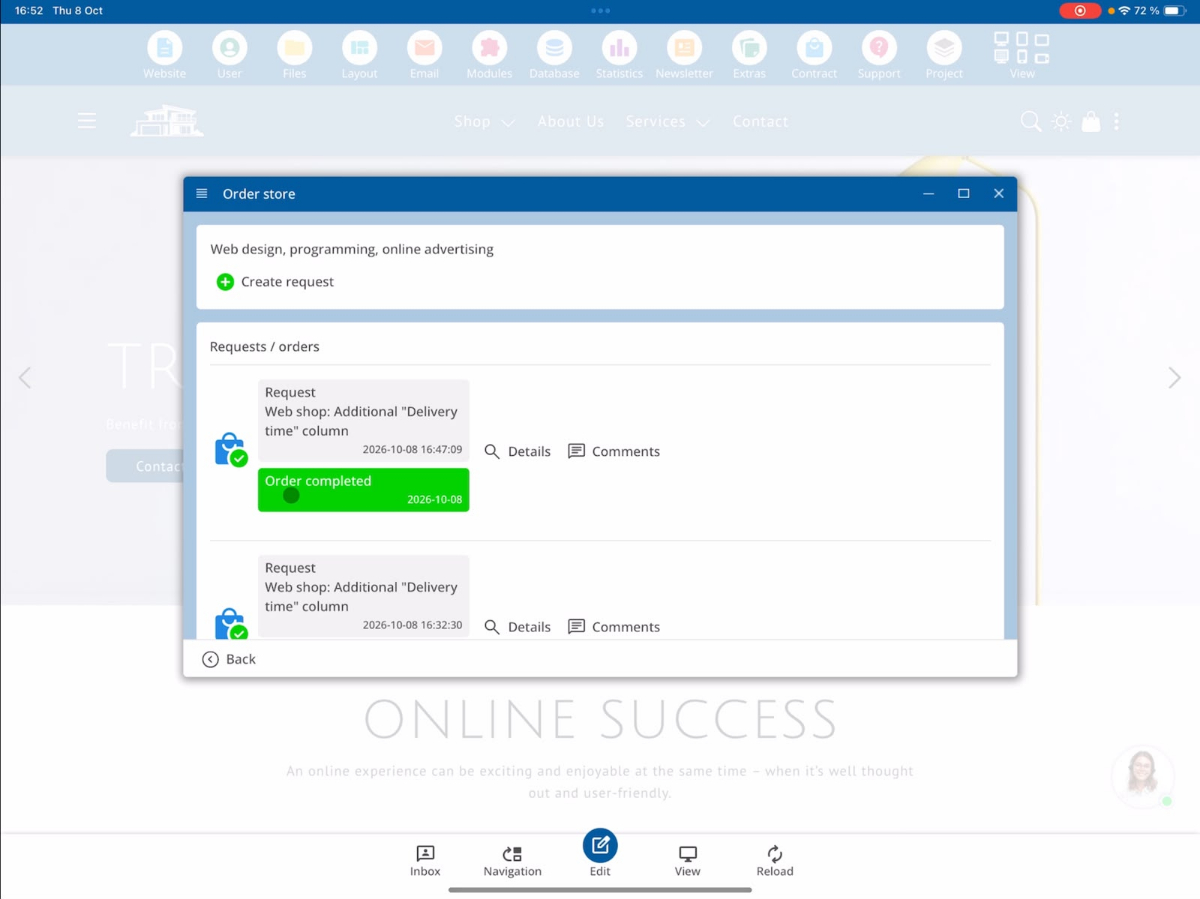
Da blir bestillingen merket som ferdigstilt.
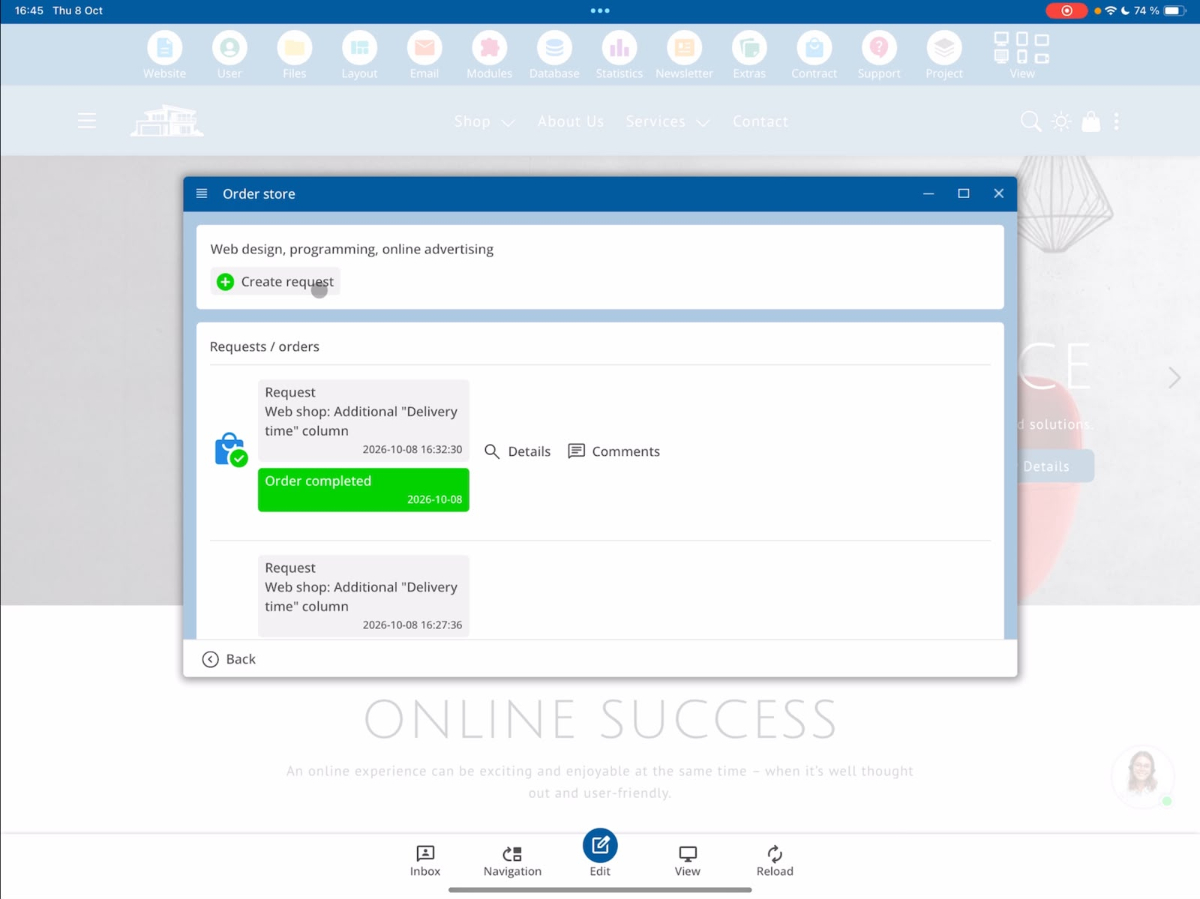
Kunden kan også senere se at de bestilte arbeider er vellykket avsluttet.
10. Bestill nettstedmaler via Customer Request System
I tillegg til individuelle endringsønsker kan kunder også be om integrering av en ferdig nettstedmal.
Slike malbestillinger håndteres direkte med statusen Payment.
I utviklerens visning vises bestillingen som en malbestilling.
Finne og integrere malfiler
Åpne filbehandleren i utviklerområdet via Files og gå til mappen BX Import.
Her finner du nettstedmalen som kunden har gitt, og som skal integreres i prosjektet.
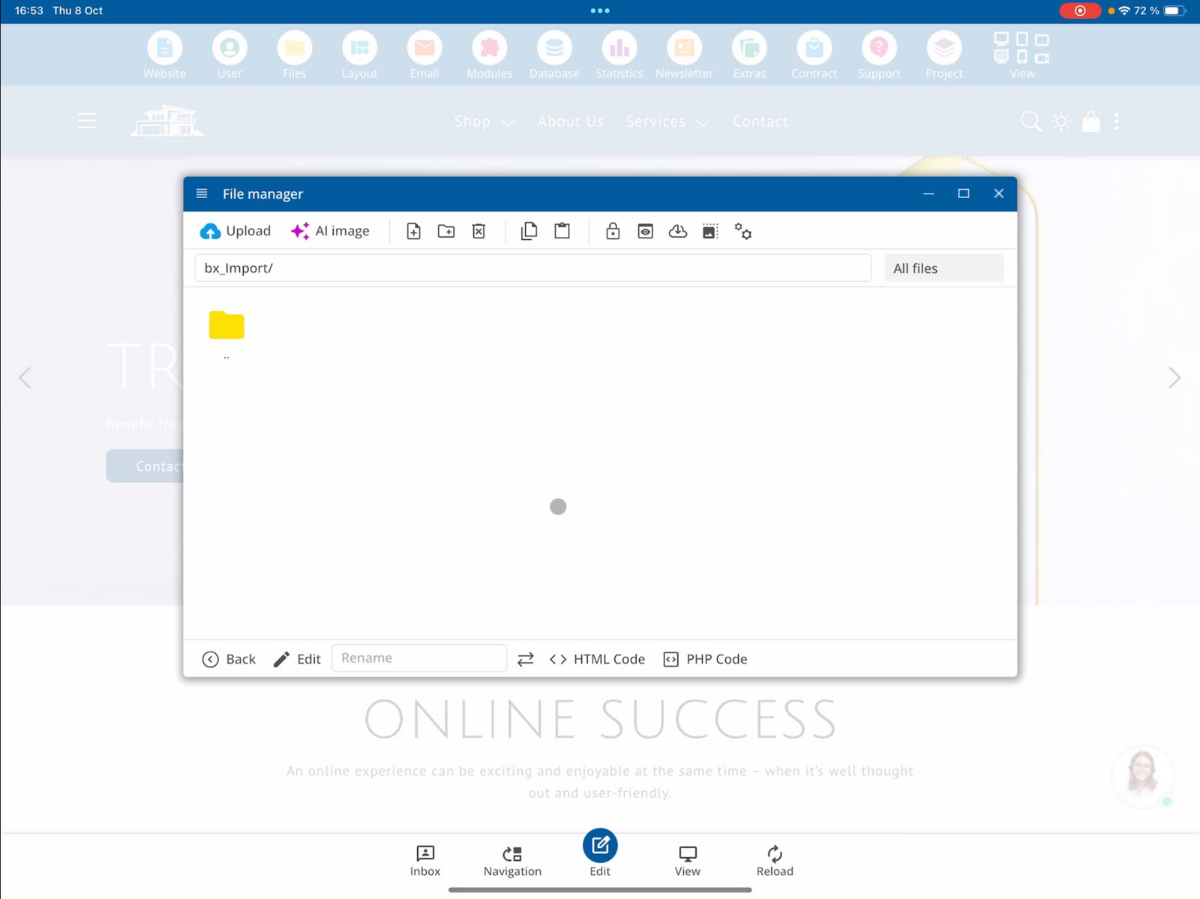
Ved integreringen må innholdet eventuelt tilpasses. Avhengig av hvilke bilder og tekster kunden allerede har gitt, blir disse manuelt plassert på passende steder i malen.
Dette inkluderer for eksempel å erstatte eksempelbilder, tilpasse tekster og andre endringer i henhold til kundens krav.
11. Bestill ekstra markedsføringstjenester
Kunder kan også be om ekstra markedsføringstjenester gjennom Customer Request System.
Du finner dette under Ekstra → SEO.
Her finner du blant annet annonser via Google Ads og Facebook Ads.
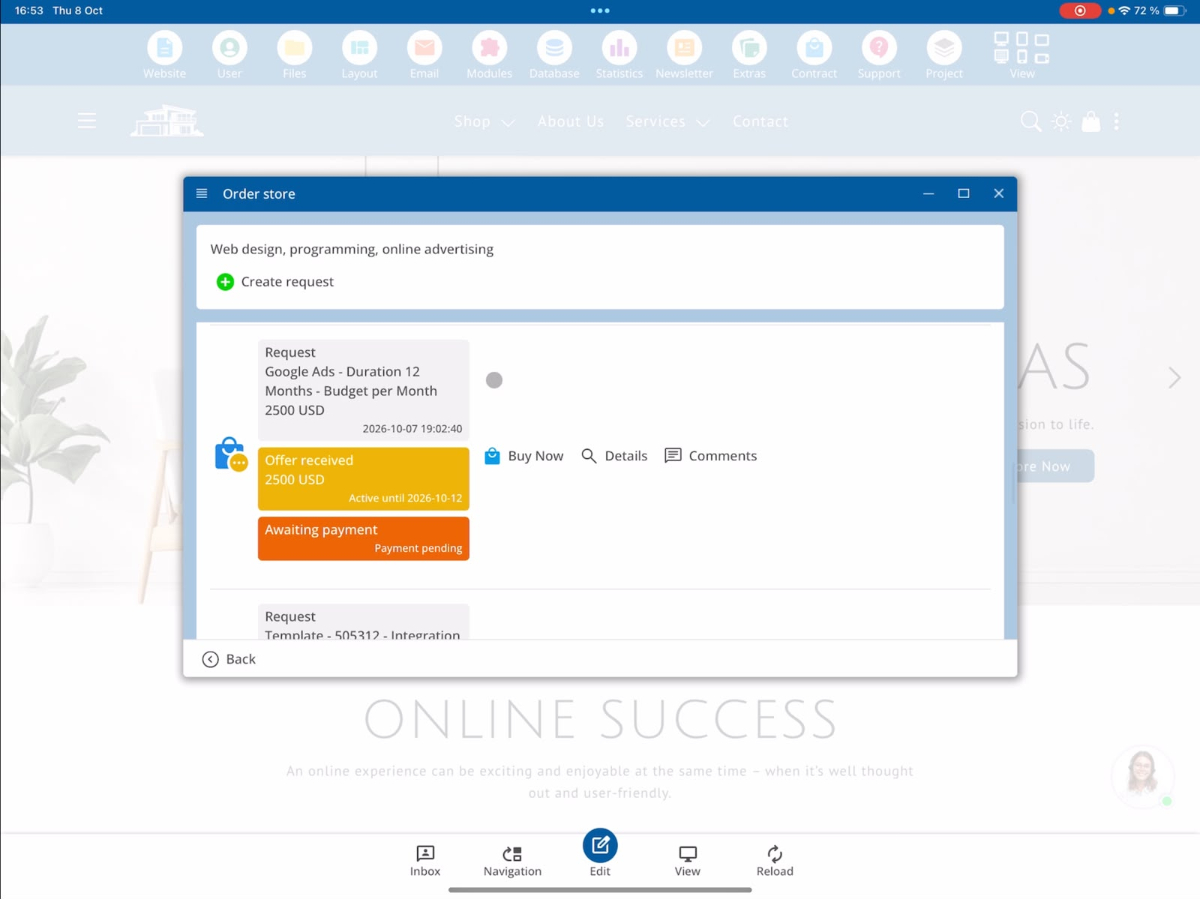
Bestill Google Ads
Ved en Google Ads-bestilling kan kunden bestemme hvilken periode annonsene skal vises.
I tillegg kan han bestemme det månedlige annonsebudsjettet som skal være tilgjengelig for kampanjen.
Bestill Facebook Ads
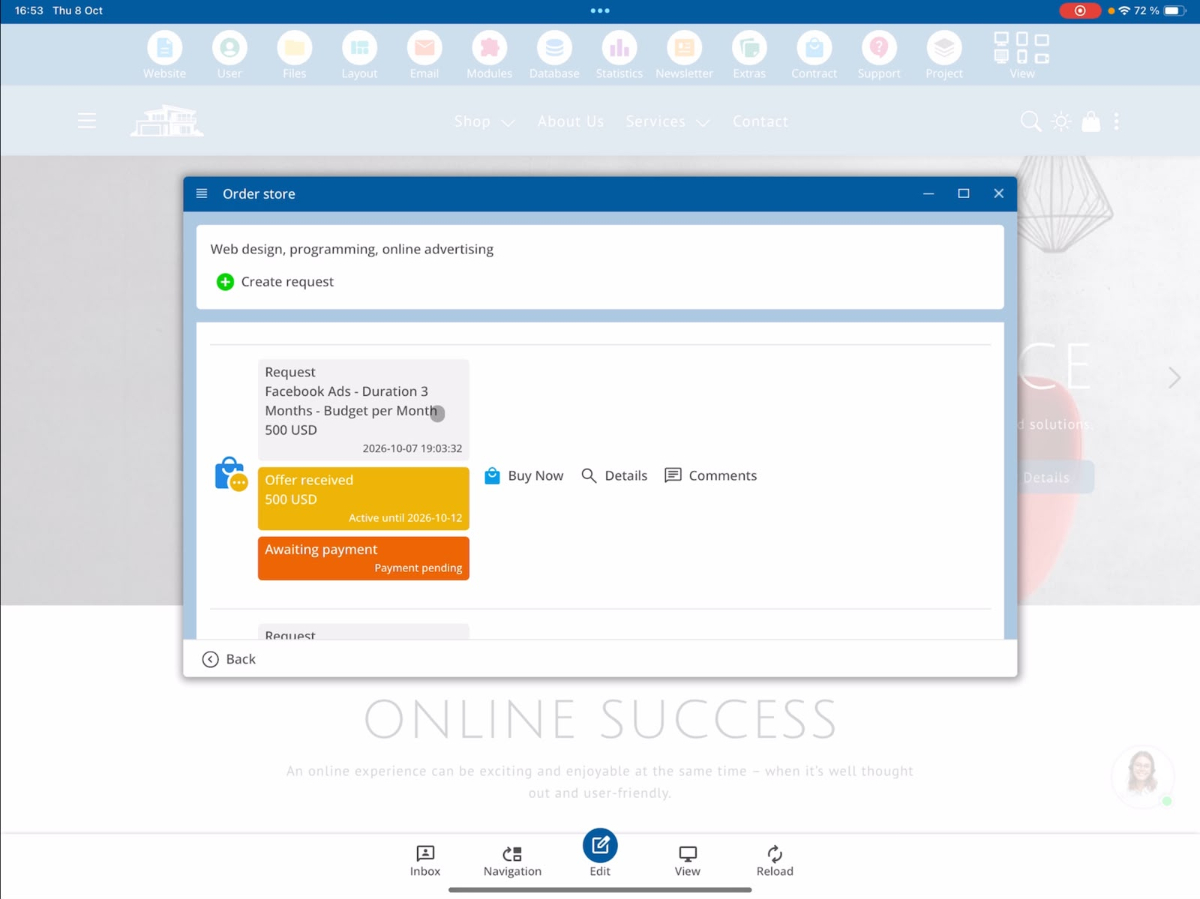
På lignende måte kan annonser via Facebook Ads bestilles.
Kunden kan angi ønskede kampanjeinnstillinger og tilgjengelig annonsebudsjett.
12. Oversikt over bestillingsstatus
I Kundebehandlingssystemet viser de ulike statusene hvor langt en kundesak har kommet i behandling.
| Status | Betydning |
|---|---|
| Ny | En ny kundesak har blitt mottatt og venter på behandling. |
| Tilbud | Et tilbud er blitt laget og sendt til kunden. |
| Betaling | Betalingen er mottatt. Oppdraget kan gjennomføres. |
| Implementasjon | Oppdraget er under behandling. En ferdigstillelsesdato er fastsatt. |
| Fullføring | Det bestilte arbeidet er fullført. |
Varslet New Comment indikerer at det foreligger en ny kundekommentar. Det kan vises uavhengig av aktuell behandlingsstatus og forsvinner når kommentaren er merket som lest.
Sammendrag
Customer Request System i bluetronix CMS forbinder kunder og utviklere gjennom en sentral bestillingsprosess. Kunder kan sende inn sine ønsker, motta tilbud, gjøre betalinger og følge med på den nåværende behandlingsstatusen.
Utviklere kan kontrollere innkommende forespørselen, lage tilbud, kommunisere med kunder, fastsette ferdigstillelsesdatoer og dokumentere fullførte oppdrag.
Systemet støtter også bestilling av nettstedsmaler og ytterligere markedsføringstjenester. På denne måten kan individuelle kundekrav og tilleggstjenester administreres på en oversiktlig måte.
FAQ
hva kunder ofte spør oss om
Hva er kundebehandlingssystemet i bluetronix CMS?
Kundebehandlingssystemet gjør det mulig for kunder å bestille individuelle endringer og utvidelser på nettsiden sin. Gjennom systemet kan kunder lage forespørsel, motta tilbud, foreta betalinger og følge med på statusen for behandling av bestillingene deres.
Hvordan kan jeg opprette en ny kundeforespørsel?
Åpne i kundeprosjektmenyen Kontrakt → Bestillingslager → Opprett forespørsel. Skriv inn en tittel og en beskrivelse av ønskede endringer. I tillegg kan du laste opp bilder og dokumenter. Ved å klikke på Send forespørsel sender du inn forespørselen din.
Hvilke prioriteringsnivåer finnes for kundeforespørsel?
For kundeforespørsel er de tre prioriteringsnivåene Normal, Rask og Supersnabb tilgjengelige. Den valgte prioriteten vises for utvikleren i detaljvisningen av forespørselen.
Blir kundeforespørsel og tilbud automatisk oversatt?
Ja. Kundebehandlingssystemet støtter automatisk oversettelse. I utviklersyn vil originalteksten til forespørselen vises sammen med en engelsk oversettelse. Tilbud blir automatisk oversatt til kundens språk ved sending.
Hvordan lager utvikleren et tilbud for en kundeforespørsel?
Åpne den aktuelle kundeforespørselen via Detaile og velg Tilbud. Her kan du skrive inn en beskrivelse av tilbudt tjeneste, angi nødvendige utviklertimer og bestemme gyldighetstiden for tilbudet. Deretter kan du lagre tilbudet eller sende det direkte til kunden.
Hvordan blir utviklertimene rundet i et tilbud?
De angitte utviklertimene blir automatisk rundet opp til neste halve eller hele time. Hvis du for eksempel skriver inn 6,15 timer, justerer systemet verdien automatisk til 6,5 timer.
Hvordan kan en kunde betale for et mottatt tilbud?
Så snart utvikleren har sendt et tilbud, vil det bli vist til kunden. Gjennom knappen Kjøp nå kan kunden godta og betale for tilbudet. Etter vellykket betaling mottar kunden en bekreftelse og bestillingsstatus endres til Betaling.
Hvordan kan jeg følge med på behandlingsstatusen til en kundeforespørsel?
Customer Request System viser den nåværende behandlingsstatusen for en forespørsel. De viktigste statusene inkluderer Ny for en ny forespørsel, Tilbud for et sendt tilbud, Betaling for en mottatt betaling, Implementering for pågående arbeid og Fullført for en avsluttet bestilling. Under implementeringen kan kunden også se den planlagte ferdigstillelsesdatoen.
Kan jeg kommunisere med utvikleren under behandlingen av en bestilling?
Ja. Gjennom kommentarfunksjonen kan kunder og utviklere utveksle meldinger gjennom hele bestillingsprosessen. Nye kunde-kommentarer blir vist til utvikleren med merket Ny kommentar. Utvikleren kan svare på dette og deretter markere kommentaren som lest.
Kan jeg også bestille nettsidetemplater og annonser gjennom Customer Request System?
Ja. I tillegg til individuelle endringer på nettsiden kan kunder også be om integrasjon av ferdige nettsidetemplater. De relevante template-filene finner utvikleren under Filer → BX Import. I tillegg kan kunder bestille markedsføringstjenester som Google Ads og Facebook Ads via Ekstra → SEO, og for eksempel spesifisere kampanjens varighet og månedlige annonsebudsjett.